win8系统如何修改电脑计算机名称

 时间:2026-02-21 17:32:26

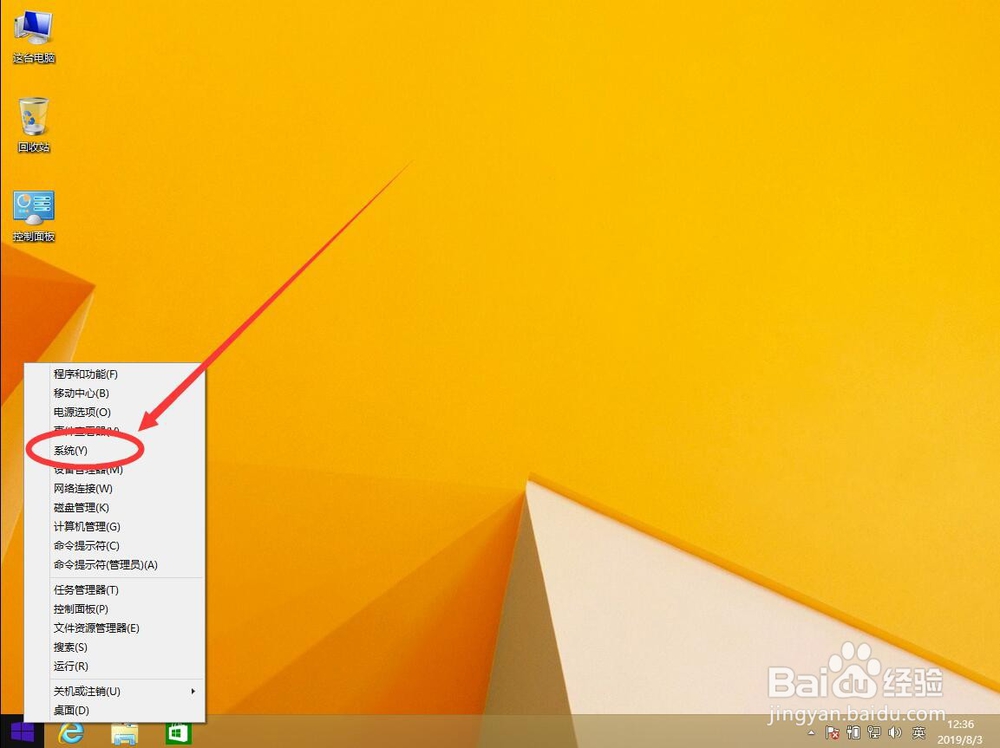
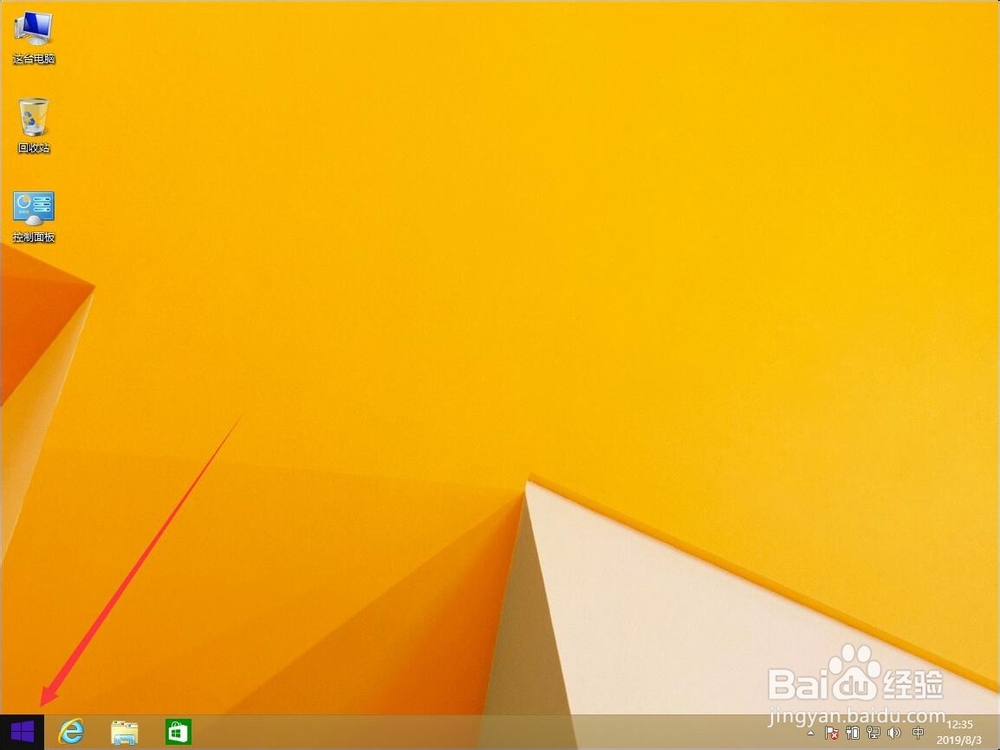
1、首先在桌面左下角的win系统图标上点右键
win8系统如何修改电脑计算机名称

2、在打开的右键菜单中,选择“系统”

win8系统如何修改电脑计算机名称

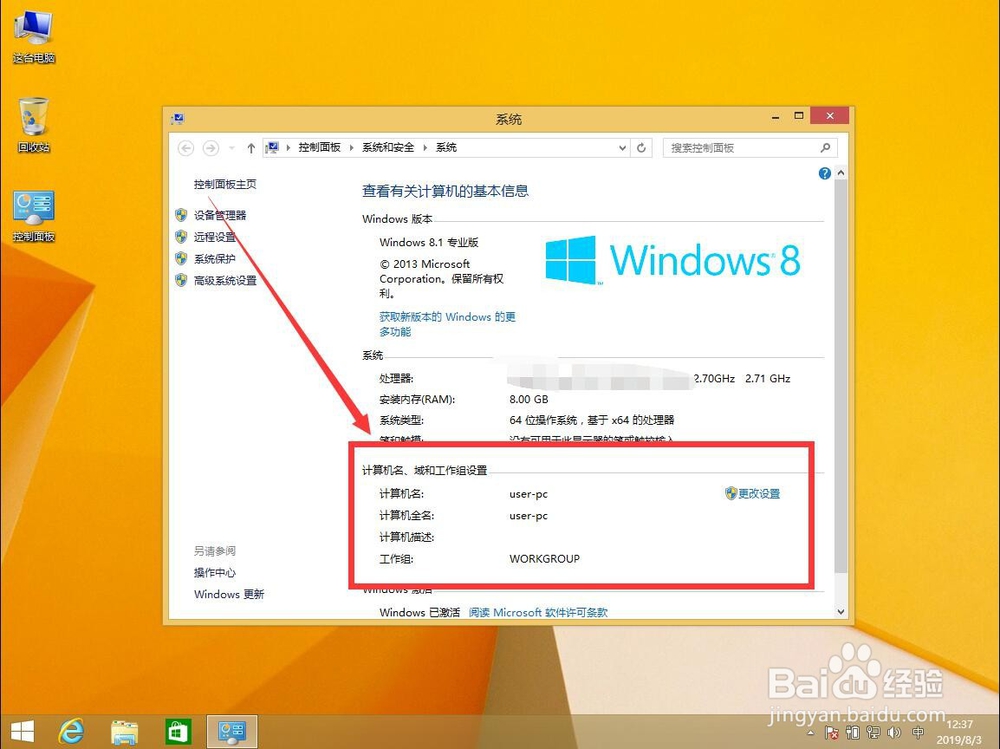
3、打开系统属性后,找到“计算机名,域和工作组设置”一栏

win8系统如何修改电脑计算机名称

4、点击计算机名后面的“更改设置”如图

win8系统如何修改电脑计算机名称

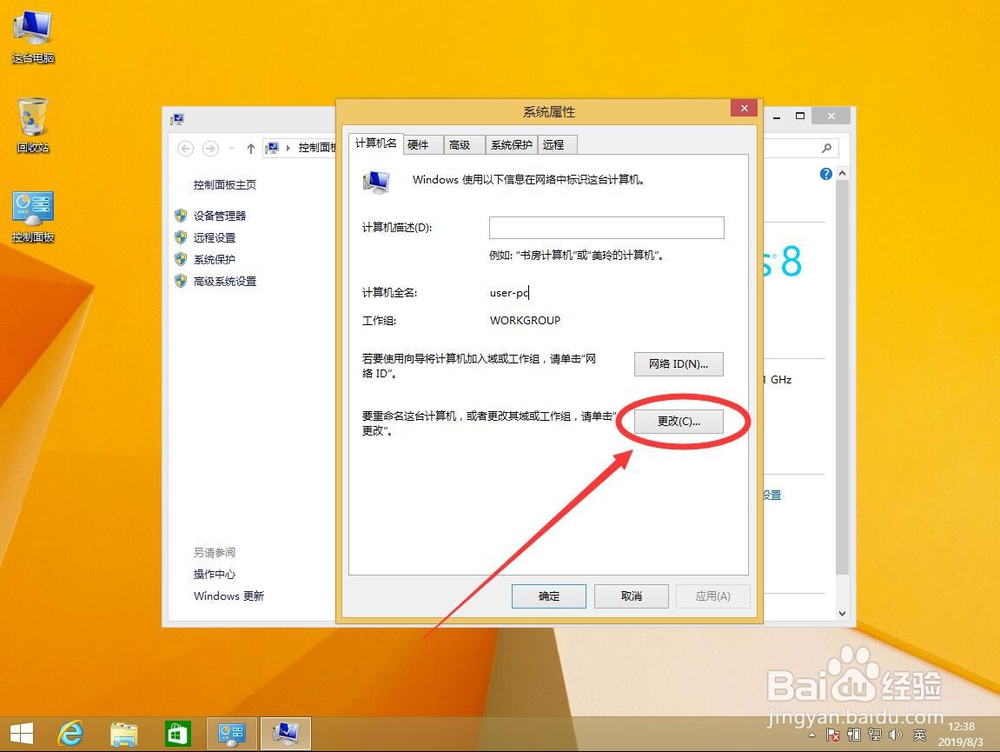
5、在打开的对话框中,选择“更改”如图

win8系统如何修改电脑计算机名称

6、打开计算机名/域更改对话框后,在计算机名下面的方框中删除原来的名字,输入想要设置的新名字

计算机名字中英文都可以,例如这里演示输入“演示电脑”

win8系统如何修改电脑计算机名称

7、然后点击下面的“确定”保存设置

win8系统如何修改电脑计算机名称

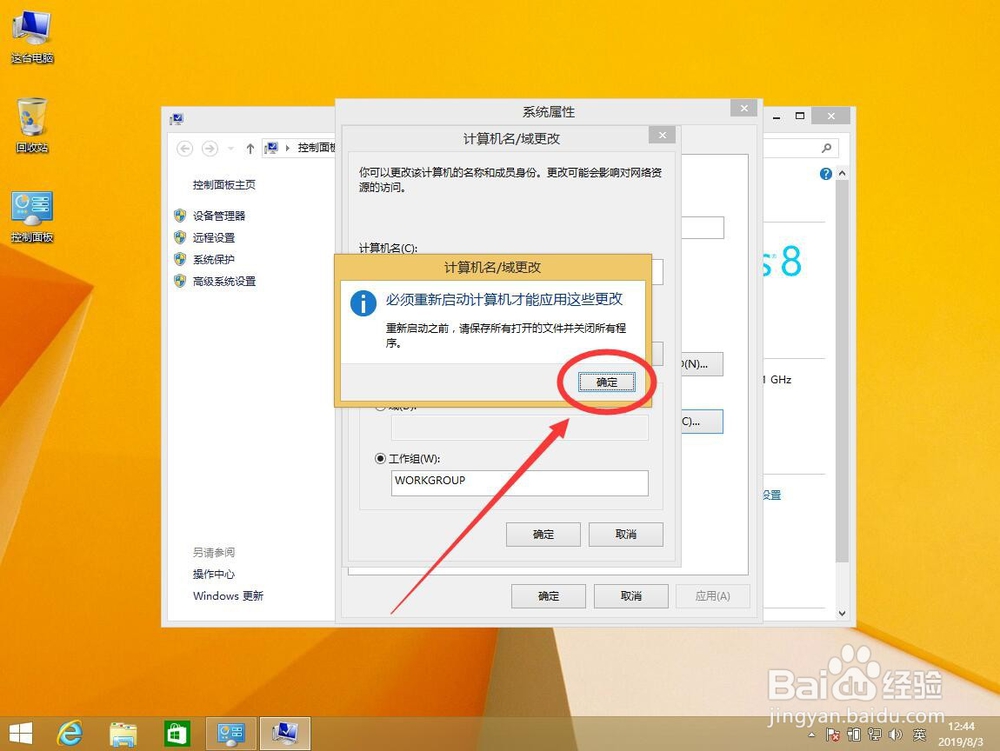
8、弹出提示必须重启才能更改这些设置,点击“确定”

win8系统如何修改电脑计算机名称

9、返回系统属性对话框,点击下面的“关闭”

win8系统如何修改电脑计算机名称

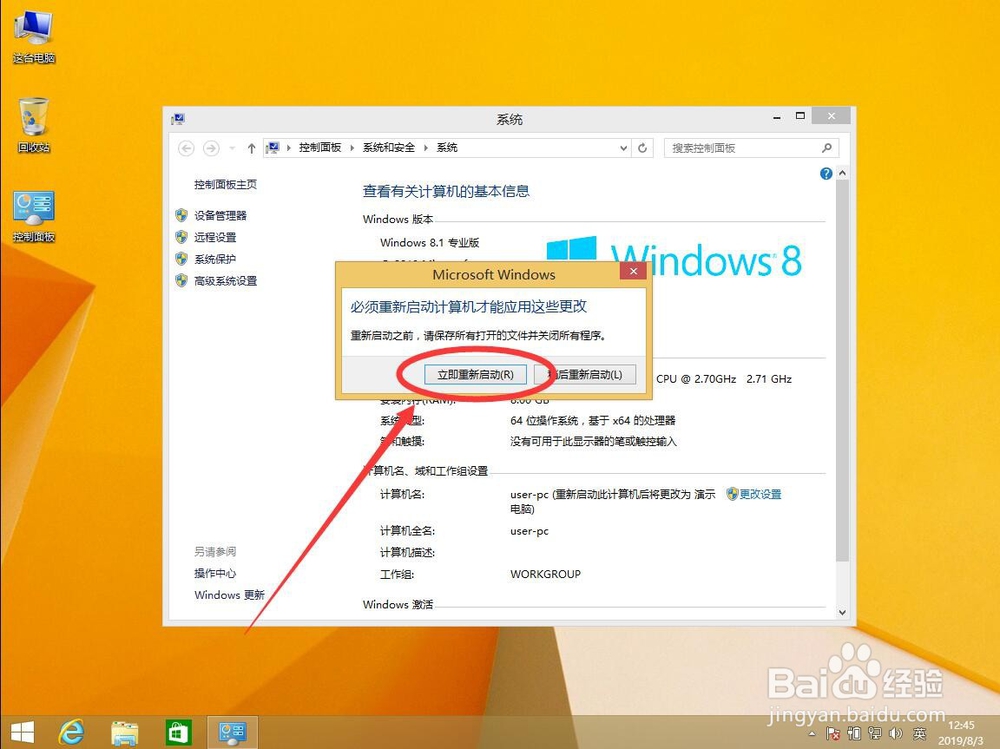
10、关闭后弹出提示需要重启才能应用更改,选择“立即重新启动”

win8系统如何修改电脑计算机名称

11、等待系统重启

win8系统如何修改电脑计算机名称

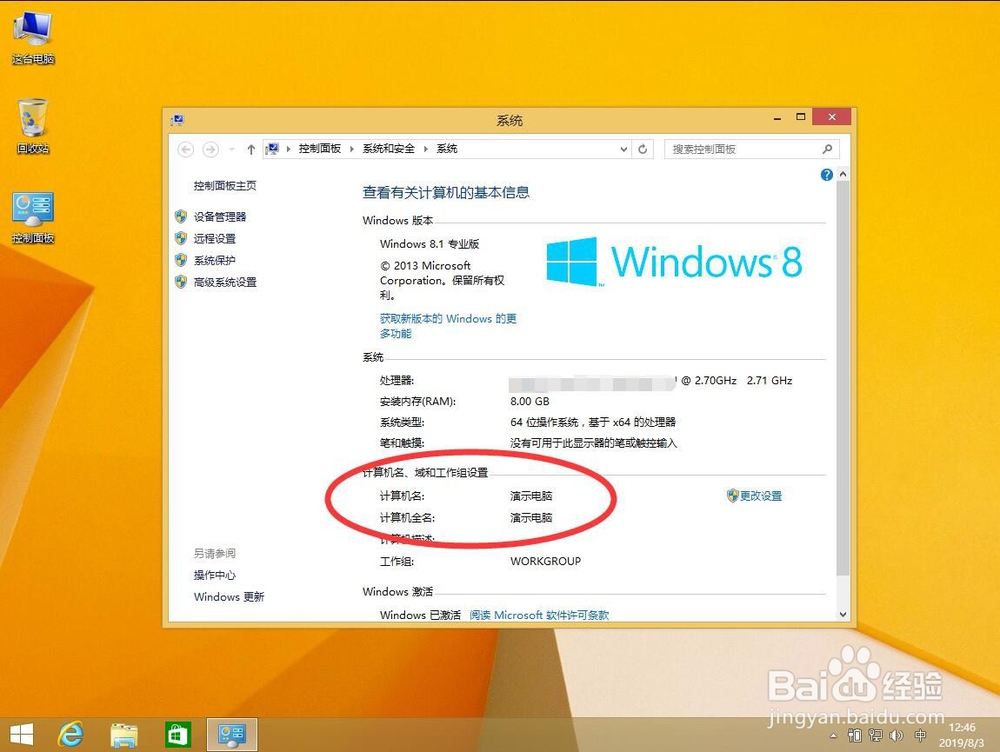
12、重启再次进入桌面后,打开系统属性可以看到电脑名称已经修改过来了

win8系统如何修改电脑计算机名称

  • 使用PQ魔术师对WindowsXP系统进行分区
  • 无线通信流量计的安装及故障分析
  • 配电柜等电气设备的运行和维护注意事项
  • 怎样在同个IP中查看格林威尔ONU的方法
  • win10系统WER发送错误报告被弹窗怎么办
  • 热门搜索
    螺髻山旅游攻略 福建旅游攻略 白云山旅游攻略 重装机兵2重制版攻略 中药减肥配方 头晕晕的怎么回事 一周减肥食谱 梦幻西游新手攻略 平胸怎么变大胸 江西婺源旅游攻略