WPS表格:如何批量加入工作表,让工作有头绪

 时间:2026-02-15 17:21:47

1、首先确定表格顶部在开始选项卡。

WPS表格:如何批量加入工作表,让工作有头绪

2、然后点击工作表下拉菜单,选中插入工作表。

WPS表格:如何批量加入工作表,让工作有头绪

3、在插入工作表对话框中。在插入数目栏,填入数字,一次最多填入50。然后点确定。

注意:一个工作簿,最多可以有255个工作表。也就是说每次插入50,可以最多重复插入5次。

WPS表格:如何批量加入工作表,让工作有头绪

4、看到工作簿下面添加了很多工作表,说明你已经成功了,但是如何管理这么多工作表呢?

除了给每个工作表重新命名之外,还可以点击旁边的三个点。

WPS表格:如何批量加入工作表,让工作有头绪

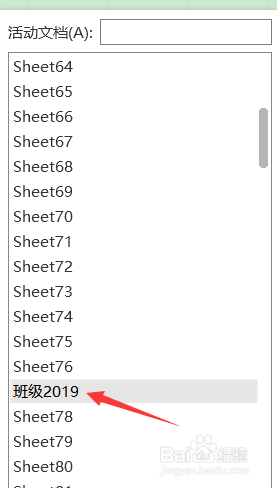
5、点击切换工作表的三个点之后。所有的工作表都会显示出来。这样非常方便查找。

WPS表格:如何批量加入工作表,让工作有头绪

6、比如说我想进入班级2019这个工作表,可以用鼠标点击,可以直接进入这个工作表。
WPS表格:如何批量加入工作表,让工作有头绪

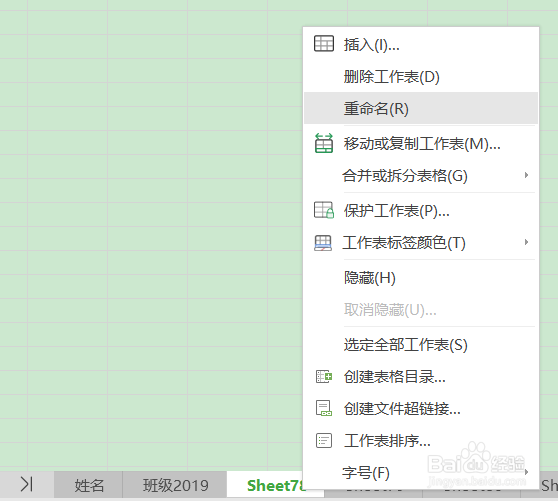
7、在工作表上,鼠标右键,对工作表进行重命名。这样我就可以把相关工作集中到一个表格工作簿里。一个表格工作簿最多可以含有255个工作表。
WPS表格:如何批量加入工作表,让工作有头绪

  • WPS表格中怎样一次制作多个工作表
  • WPS表格技巧之快速批量新建指定名称的工作表
  • 如何快速根据WPS表格中数据进行数据对比
  • WPS表格取消隐藏行列的具体操作
  • WPS表格怎样批量对工作表进行改名
  • 热门搜索
    家常菜做法 怎么看自己电脑型号 狗吐了怎么回事 十种最好吃的饺子馅 建议书怎么写 葱花饼的家常做法 动物名称大全 酸白菜怎么做好吃 首都医科大学怎么样 我的世界红砖怎么做