如何利用QQ群批量布置作业并群发到群成员

 时间:2026-02-12 11:02:25

1、1.首先打开要布置作业的“QQ”群,点击进入,(演示图)。

如何利用QQ群批量布置作业并群发到群成员

2、2.点击右上角“三条线”(图标)进入。

如何利用QQ群批量布置作业并群发到群成员

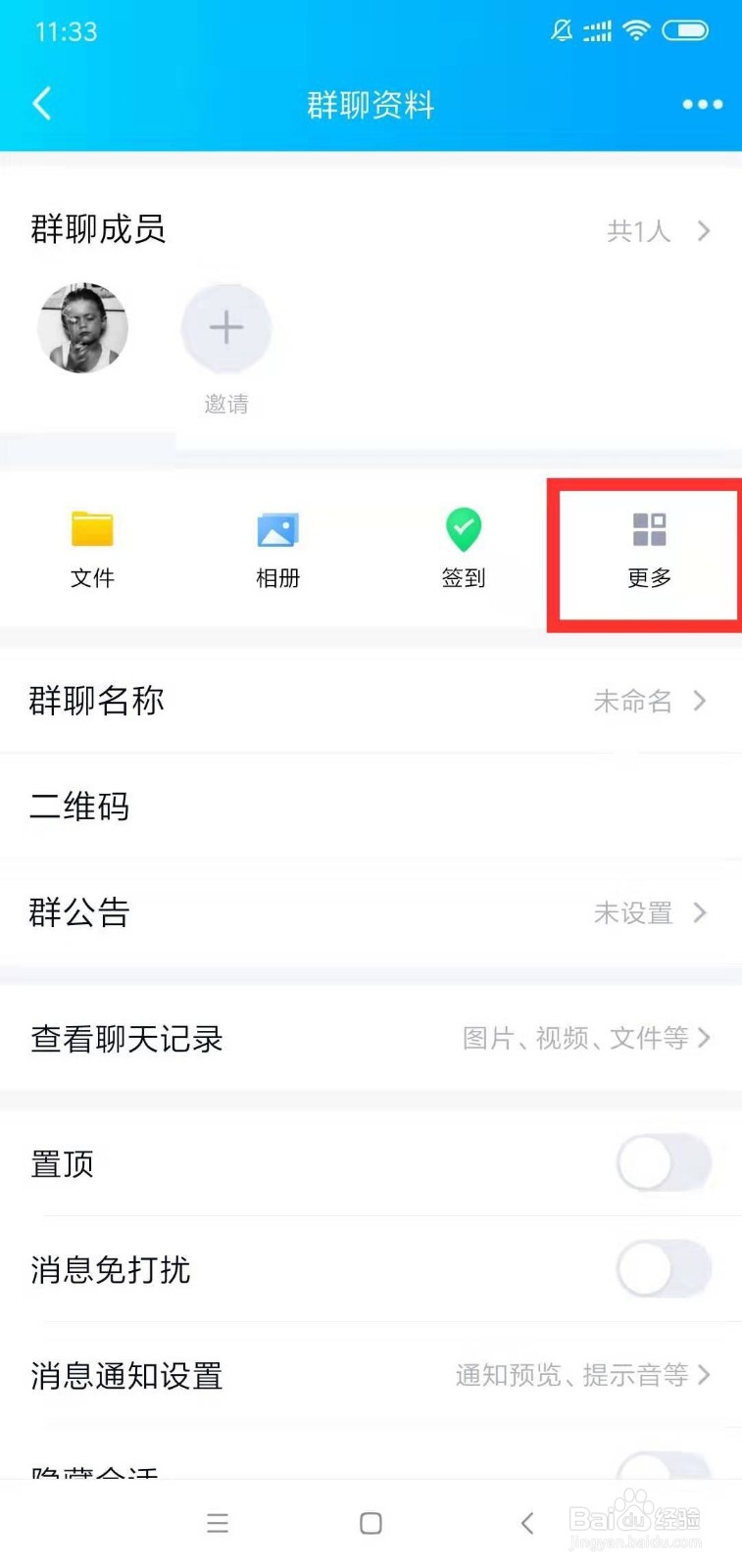
3、3.点击“更多”进入。

如何利用QQ群批量布置作业并群发到群成员

4、4.找到“作业”点击进入。

如何利用QQ群批量布置作业并群发到群成员

5、5.点击右上角“布置”进入。

如何利用QQ群批量布置作业并群发到群成员

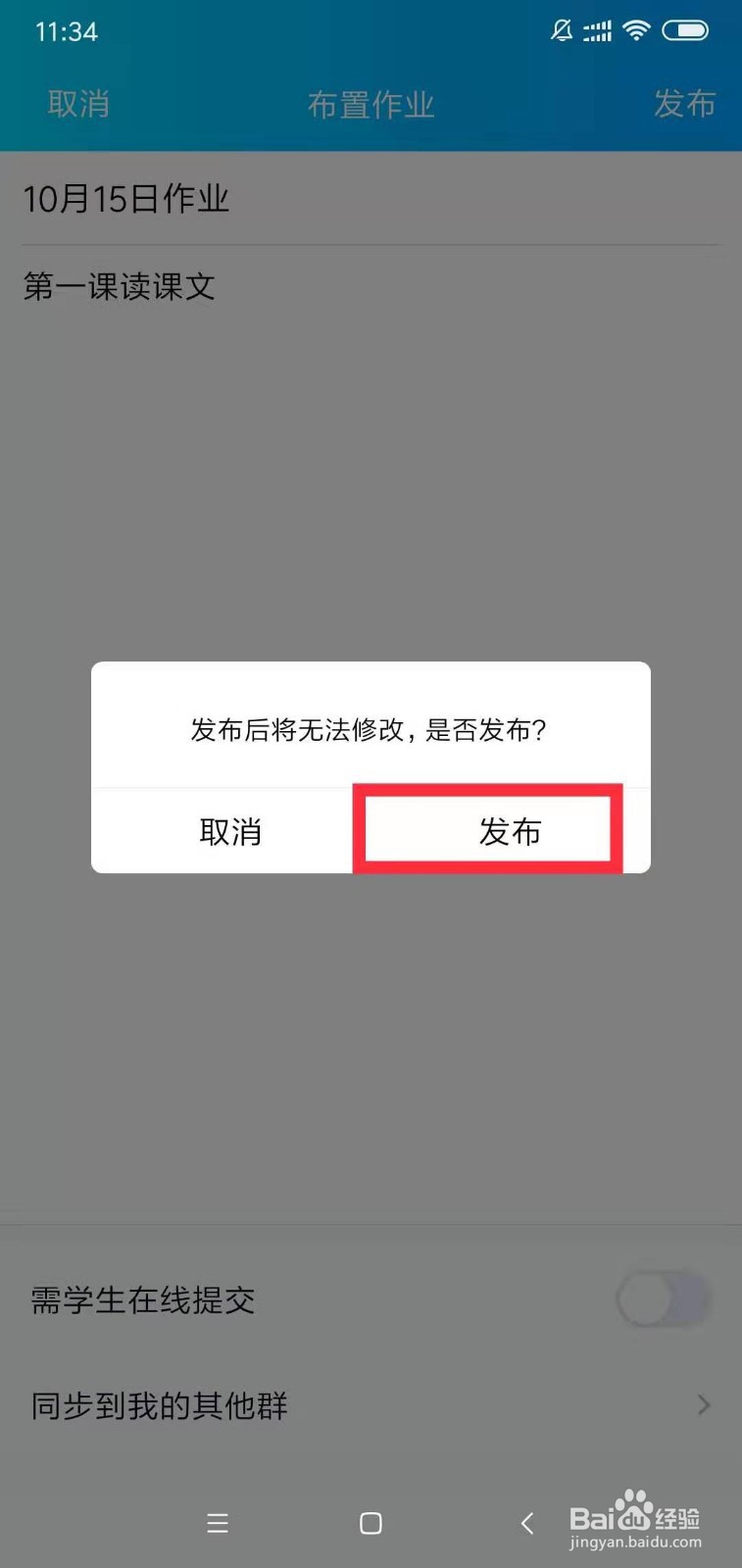
6、6.输入要布置的作业,然后点击发布,(演示图)。

如何利用QQ群批量布置作业并群发到群成员

如何利用QQ群批量布置作业并群发到群成员

7、7.这时返回到群里就可以看到布置的作业了。

如何利用QQ群批量布置作业并群发到群成员

8、总结如下:

1.首先打开要布置作业的“QQ”群,点击进入,(演示图)。

2.点击右上角“三条线”(图标)进入。

3.点击“更多”进入。

4.找到“作业”点击进入。

5.点击右上角“布置”进入。

6.输入要布置的作业,然后点击发布,(演示图)。

7.这时返回到群里就可以看到布置的作业了。

  • 如何利用QQ群批量布置作业并群发到群成员
  • sai直尺工具如何使用
  • Mac版泼辣修图如何删除照片?
  • 如何制作漂亮的个人水墨头像
  • LOFTER如何关闭隐藏动态流评论
  • 热门搜索
    的方法 凉拌秋葵怎么做好吃 四六级准考证号怎么查 成本核算方法有几种 治打嗝的最快方法 女性去湿气最快的方法 塑身衣怎么穿 找狗很灵的方法 汽车仪表盘图标大全 痤疮的治疗方法