CAD如何使用螺旋工具

 时间:2024-10-12 10:36:58

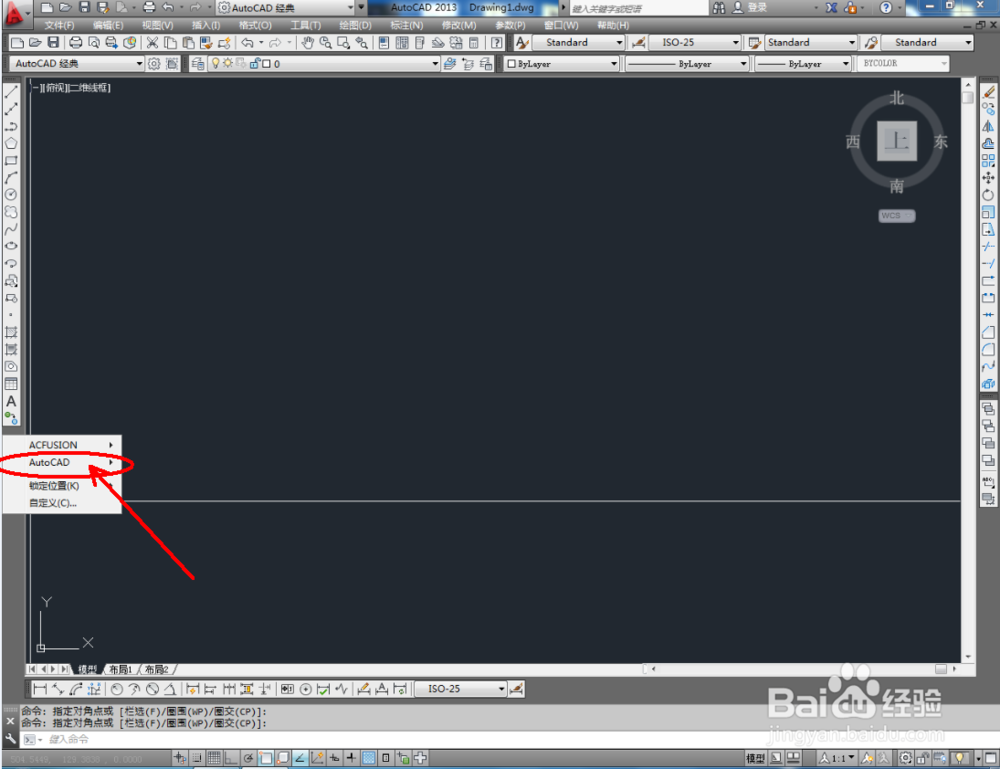
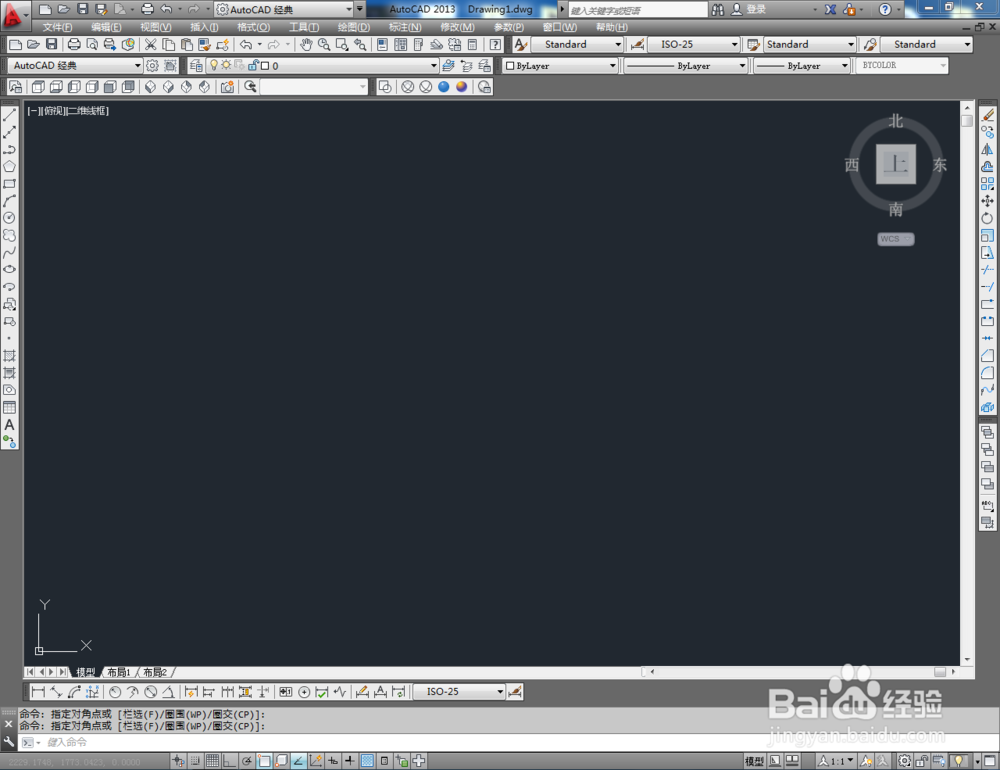
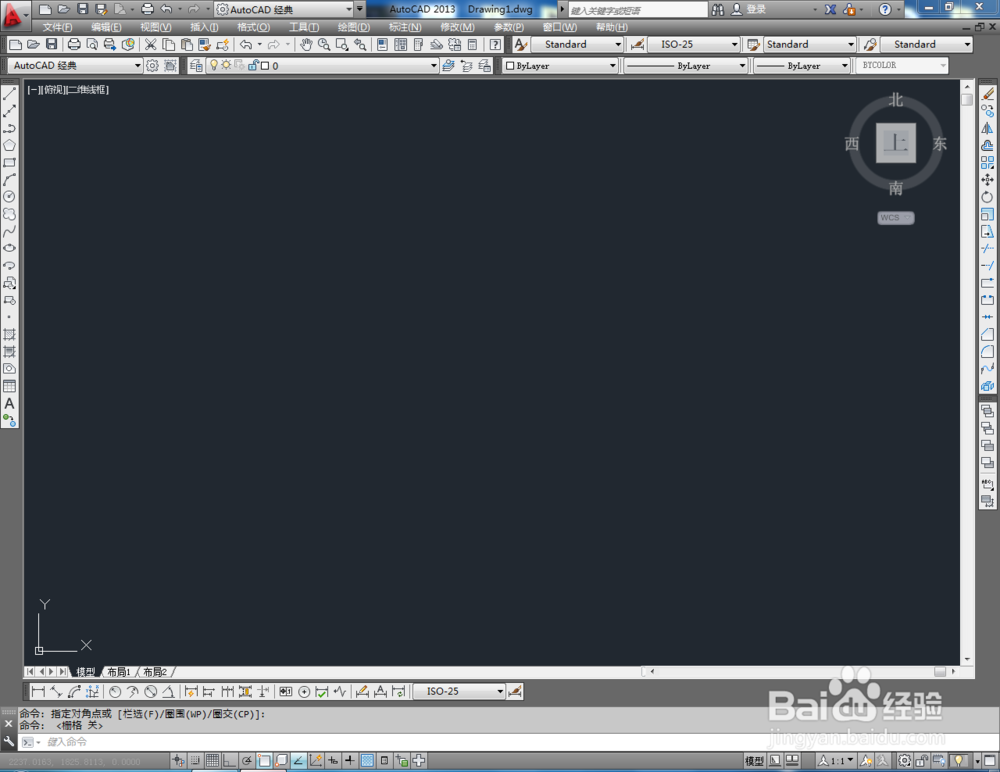
1、打开AutoCAD 2013软件,鼠标移咿蛙匆盗动到图示区域,点击鼠标右键-【AutoCAD】,勾选【视图】和【视觉样式】,将这两个工具栏调出并按图示调整好工具栏的位置;
CAD如何使用螺旋工具CAD如何使用螺旋工具CAD如何使用螺旋工具CAD如何使用螺旋工具CAD如何使用螺旋工具CAD如何使用螺旋工具

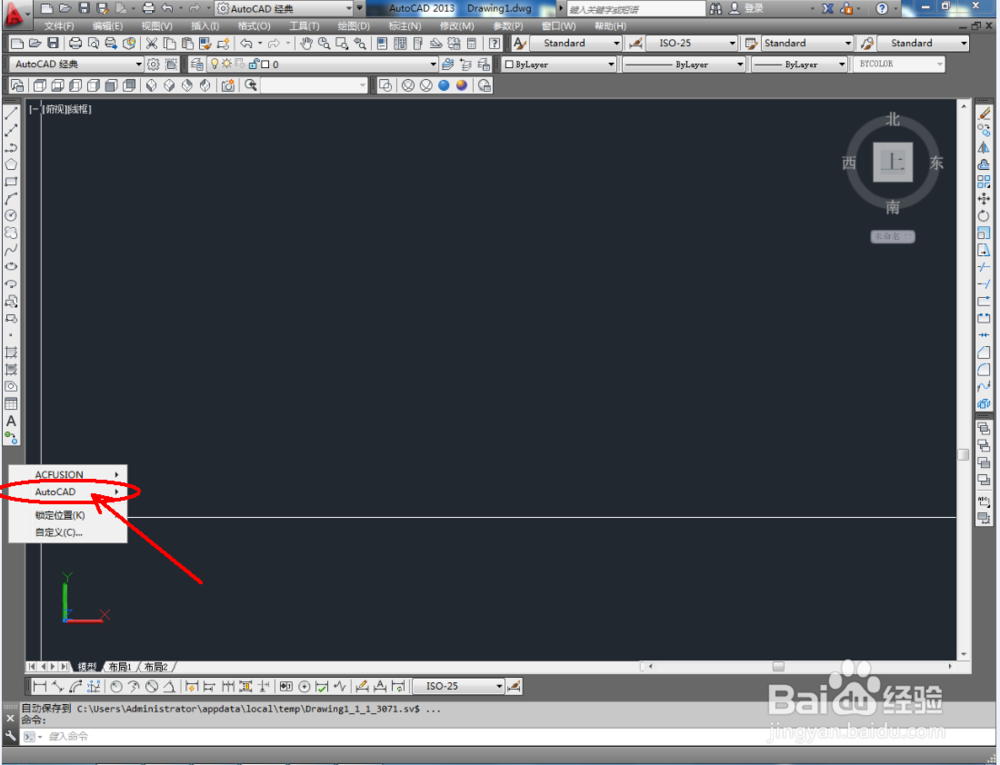
2、鼠标移动到图示区域,点击鼠标右键-【AutoCAD】,勾选【建模】,将建模工具栏调出并按图示调整好工具栏的位置;

CAD如何使用螺旋工具CAD如何使用螺旋工具CAD如何使用螺旋工具CAD如何使用螺旋工具CAD如何使用螺旋工具

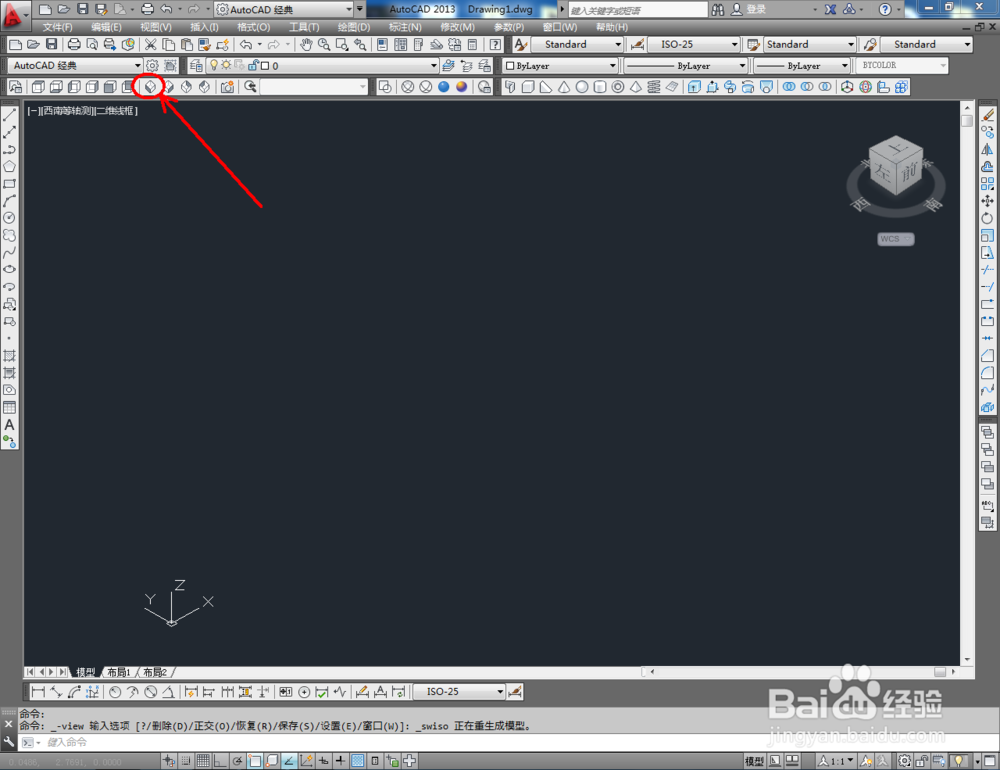
3、点击建模工具栏中的【瞪漶迥冢螺旋工具】,鼠标点击图示区域,在命令栏输入螺旋直径:100并按下空格键确认。继续输入:h,将螺旋高度设置为:500;输入:t,将螺旋圈数设置为:20,制作出一个螺诲踢普胄旋体(如图所示);

CAD如何使用螺旋工具CAD如何使用螺旋工具CAD如何使用螺旋工具CAD如何使用螺旋工具CAD如何使用螺旋工具CAD如何使用螺旋工具CAD如何使用螺旋工具CAD如何使用螺旋工具

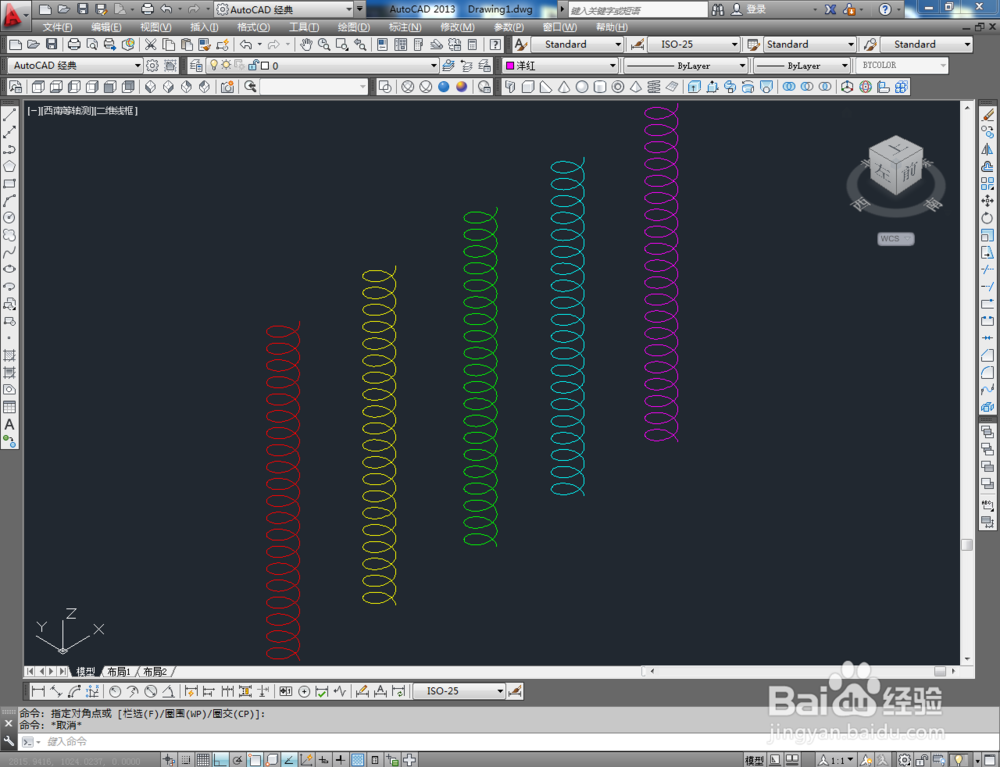
4、选中螺旋体,在命令栏中输入:co并按下空格键确认,拉动复制出另外四个螺旋体副本(如图所示);

CAD如何使用螺旋工具CAD如何使用螺旋工具CAD如何使用螺旋工具CAD如何使用螺旋工具

5、选中第一个螺旋体,点击【图层颜色】将螺旋体图层颜色设置为:红色。按照同样的步骤,完成其他螺旋体的图层颜色设置,以上就是CAD软件中螺旋工具的具体使用方法。

CAD如何使用螺旋工具CAD如何使用螺旋工具CAD如何使用螺旋工具CAD如何使用螺旋工具CAD如何使用螺旋工具CAD如何使用螺旋工具CAD如何使用螺旋工具
  • AutoCAD技巧:用堆叠功能在CAD中手动输入公差
  • cad直径标注怎么将横线引出
  • CAD怎么修改尺寸
  • CAD怎么打出直径符号?
  • CAD中如何将标注数字显示在尺寸线上方?
  • 热门搜索
    甜蜜惩罚在哪里看啊 脸上过敏发红怎么办 电脑出现蓝屏是怎么回事 营业执照如何办理 如何追女生 链家中介怎么样 什么牌子的路由器好 沙皇怎么玩 合肥旅游社 羊绒围巾怎么清洗