1、首先将Excel打开进入到里面。

2、然后点击左上角的【菜单】按钮,打开菜单选项。

3、然后在里面点击【Excel选项】按钮,将其打开。
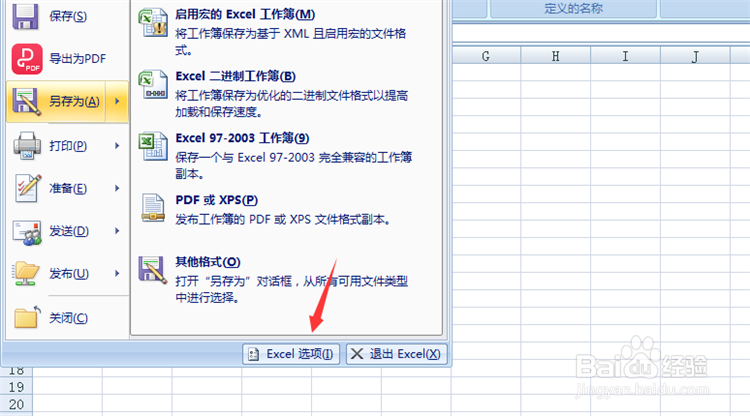
4、然后进入到Excel选项窗口里面,点击左侧的【常用】选项。
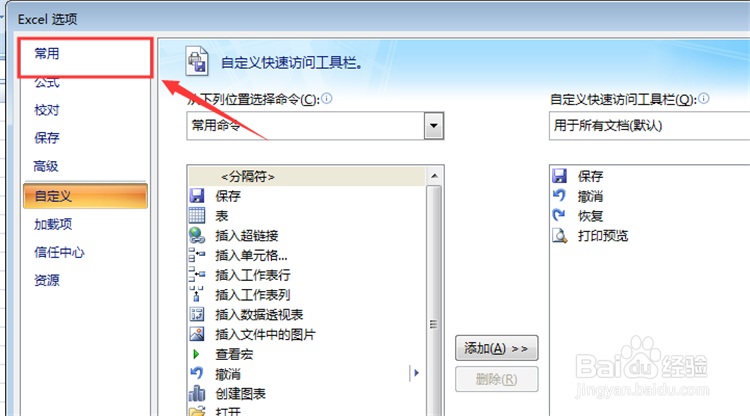
5、然后在里面点击包含的工作表数后面的上下箭头,将数量调整成1.

6、最后我们点击下面的【确定】按钮,以后打开新的Excel下面就会默认显示1个工作表。


1、1、首先将Excel打开进入到里面。
2、点击【菜单】按钮,打开菜单选项。
3、点击【Excel选项】按钮,将其打开。
4、Excel选项窗口里面,点击【常用】选项。
5、点击包含的工作表数后面的上下箭头,将数量调整成1.
6、点击【确定】按钮,以后打开新的Excel下面就会默认显示1个工作表。
