1、打开“控制面板”。

2、点击“网络和Internet”。

3、点击“网络共享中心”。

4、找到并打开“设置新的网络连接或网络”。

5、拉动滚动条到最下方,选择并打开“设置无线临时(计算机到计算机)网络”。

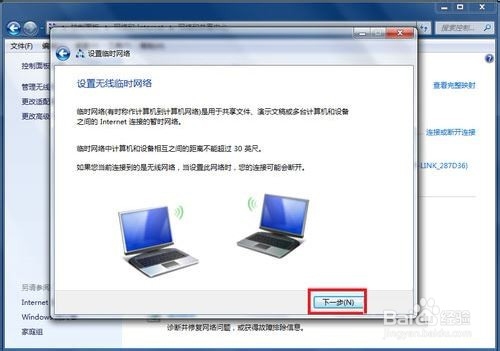
6、点击下一步。
7、填写网络名称、密码。

8、等待无线WiFi设置完成。

9、等待几秒钟后你就可以看到无线网络设置成功的提示,关闭控制面板,接下来就可以用其他笔记本或者手机连接上网了。

时间:2026-04-22 01:09:37
1、打开“控制面板”。
2、点击“网络和Internet”。
3、点击“网络共享中心”。
4、找到并打开“设置新的网络连接或网络”。
5、拉动滚动条到最下方,选择并打开“设置无线临时(计算机到计算机)网络”。
6、点击下一步。
7、填写网络名称、密码。
8、等待无线WiFi设置完成。
9、等待几秒钟后你就可以看到无线网络设置成功的提示,关闭控制面板,接下来就可以用其他笔记本或者手机连接上网了。
