怎么在word插入页眉页脚?word如何插入页眉页脚

 时间:2026-02-14 12:34:52

1、1.首先我们打开一个文档,这里以空白文档为例。

怎么在word插入页眉页脚?word如何插入页眉页脚

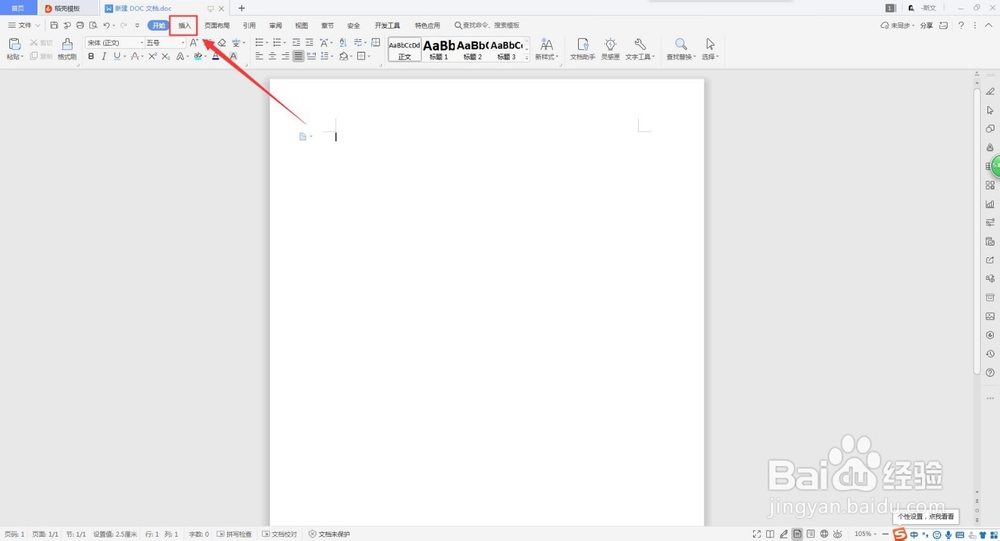
2、2.点击工具栏中的插入。

怎么在word插入页眉页脚?word如何插入页眉页脚

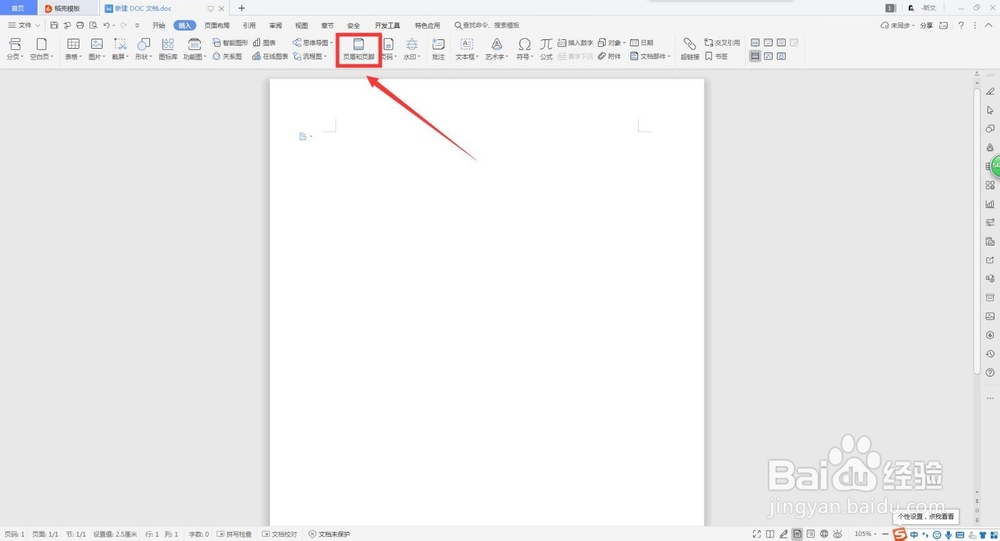
3、3.在插入中选择页眉和页脚。

怎么在word插入页眉页脚?word如何插入页眉页脚

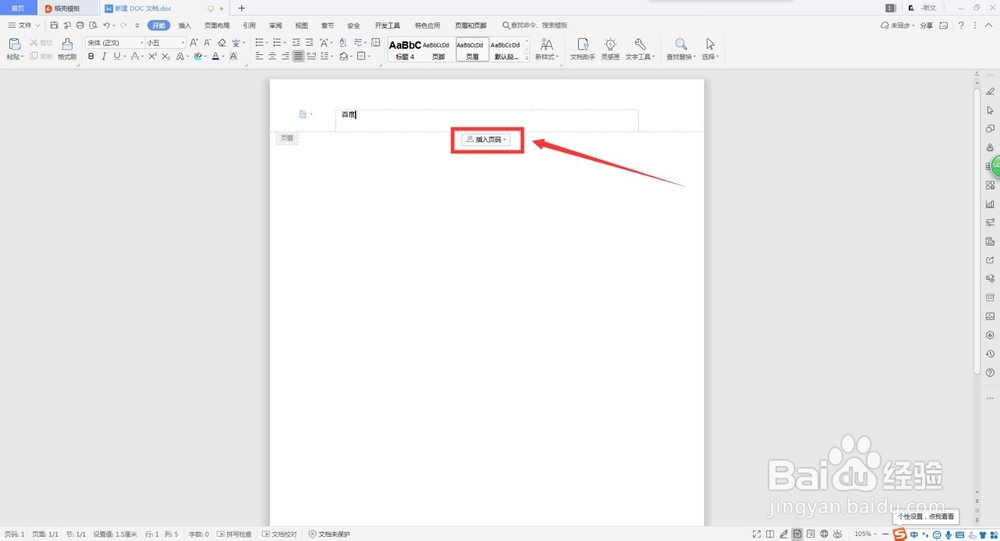
4、4.在文档的顶部可以设置页眉。

怎么在word插入页眉页脚?word如何插入页眉页脚

5、5.输入你想要的文字,可以调整文字的位置。

怎么在word插入页眉页脚?word如何插入页眉页脚

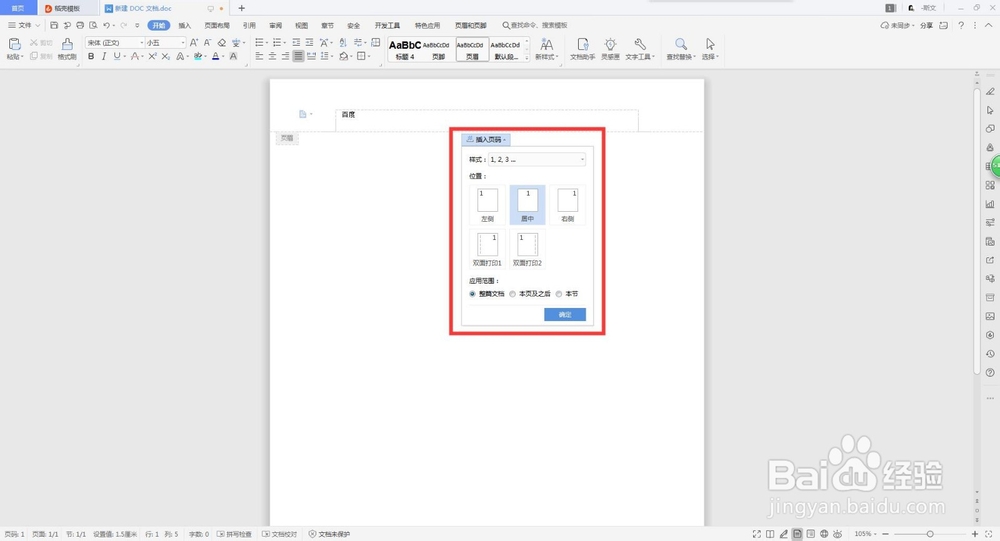
6、6.在这里还可以直接插入页码,同样也可以设置页码的位置和样式。

怎么在word插入页眉页脚?word如何插入页眉页脚

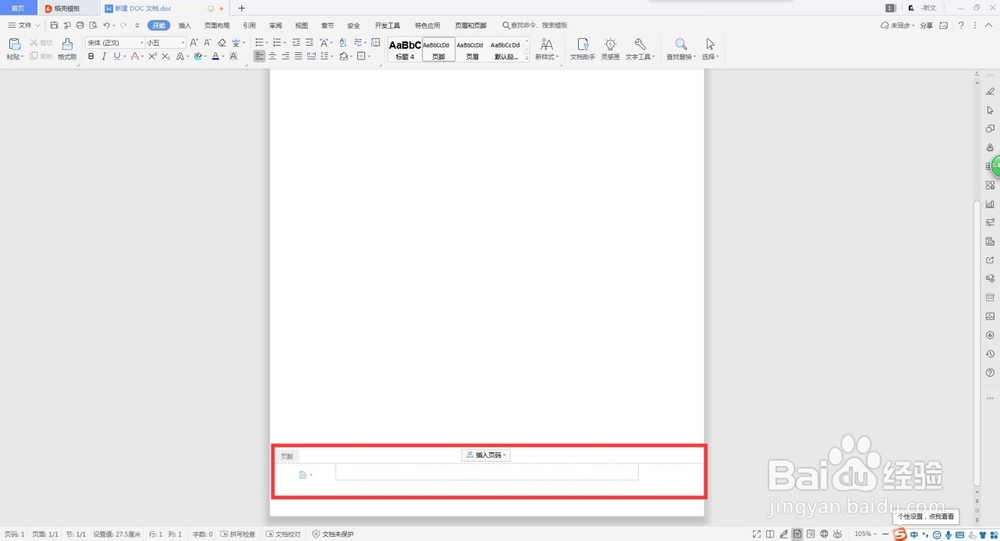
7、7.在文档底部可以设置页脚。

怎么在word插入页眉页脚?word如何插入页眉页脚

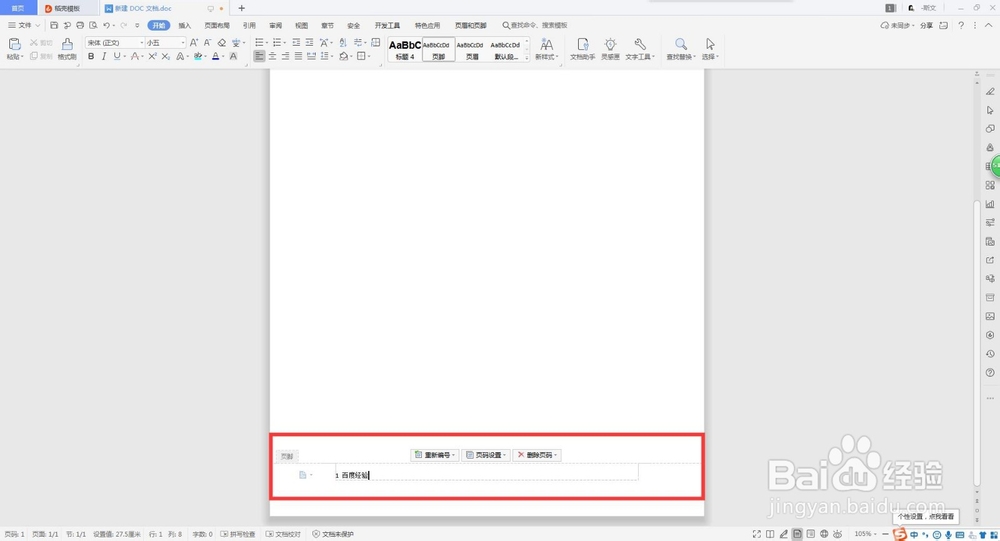
8、8.同样打完文字后可以一起设置页码。

怎么在word插入页眉页脚?word如何插入页眉页脚

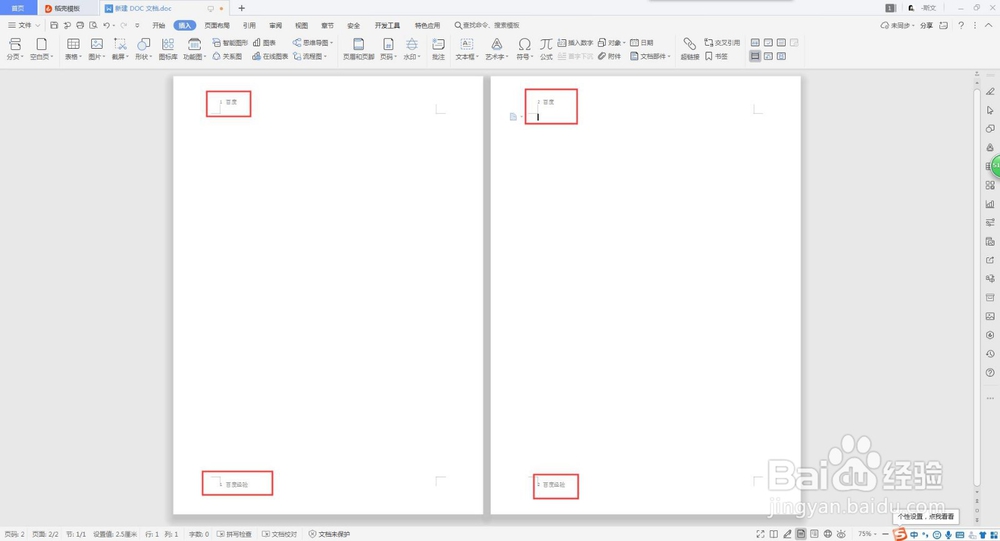
9、9.页眉页脚都设置完成,同时也添加了页码后的效果如下。

怎么在word插入页眉页脚?word如何插入页眉页脚

1、1.打开文档在工具栏里面插入页眉和页脚。

2.页眉和页脚输入后可以设置位置。

3.同时在页眉页脚设置完成后可以直接添加页码,页码位置和样式可以自定义!

  • 如何调整excel快速访问工具栏位置?
  • word2010怎么设置字间距
  • excel的自动填充功能
  • WPS如何添加打开命令到快速访问工具栏
  • word里利用插件在方框里打钩
  • 热门搜索
    如何投资基金 如何追女孩子 什么路由器好 哪里 美人痣长在哪里 键盘的顿号怎么打 路由器用户名 路由器的作用 检验批容量如何填写 pokemon go怎么玩