PPT演示文档如何插入三维堆积柱形图

 时间:2026-04-21 21:38:30

1、打开PPT演示文档

PPT演示文档如何插入三维堆积柱形图

2、点击“插入”菜单。

PPT演示文档如何插入三维堆积柱形图

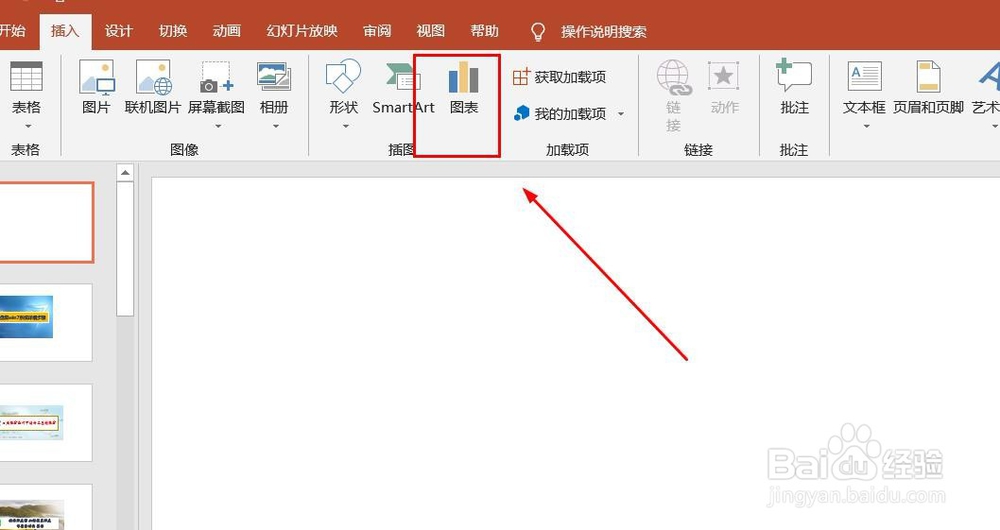
3、点击“图表”菜单。

PPT演示文档如何插入三维堆积柱形图

4、点击“柱形图”,点击“三维堆积柱形图”,然后点击“确定”

PPT演示文档如何插入三维堆积柱形图

5、三维堆积柱形图插入成功。

PPT演示文档如何插入三维堆积柱形图

6、点击右侧“+”号图标,可添加“图表元素”

PPT演示文档如何插入三维堆积柱形图

7、点击“毛刷”图标,可更改“图表样式”

PPT演示文档如何插入三维堆积柱形图

8、点击“漏斗”图标,可进行图表参数筛选

PPT演示文档如何插入三维堆积柱形图

1、1、打开PPT演示文档。

2、点击“插入”菜单。

3、点击“图表”菜单。
4、点击“柱形图”,点击“三维堆积柱形图”,然后点击“确定”。

5、三维堆积柱形图插入成功。

6、点击右侧“+”号图标,可添加“图表元素”。

7、点击“毛刷”图标,可更改“图表样式”。

8、点击“漏斗”图标,可进行图表参数筛选。

  • PPT演示文档如何插入三维堆积条形图
  • PPT演示文档如何插入三维百分比堆积柱形图
  • PPT演示文档如何插入堆积柱形图
  • PPT演示文档如何插入三维柱形图
  • PPT演示文档如何插入三维百分比堆积条形图
  • 热门搜索
    上户口需要什么证件 肝火旺什么症状 一打三反运动 运动卫衣 接地线的作用 鼠尾草的功效与作用 食品安全知识 二极管的作用 四妙丸的作用 破折号的作用