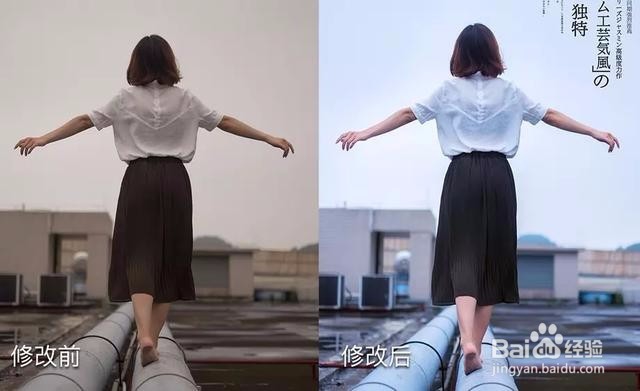
Photoshop 8步搞定日系小清新风格

 时间:2024-11-01 05:40:40

1、打开【ps】,拖入素材照片,【ctrl+j】复制。
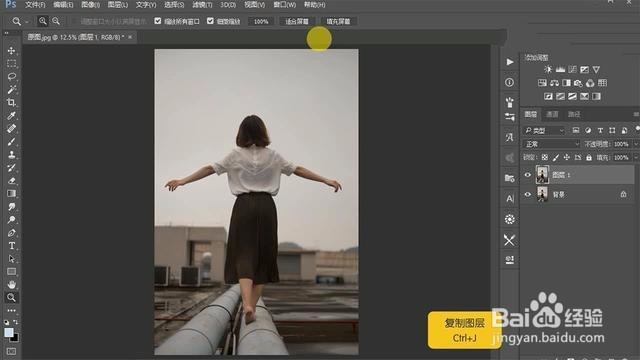
Photoshop 8步搞定日系小清新风格

2、点击【滤镜】-【camera raw滤镜】

Photoshop 8步搞定日系小清新风格

3、提亮【曲线】亮度225、255,【相机校准】红原色饱和度28、绿源色25、饱和度26

Photoshop 8步搞定日系小清新风格

4、使用【矩形选框工具】框选,拉高。

Photoshop 8步搞定日系小清新风格

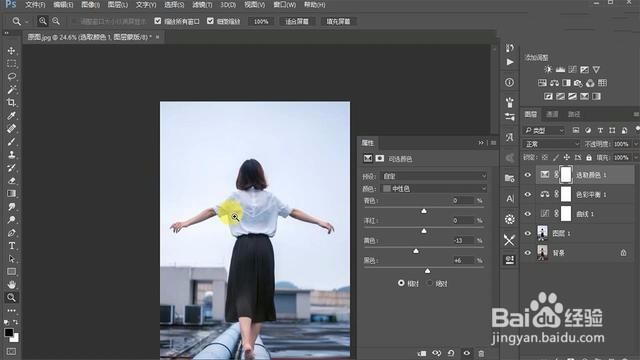
5、调整【曲线】168、186,【蓝】245、255,【色彩平衡】-【中间调嘉滤淀驺】-14、6、5【可选颜色】黄-13、黑6。

Photoshop 8步搞定日系小清新风格

6、【ctrl+shift+alt+e】盖印图层,点击【滤镜】-【液化】进行修整。

Photoshop 8步搞定日系小清新风格

7、新建图层,吸取蓝色,使用【渐变工具】拉制渐变,使用【画笔工具】擦涂。

Photoshop 8步搞定日系小清新风格

8、拖入文案素材,调整大小和位置。

Photoshop 8步搞定日系小清新风格

9、最后保存导出

Photoshop 8步搞定日系小清新风格
  • 在photoshop中给图片设置挤压滤镜的方法
  • 拍摄星轨 简单速成
  • PS的挤压滤镜功能用法
  • ps怎么精修拉丝金属钻戒图片
  • PS如何使用径向模糊?
  • 热门搜索
    孕妇可以吃火龙果吗 隆鼻手术怎么做 经期可以吃苹果吗 旅游宣传海报 普联路由器怎么设置 十大旅游城市 青岛旅游景点 凉拌肚丝 广州市旅游商务职业学校 孕妇可以吃山楂吗