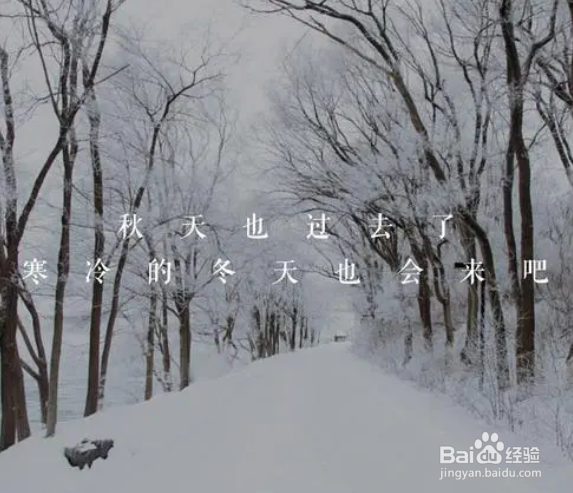
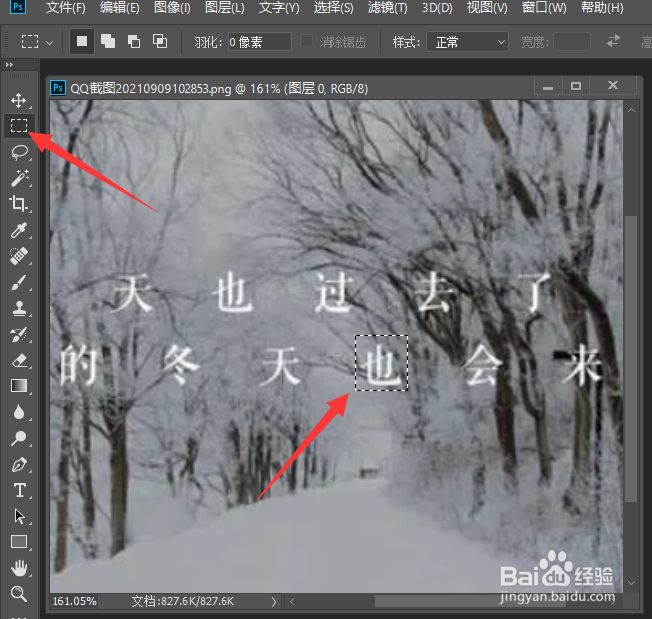
1、首先,我们在PS中打开相应的图片之后,应用选择工具选取其中的错别字。
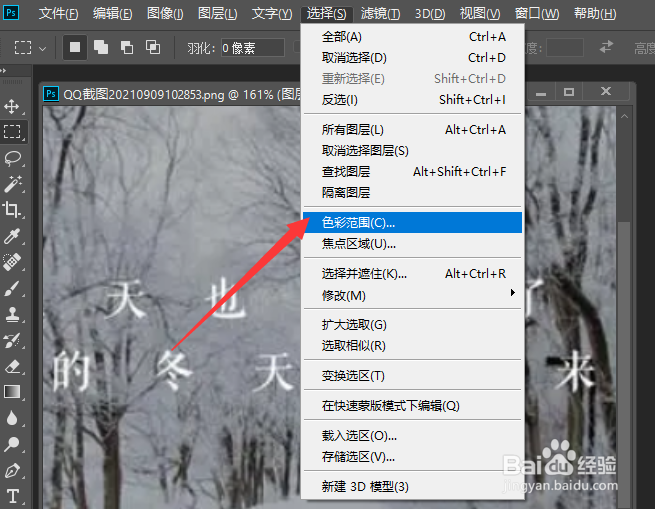
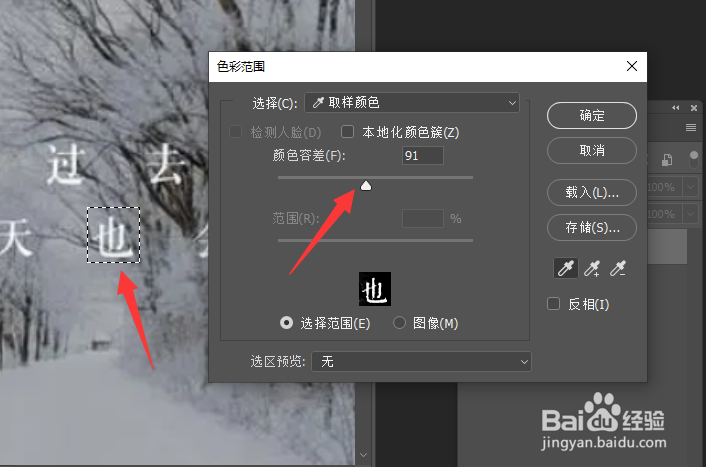
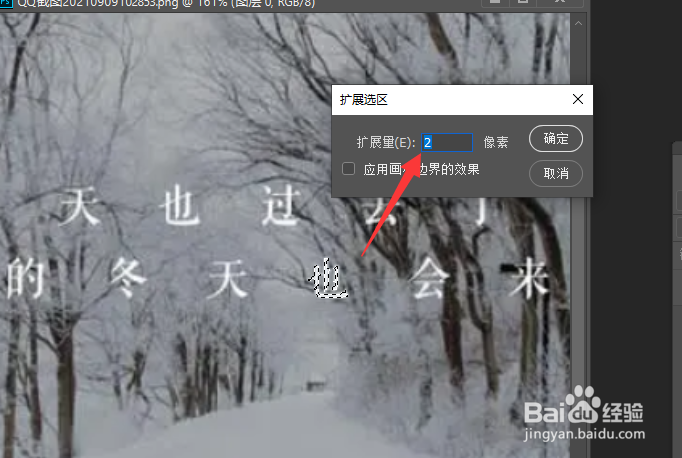
2、接下来我们打开色彩范围窗口,在其中利用吸管工具获取选区中的文字颜色。
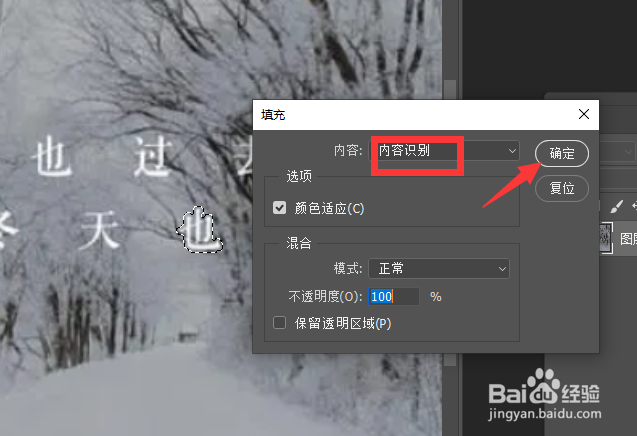
3、到文字部分被选中完成之后,我们利用内容识别填充功能,将错别字进行涂抹,删除。
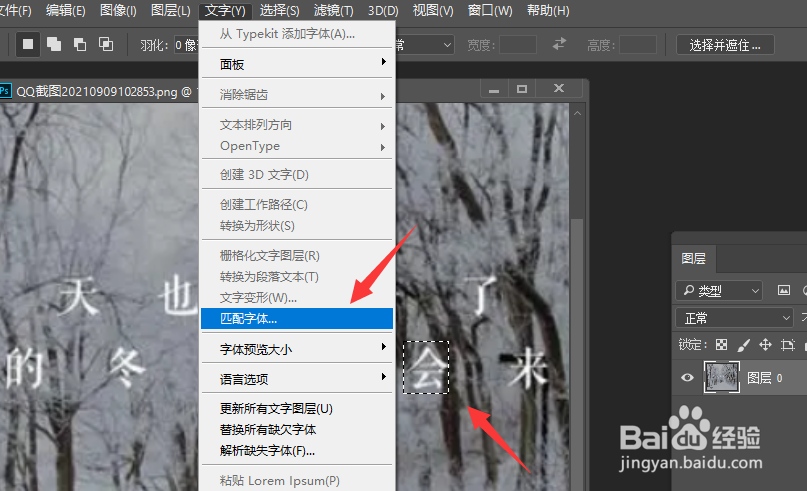
4、最后我们再打开文字匹配界面,在此找到图片中文字所对应的字体类型。
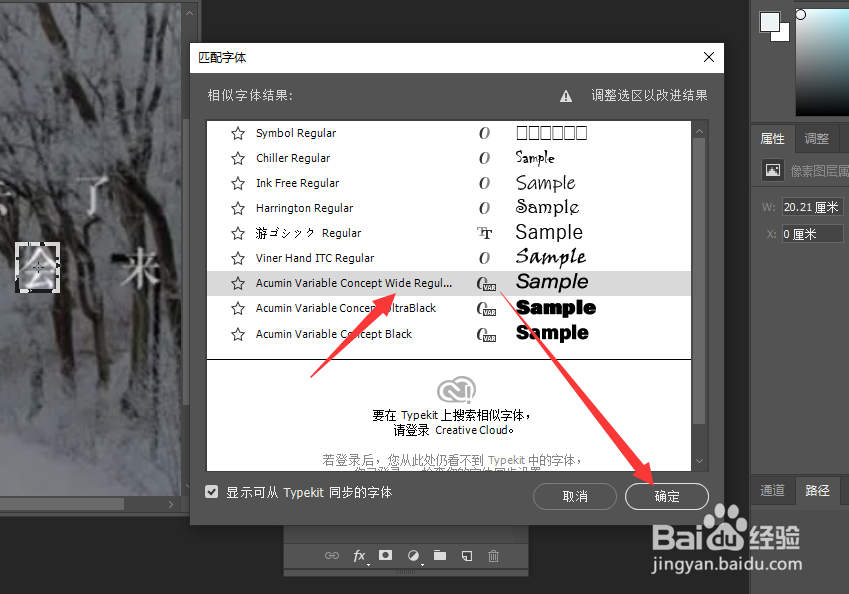
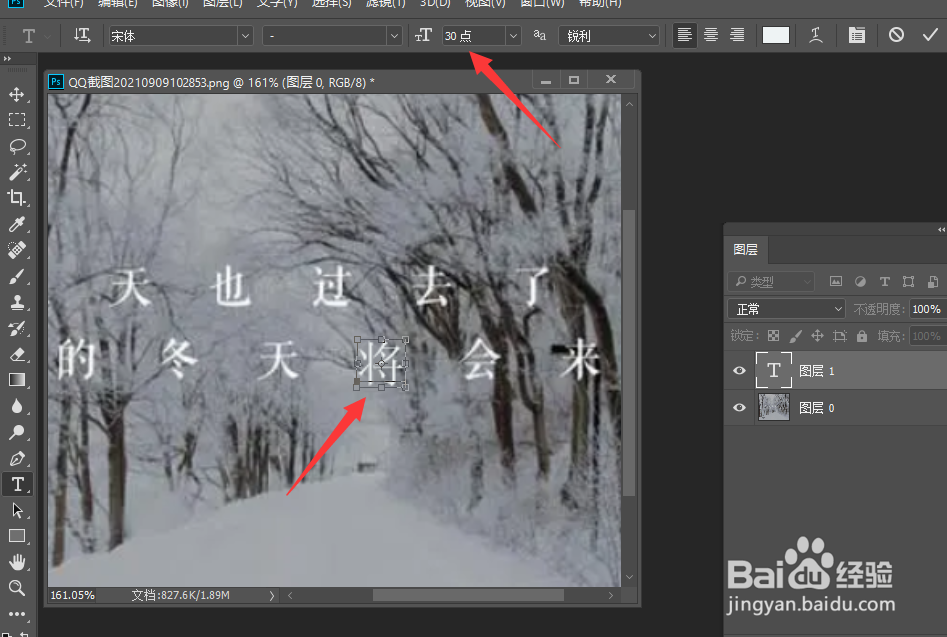
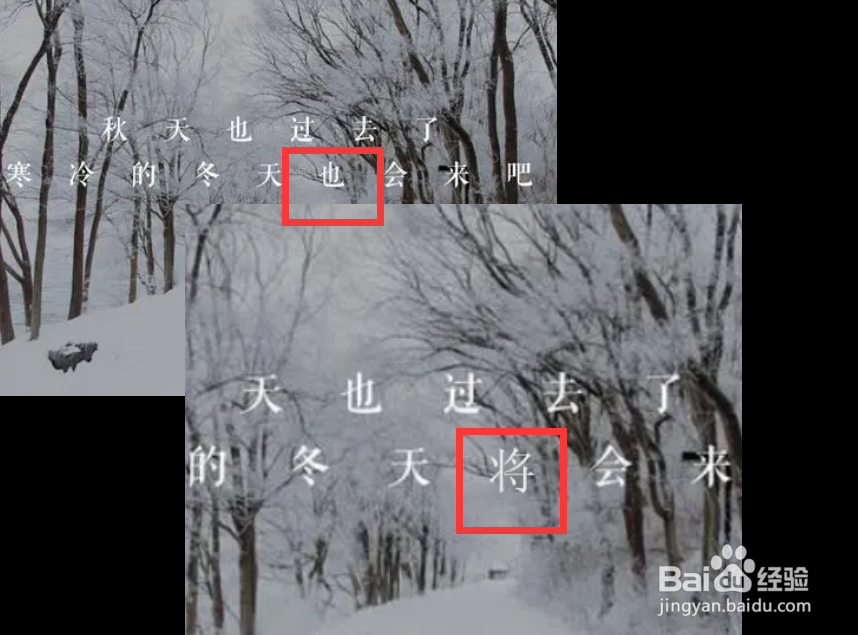
5、最后,我们选中所匹配的字体类型,并利用文字工具输入新的文字,并调整大小的位置进行替换即可。
时间:2026-04-26 16:19:25
1、首先,我们在PS中打开相应的图片之后,应用选择工具选取其中的错别字。
2、接下来我们打开色彩范围窗口,在其中利用吸管工具获取选区中的文字颜色。
3、到文字部分被选中完成之后,我们利用内容识别填充功能,将错别字进行涂抹,删除。
4、最后我们再打开文字匹配界面,在此找到图片中文字所对应的字体类型。
5、最后,我们选中所匹配的字体类型,并利用文字工具输入新的文字,并调整大小的位置进行替换即可。
