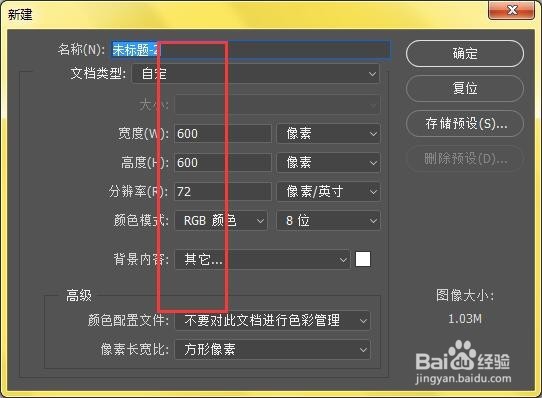
1、打开PS工诸购具,新建一个画布
2、选择圆角矩形工具

3、在画布中绘制一侨趴诉个圆角矩形

4、在跳出的圆角矩形工具属性中,可以调节圆角大小

5、鼠标点击图层,右键选择“栅格化图层”,将图改为墨鉴位图

6、ctrl+鼠标点击缩略图,调出选框

7、在菜单栏中选择“选择—修改-收缩”

8、将收缩量设置为“15”(数值大小根据自己设置的图形设置)


9、按del键删除

时间:2026-04-24 17:15:42
1、打开PS工诸购具,新建一个画布
2、选择圆角矩形工具
3、在画布中绘制一侨趴诉个圆角矩形
4、在跳出的圆角矩形工具属性中,可以调节圆角大小
5、鼠标点击图层,右键选择“栅格化图层”,将图改为墨鉴位图
6、ctrl+鼠标点击缩略图,调出选框
7、在菜单栏中选择“选择—修改-收缩”
8、将收缩量设置为“15”(数值大小根据自己设置的图形设置)
9、按del键删除
