Excel如何实现带有单位的数值的运算?

 时间:2026-02-14 01:40:22

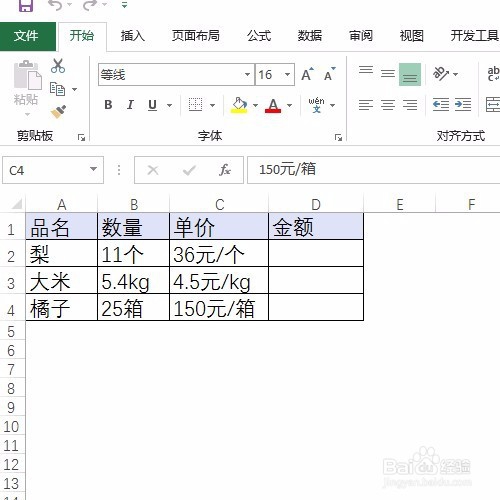
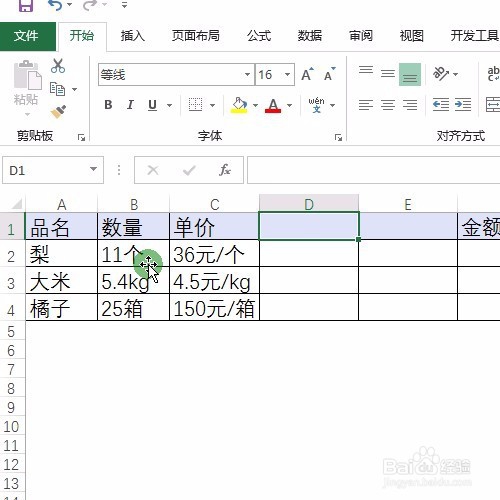
1、打开工作表,首先我们需要做的是添加两列辅助列,分别是数量的辅助列和单价的辅助列。
Excel如何实现带有单位的数值的运算?

Excel如何实现带有单位的数值的运算?

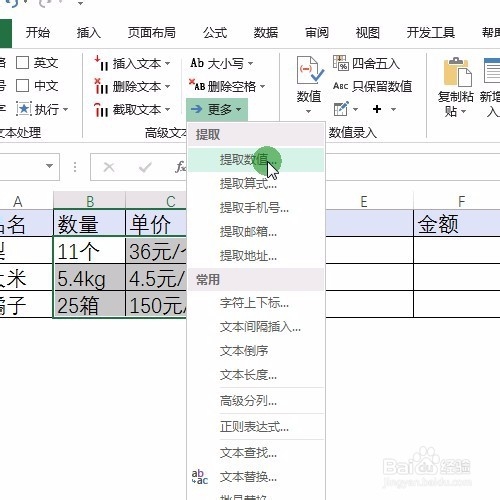
2、我们需要选择数量和单价的原始数据。

Excel如何实现带有单位的数值的运算?

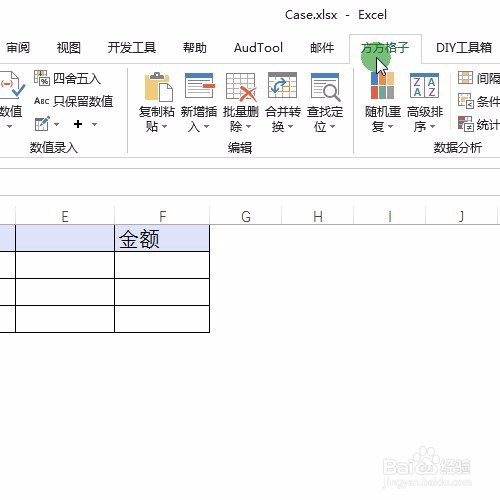
3、然后选择方方格子按钮。

Excel如何实现带有单位的数值的运算?

4、选择文本处理当中的更多当中的提取数值。

Excel如何实现带有单位的数值的运算?

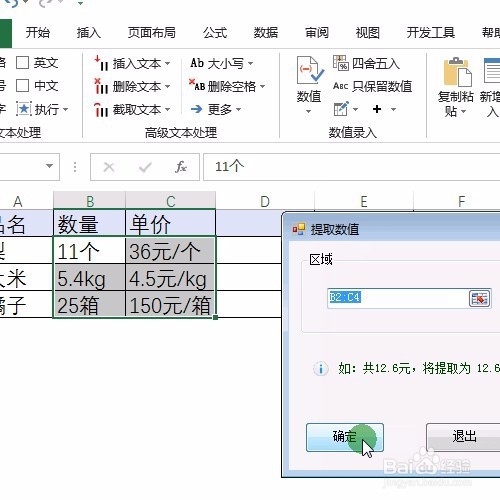
5、弹出对话框,选择确定按钮。

Excel如何实现带有单位的数值的运算?

6、弹出对话框,选择数据输出区域,注意这里选择添加辅助列的数据输出区域。

Excel如何实现带有单位的数值的运算?

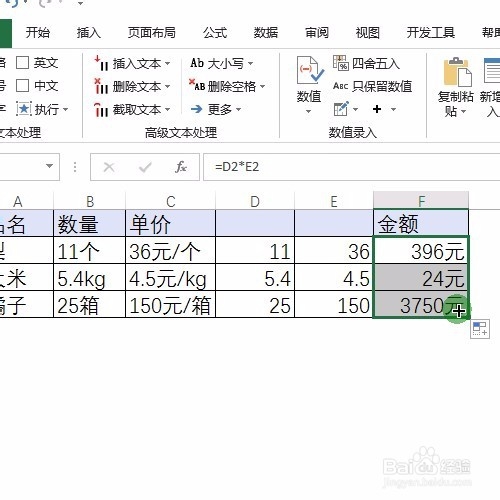
7、当你确定,即可看到数量和单价的纯数字信息提取出来了。

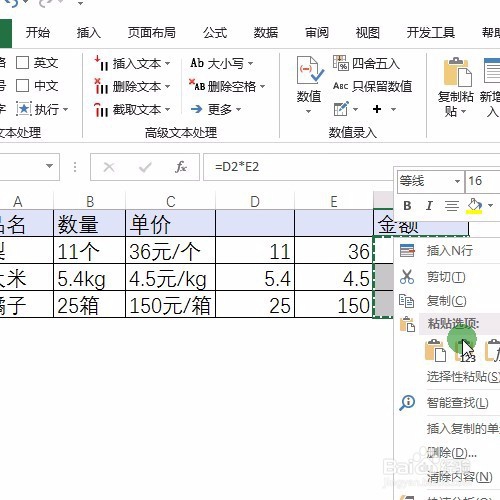
这个时候金额就好计算了就是简单的输入等号,然后数量乘以单价就是金额。然后再下拉复制公式。

Excel如何实现带有单位的数值的运算?

Excel如何实现带有单位的数值的运算?

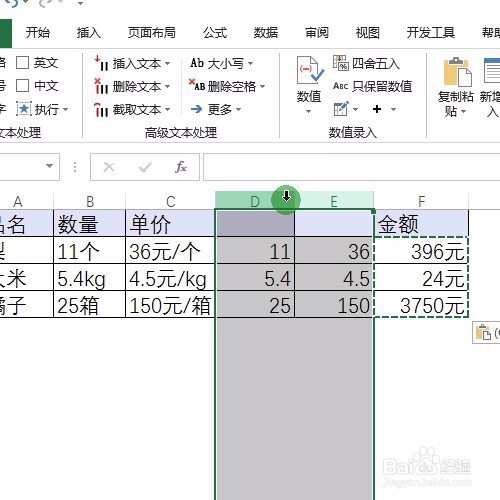
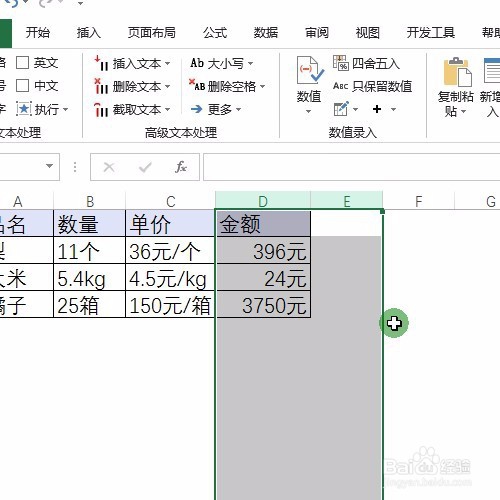
8、接着我们需要将得到的金额呢,复制粘贴为值,然后删除添加的两列辅助列即可恢复到原来样式的数据。
Excel如何实现带有单位的数值的运算?

Excel如何实现带有单位的数值的运算?

Excel如何实现带有单位的数值的运算?

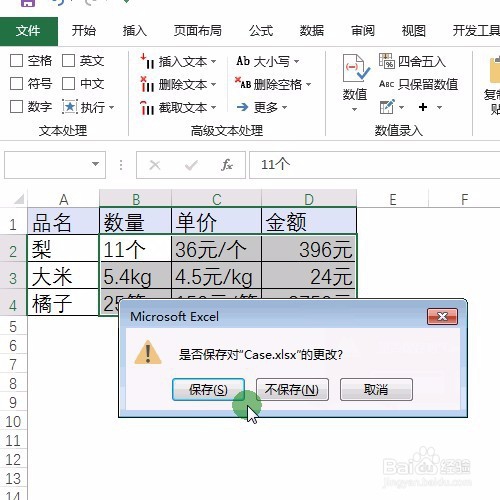
9、最后保存文件就行了。

Excel如何实现带有单位的数值的运算?

  • Excel表如何自动加序号计算工龄
  • Excel多条件IF函数嵌套使用
  • 怎么样使用excel设置工资表计算-轻松使用excel
  • EXCEL中如何使用记录单进行查询工作
  • Excel函数公式:工作中最常用的12个函数公式
  • 热门搜索
    牙疼怎么止疼最快 玻璃贴膜怎么去除 注视的近义词是什么 疖子是怎么引起的 柔软的近义词 尝试的近义词 中北大学怎么样 三星截图怎么截 继续的近义词 硬了怎么办