PowerPoint 2016中如何设置与上一动画同时?

 时间:2026-02-15 10:36:03

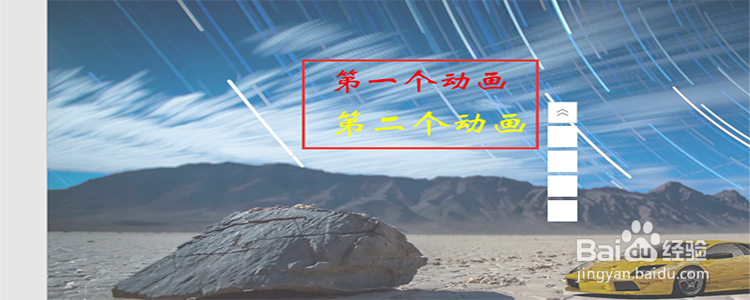
1、插入两段文字。

启动PowerPoint 2016,进入主界面,新建一张幻灯片,在幻灯片中插入两段话。
PowerPoint 2016中如何设置与上一动画同时?

2、点击动画。

选中第一段话,然后在顶部菜单中选择“动画”这个菜单,点击它。

PowerPoint 2016中如何设置与上一动画同时?

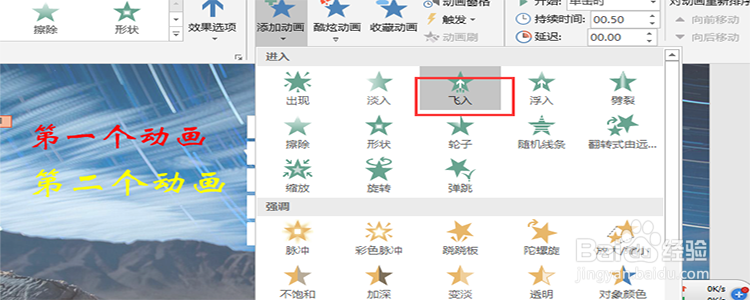
3、添加动画效果。

在动画的选项里面,点击“添加动画”,选择一种动画效果,点击即可进行设置。
PowerPoint 2016中如何设置与上一动画同时?

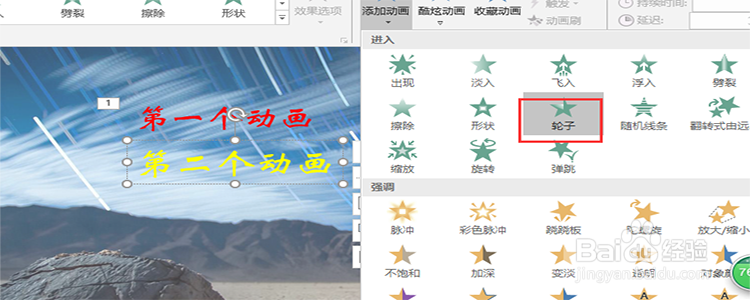
4、设置第二段话的动画效果。

跟设置第一段话的动画效果的步骤一样,选中第二段话,然后设置动画效果。
PowerPoint 2016中如何设置与上一动画同时?

5、点击动画窗格。

在动画的选项里面,找到“动画窗格”这个选项,点击它。

PowerPoint 2016中如何设置与上一动画同时?

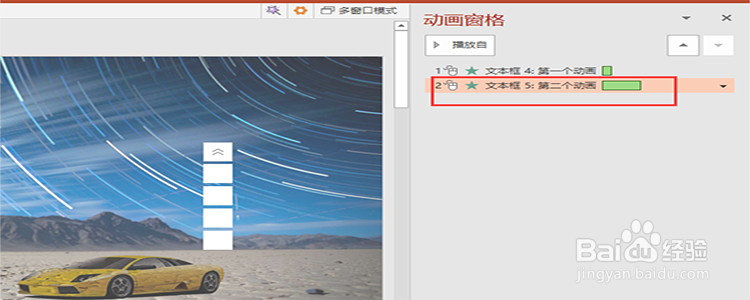
6、选中第二个动画效果。

在动画窗格的下面,我们就可以看到很多的动画效果了,选择第二个动画效果。
PowerPoint 2016中如何设置与上一动画同时?

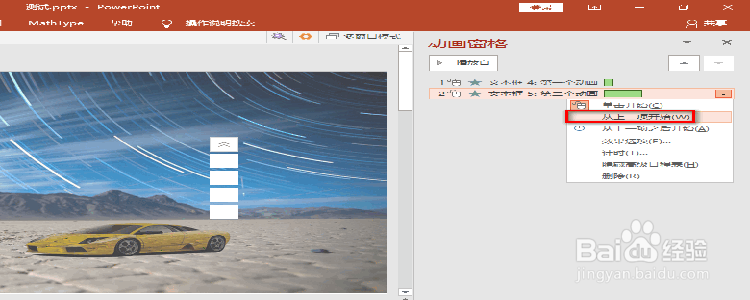
7、点击“上一动画同时”。

选中第二个动画效果之后,右键单击,在弹出的菜单中选择“上一动画同时”。
PowerPoint 2016中如何设置与上一动画同时?

  • 怎样设置ppt动画效果:淡出?
  • 在PPT中怎么设置使用渐变填充背景
  • 幻灯片背景怎么设置
  • ppt中怎么使用艺术字输入标题?
  • ppt让一段文字超级链接到某张特定幻灯片怎么做
  • 热门搜索
    一二九运动简介 a股什么意思 解禁是什么意思 tick是什么意思 汗多是什么原因 什么是hr anyway是什么意思 山崩地裂是什么意思 双子和什么星座最配 什么叫基金