1、启动Excel电子表格程序,打开一个需要创建邮件超链接的表格。
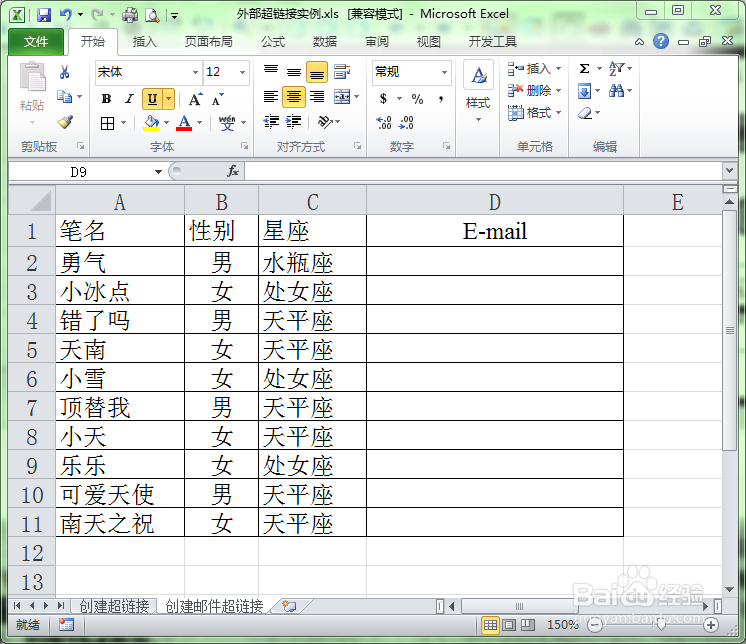
2、选择要创建电子邮件超链接的单元格。如下表中的D2单元格。

3、选择“插入”菜单,单击工具栏中的“超链接”按钮。
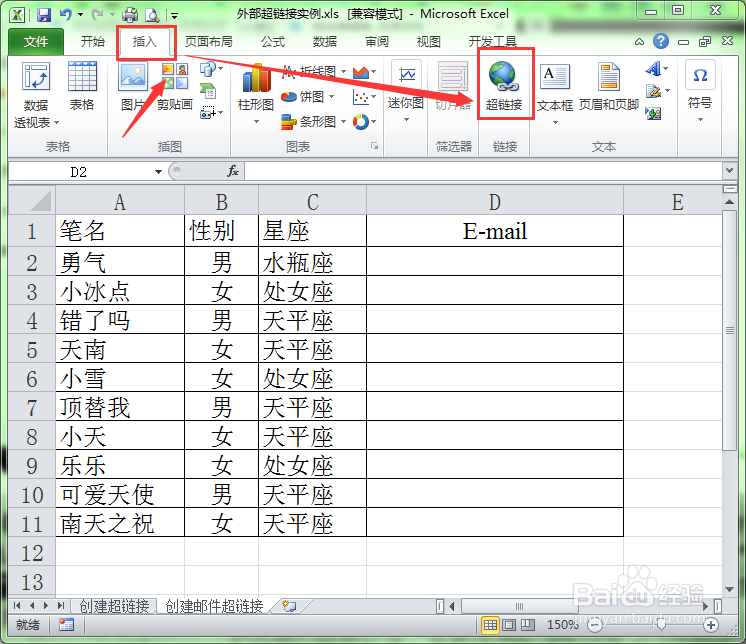
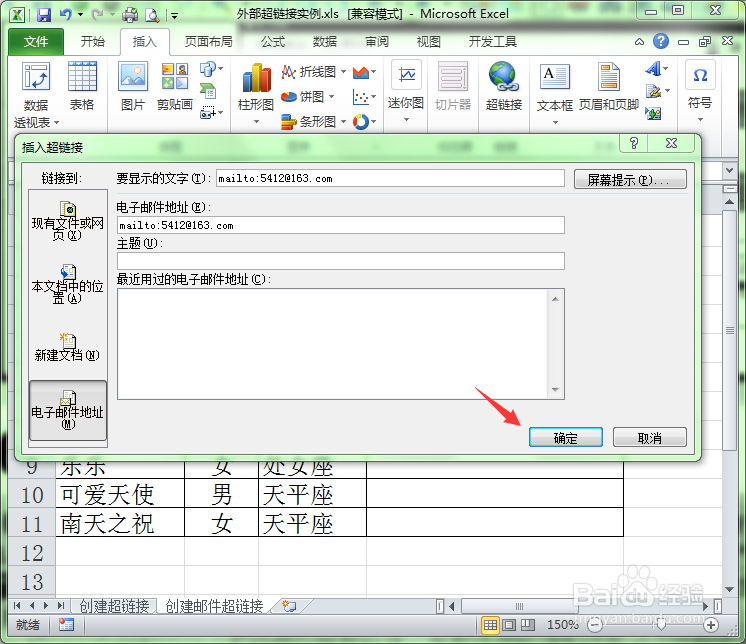
4、在弹出的“插入超链接”对话框中,单击左侧栏中的“电子邮件地址”按钮。
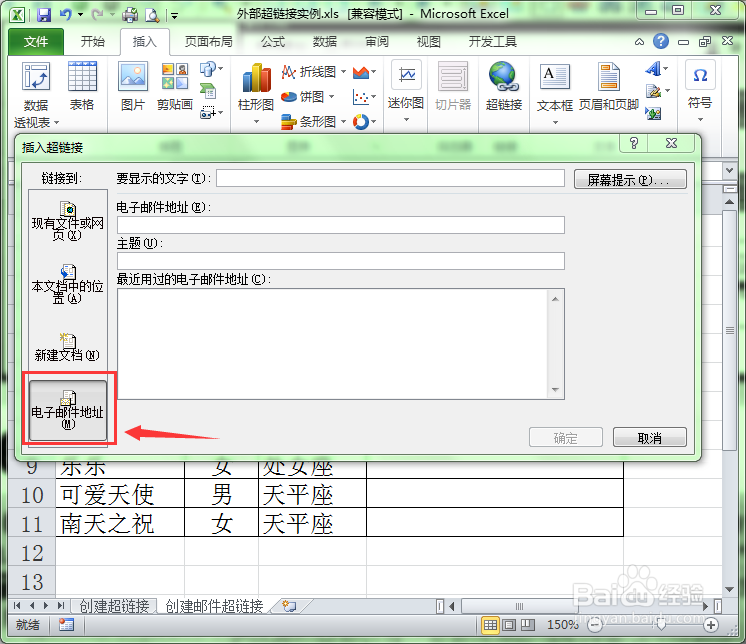
5、在“电子邮件地址”的文本框中输入用户要链接的电子邮件地址。
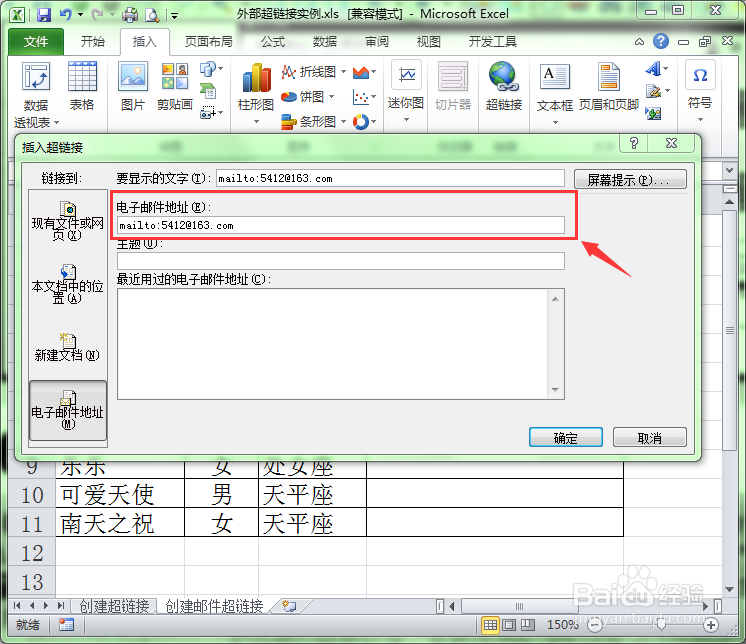
6、单击“确定”按钮返回到工作表中。
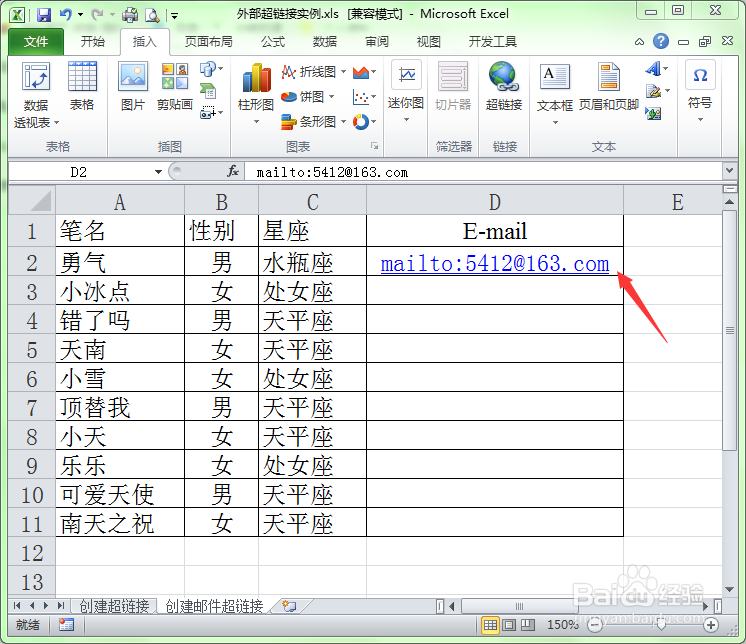
7、这时我们可以看到在工作表中就创建好了一个电子邮件地址的超链接。用户单击此超链接的电子邮件地址即可启动发送电子邮件的程序。
时间:2026-05-06 19:23:57
1、启动Excel电子表格程序,打开一个需要创建邮件超链接的表格。
2、选择要创建电子邮件超链接的单元格。如下表中的D2单元格。
3、选择“插入”菜单,单击工具栏中的“超链接”按钮。
4、在弹出的“插入超链接”对话框中,单击左侧栏中的“电子邮件地址”按钮。
5、在“电子邮件地址”的文本框中输入用户要链接的电子邮件地址。
6、单击“确定”按钮返回到工作表中。
7、这时我们可以看到在工作表中就创建好了一个电子邮件地址的超链接。用户单击此超链接的电子邮件地址即可启动发送电子邮件的程序。
