1、进入电脑桌面,点击桌面的“此电脑”,也就是以前电脑的“我的电脑”。

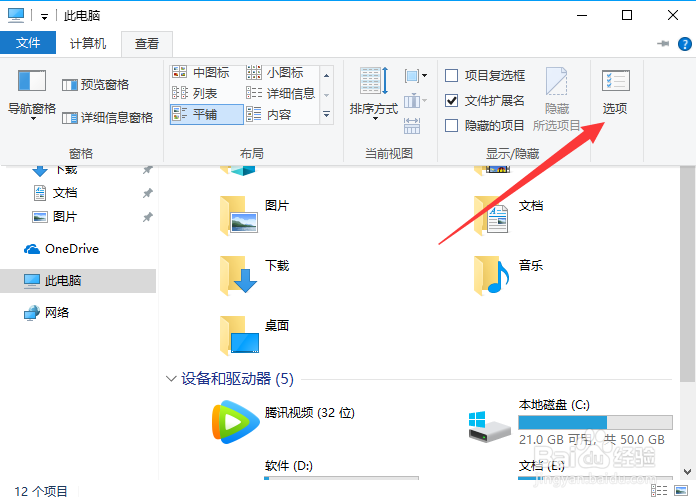
2、进入我的电脑,状态栏中点击“查看”选项。

3、然后,就能看到“隐藏的项目”,前面的选项框勾选即可。

4、如果,状态栏中没有该选项,那么点击最右边的“选项”按钮。
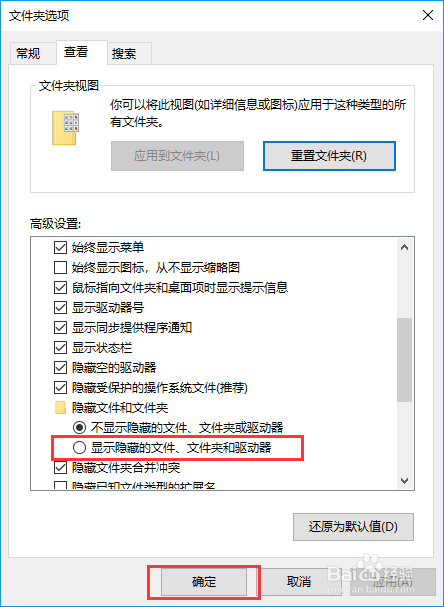
5、进入设置之后,下拉框往下拉,找到显示的隐藏的文件、文件夹和驱动器,前面划勾即可。
6、返回到文件夹,就能看到隐藏的文件了。

时间:2026-04-25 03:51:38
1、进入电脑桌面,点击桌面的“此电脑”,也就是以前电脑的“我的电脑”。
2、进入我的电脑,状态栏中点击“查看”选项。
3、然后,就能看到“隐藏的项目”,前面的选项框勾选即可。
4、如果,状态栏中没有该选项,那么点击最右边的“选项”按钮。
5、进入设置之后,下拉框往下拉,找到显示的隐藏的文件、文件夹和驱动器,前面划勾即可。
6、返回到文件夹,就能看到隐藏的文件了。
