word中如何插入嵌套目标图

 时间:2024-10-13 23:39:55

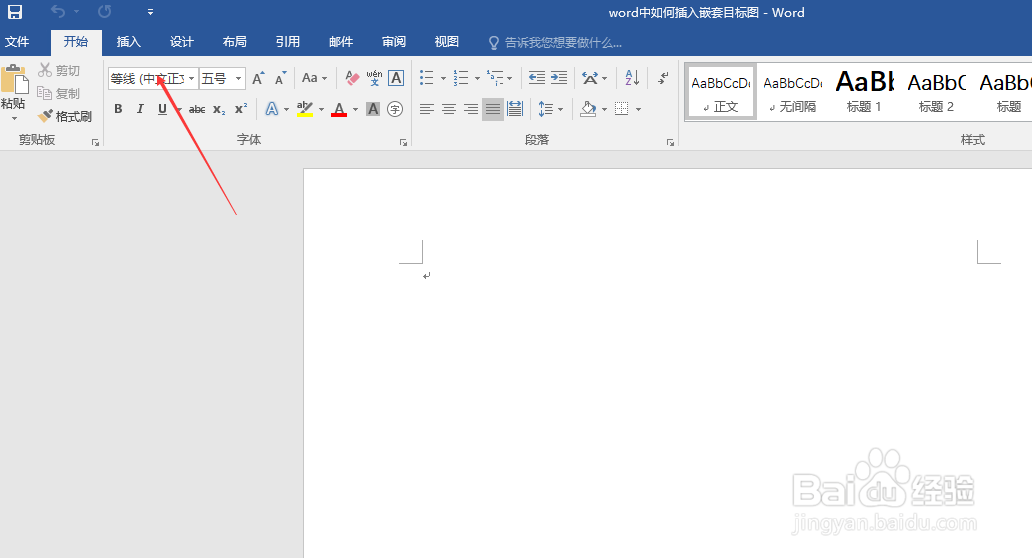
1、新建一篇word,如下图:

word中如何插入嵌套目标图

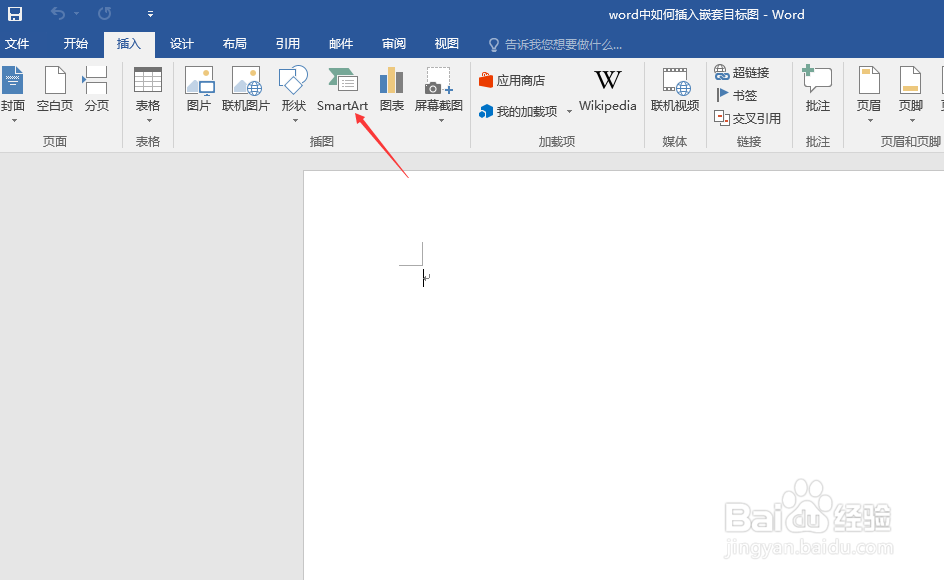
2、点击word中“插入”工具栏,如下图:

word中如何插入嵌套目标图

3、点击word插入工具栏中的“SmartArt”。如下图:

word中如何插入嵌套目标图

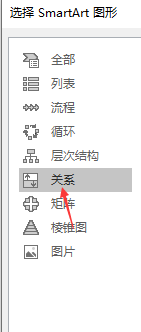
4、点击“SmartArt”左边栏的“关系”如下图:

word中如何插入嵌套目标图

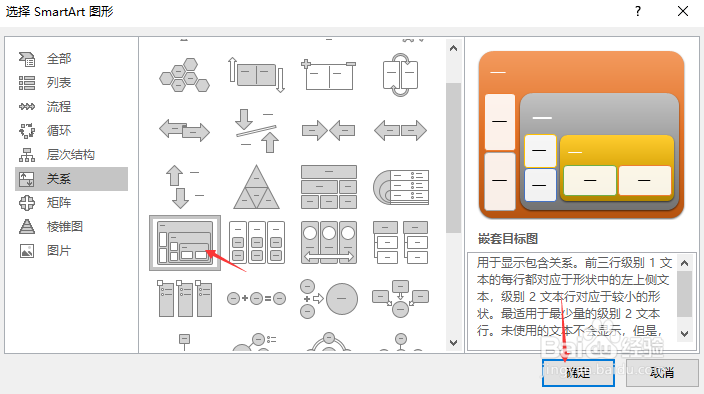
5、点击“SmartArt”右边栏的“嵌套目标图”。如下图:

word中如何插入嵌套目标图

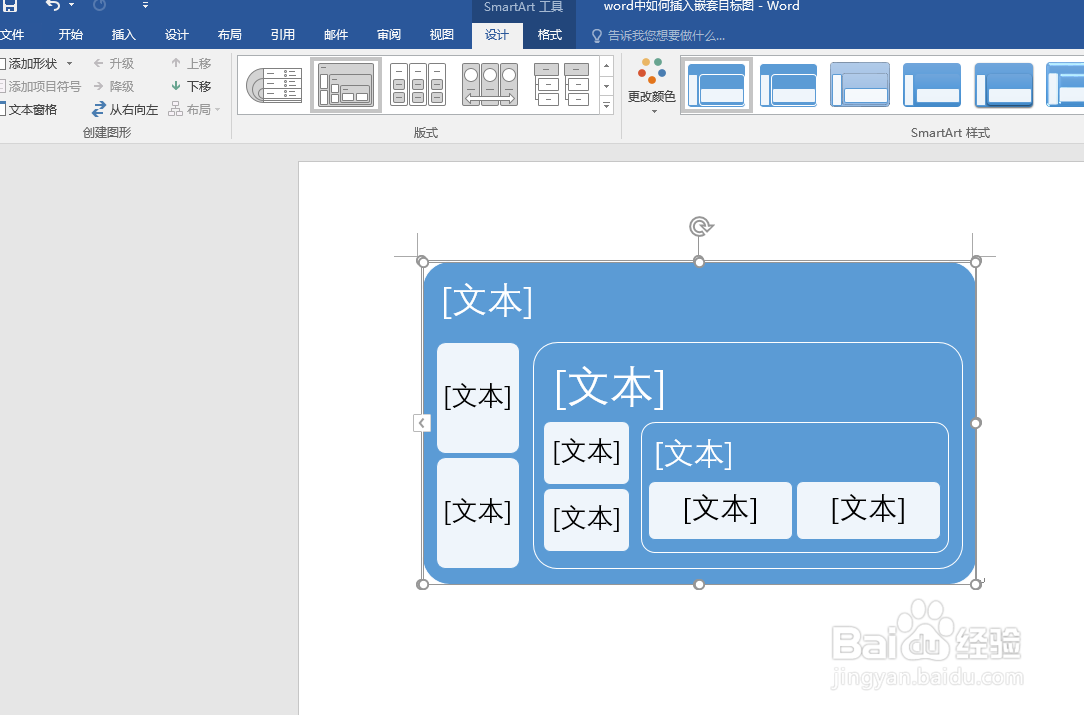
6、接下来我们就可以利用word中插入的“嵌套目标图”模板以进行绘制一个“嵌套目标图”了。如下图:
word中如何插入嵌套目标图

7、总结:word中如何插入希巫府浆嵌套目标图(1)新建一篇word(2)点击word中“插入”工具栏(3)点击word插入工具栏中的“SmartArt”(4)点击“SmartArt”左边栏“关系”(5)点击“SmartArt”右边栏“嵌套目标图”(6)绘制

  • MS Word:[1]如何在word功能区上添加选项卡
  • 如何在ppt中给菱形添加红色阴影和三维效果
  • word在标题栏中显示文档路径
  • Word快捷输入重复内容的方法。
  • Word创建表格的方法
  • 热门搜索
    捷西橱柜怎么样 红烧鸭子的家常做法 厌食症怎么办 香港赛马选免费资料大全 北汽幻速h2怎么样 abab式的成语大全 学习文言文的方法 炖牛肉的家常做法 小干鱼怎么做好吃 男人怎么才能时间长