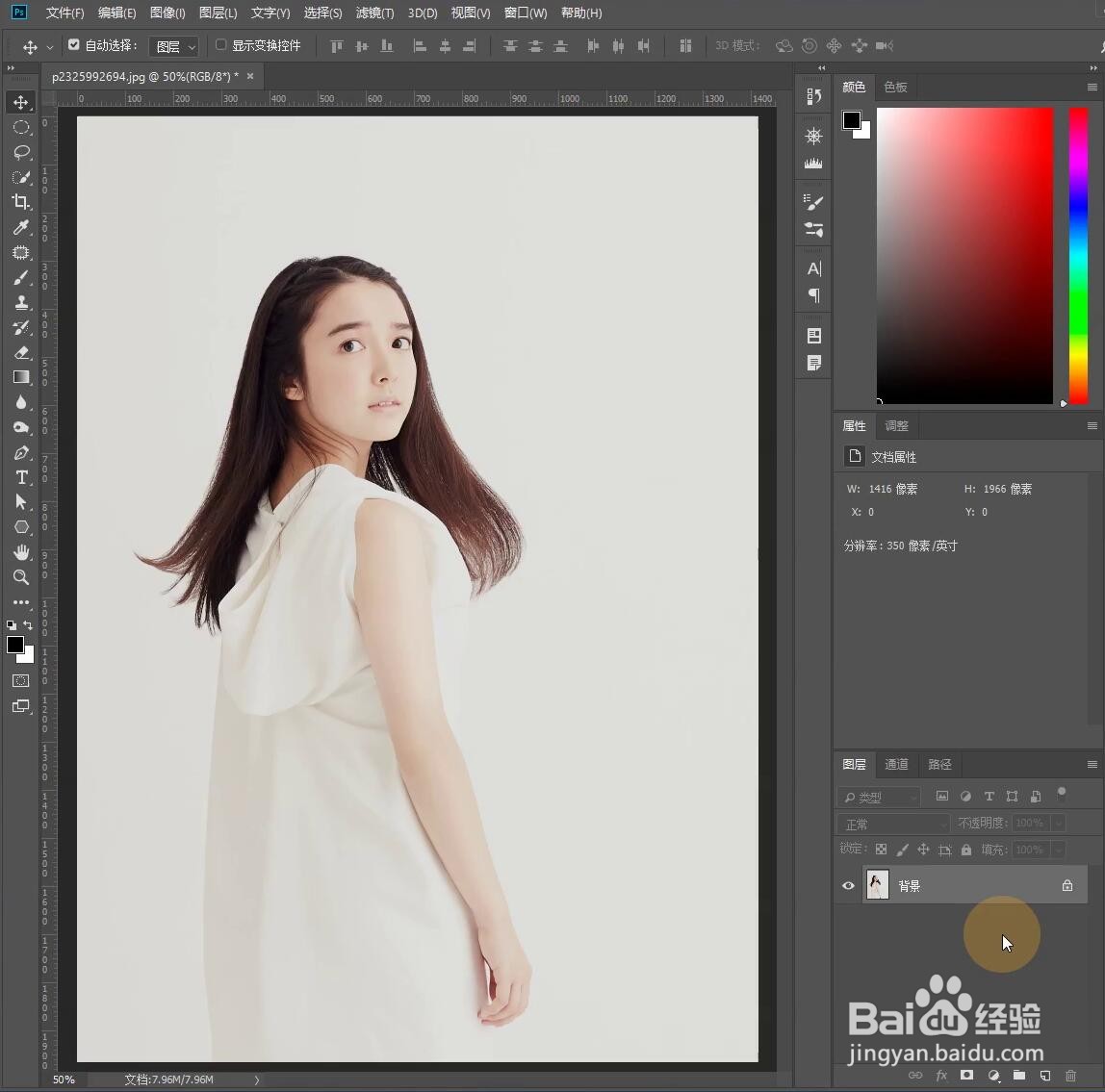
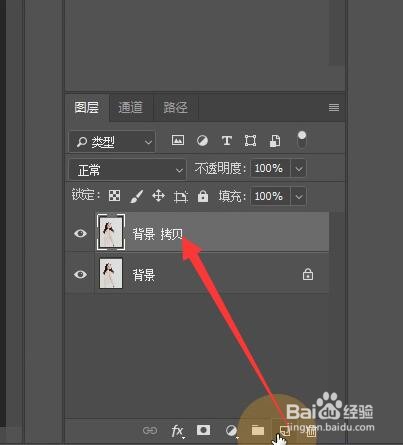
1、打开一张人像图片,复制一个图层。
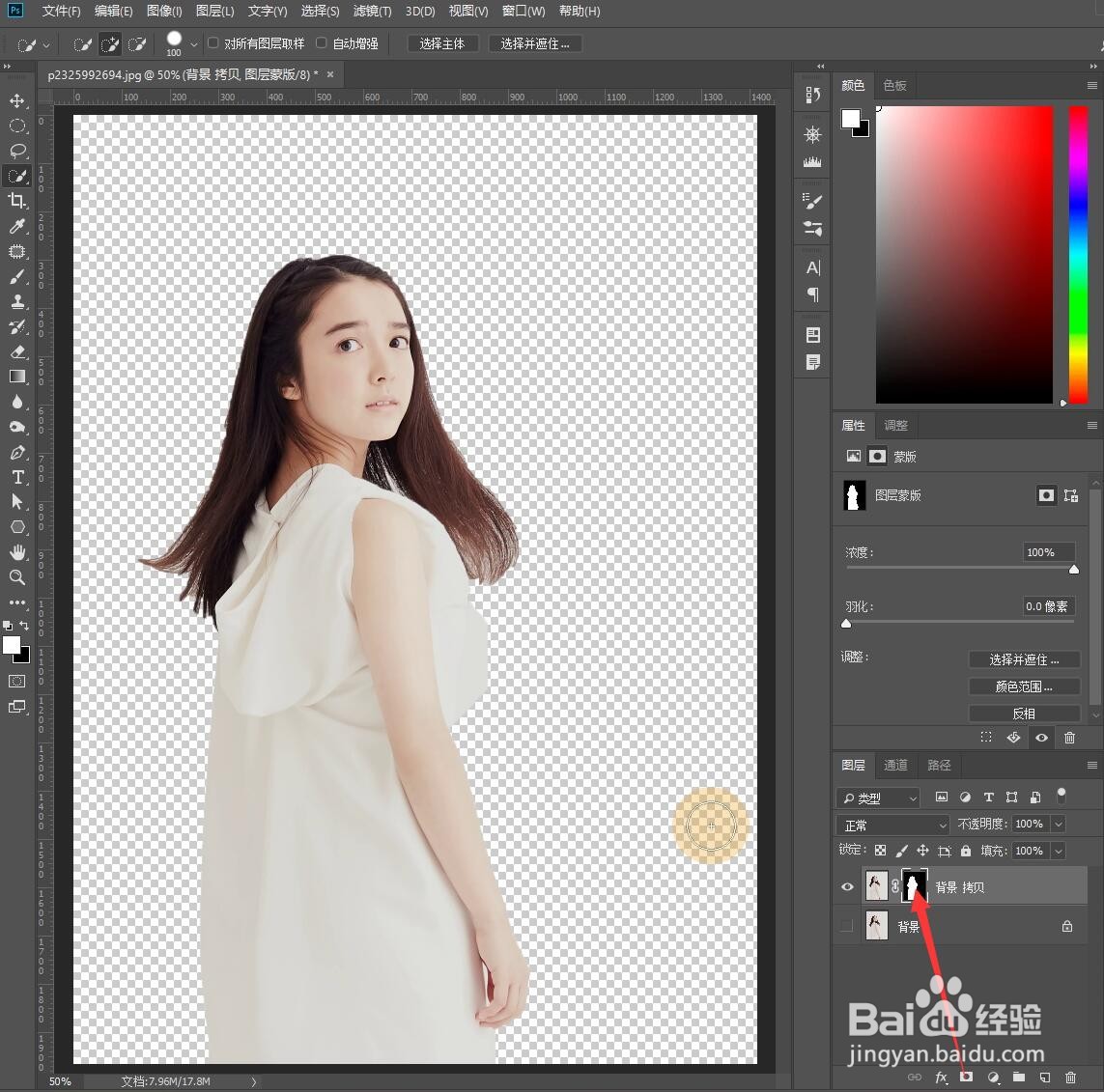
2、为复制图层添加蒙版,用画笔擦除人物周围的空白部分。
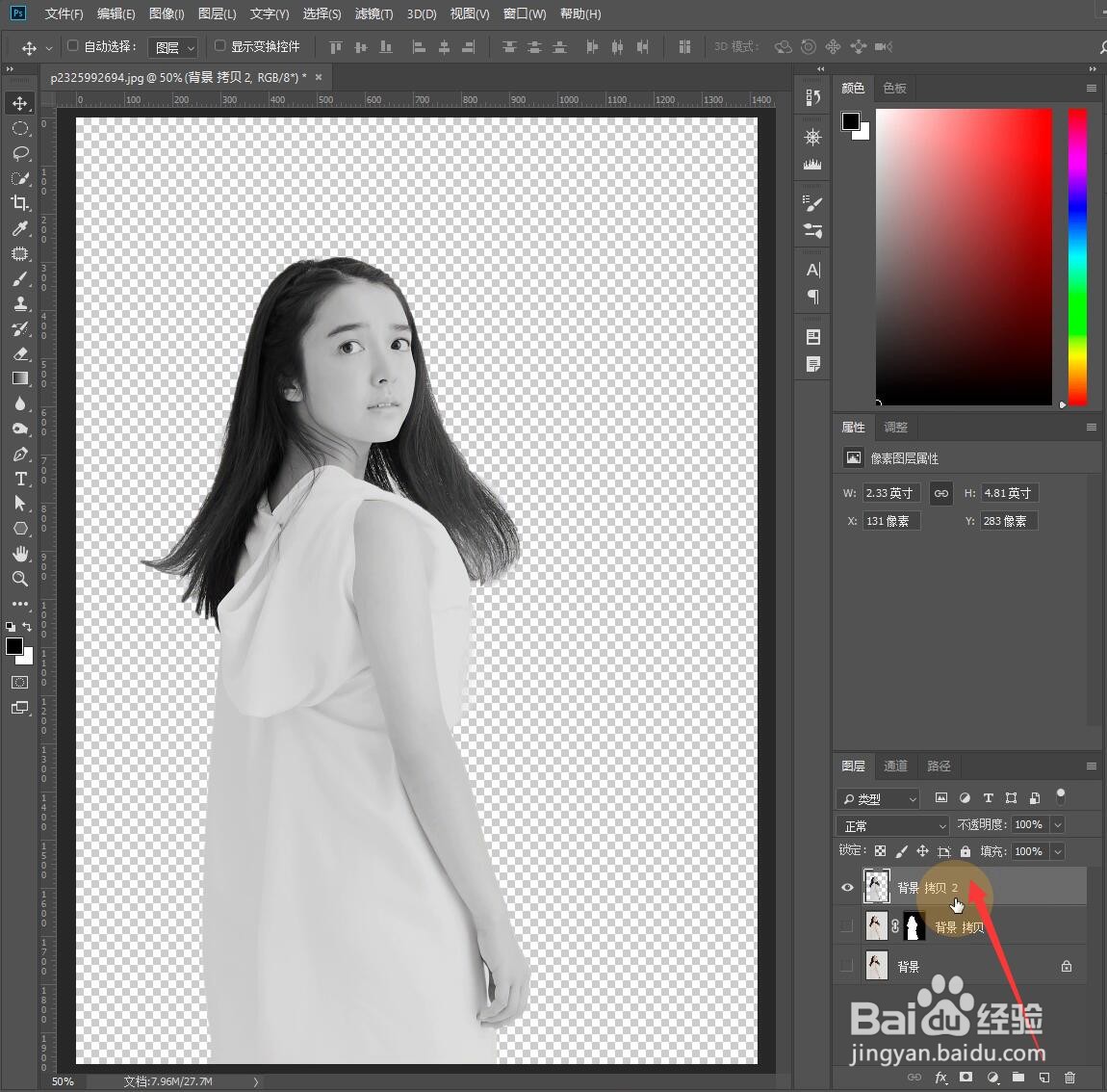
3、将人物复制一层,去色。
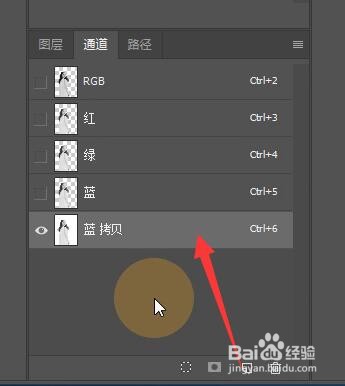
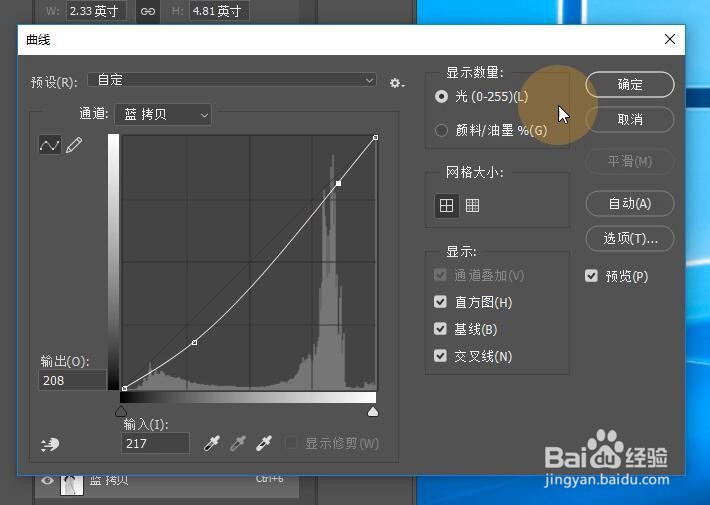
4、进入通道面板,复制一个蓝色通道,按Ctrl+M将人物压暗一些。
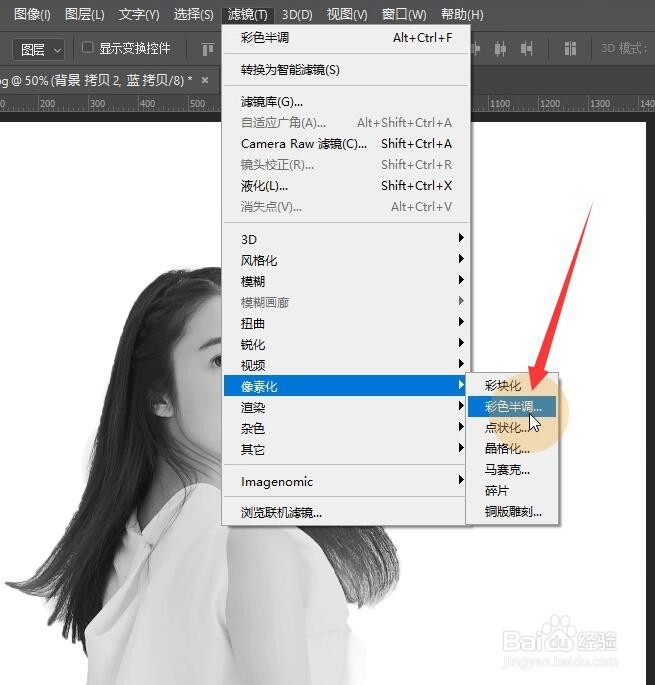
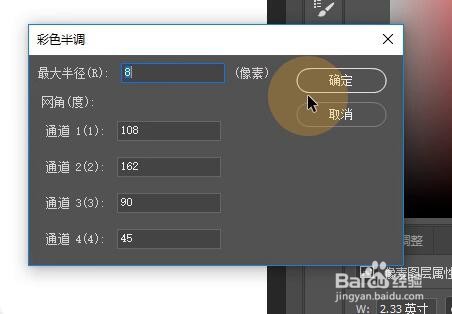
5、在菜单栏选择“滤镜——像素化——彩色半调”,参数设置如图所示,点击确定。
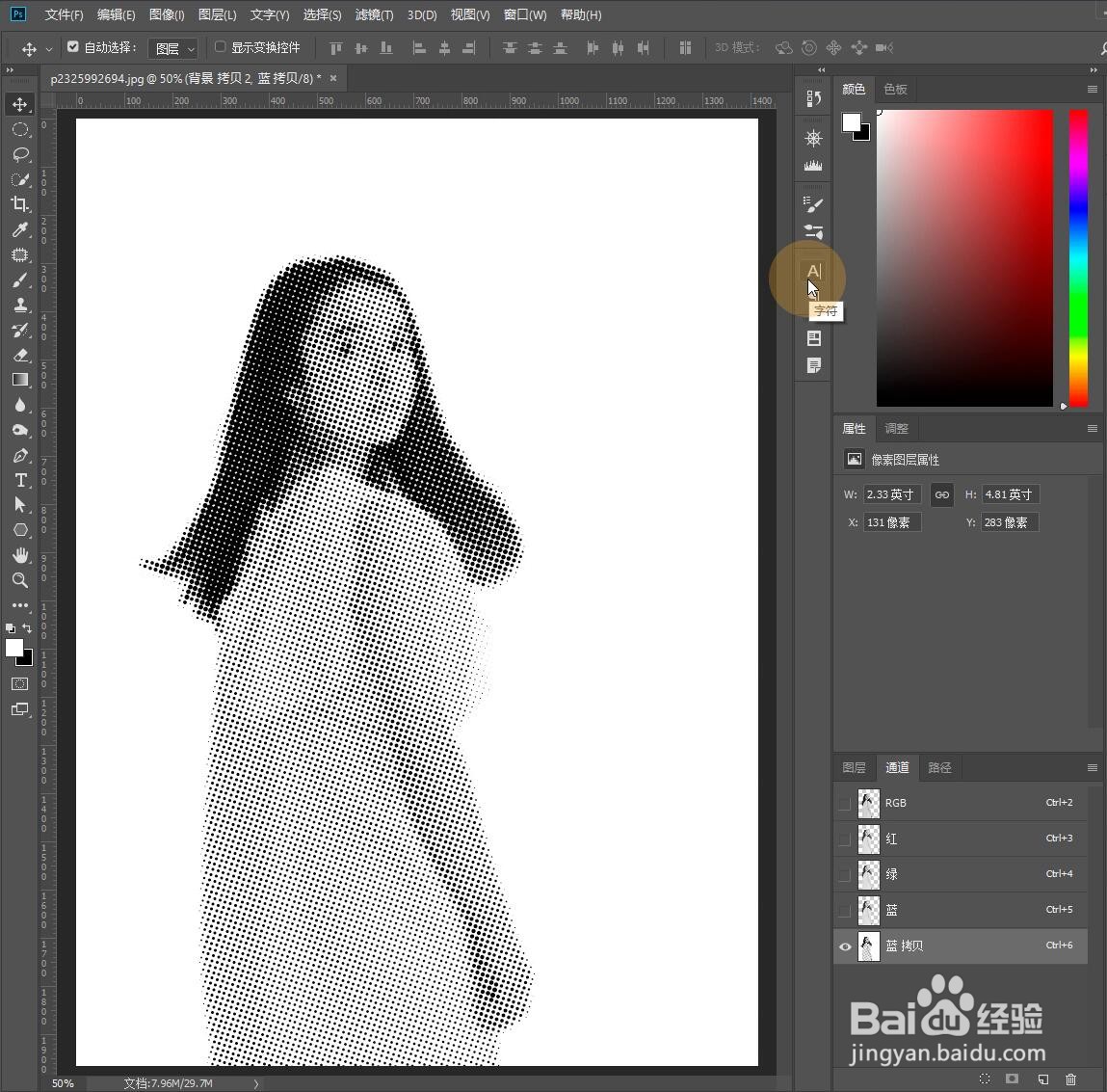
6、按住Ctrl点击蓝色通道拷贝图层,载入选区,点击RGB通道,回到图层面板。
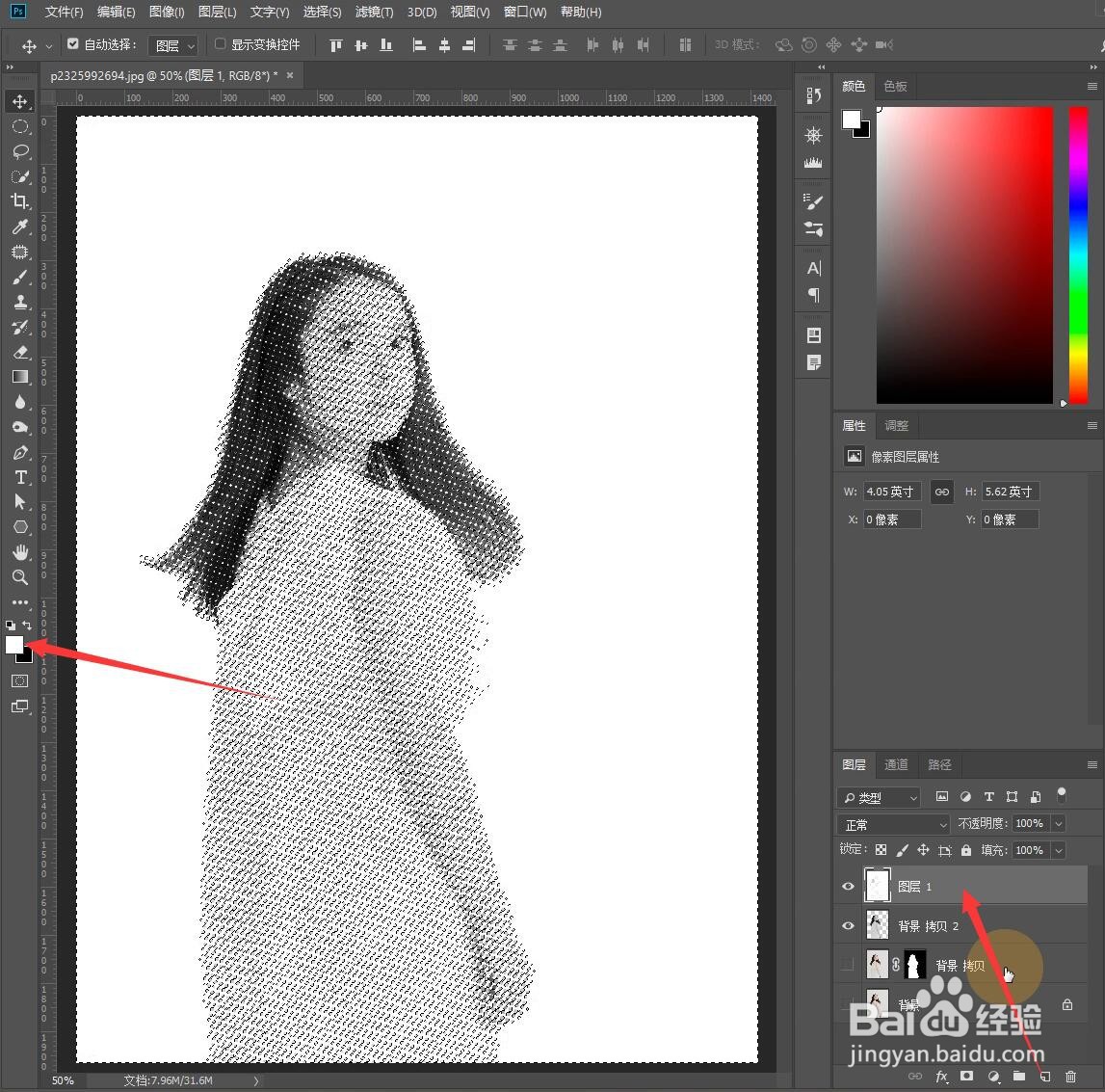
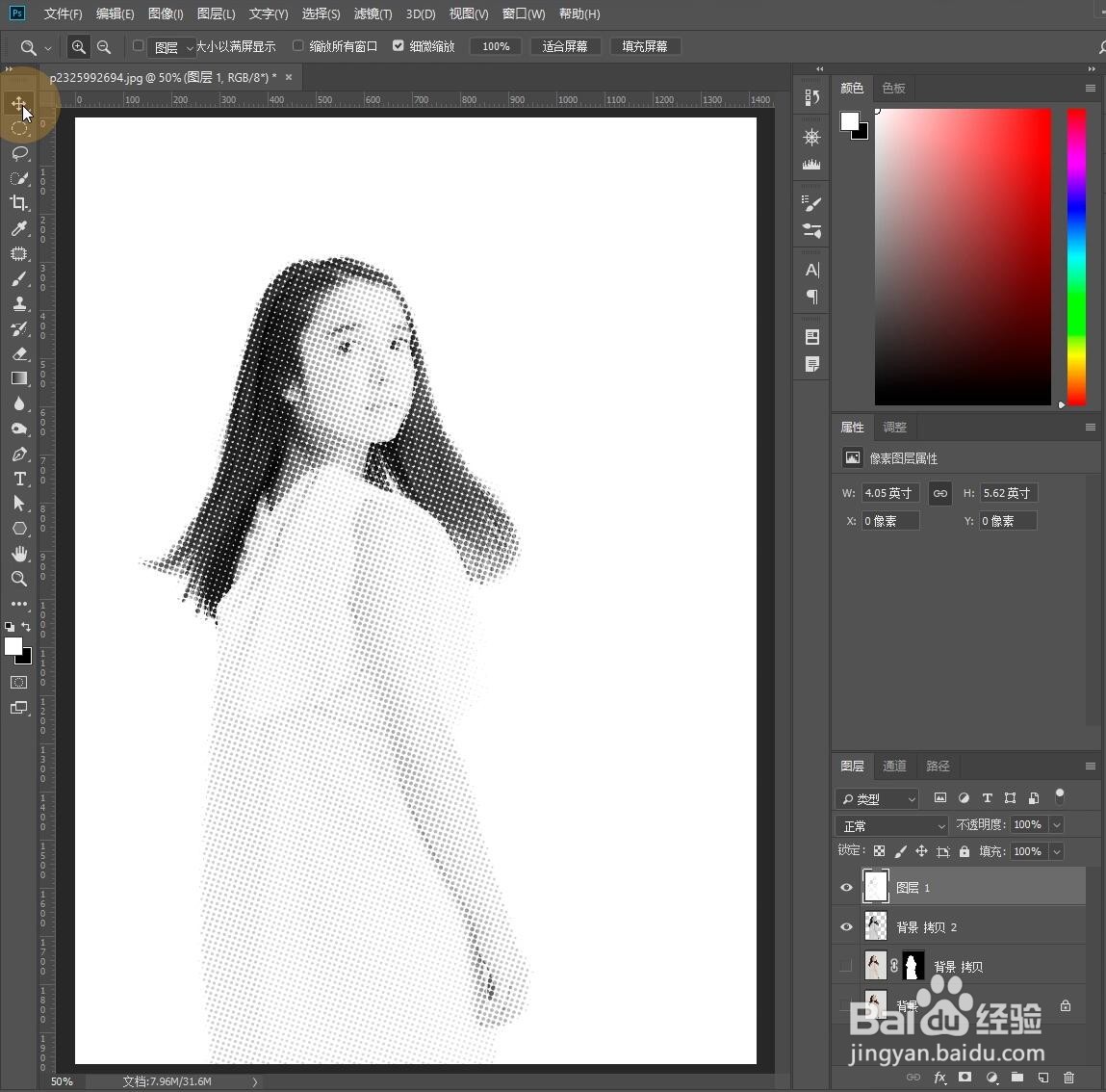
7、新建一个空白图层,将选区填充为白色,波尔卡圆点效果就出来了。
时间:2026-04-21 15:47:06
1、打开一张人像图片,复制一个图层。
2、为复制图层添加蒙版,用画笔擦除人物周围的空白部分。
3、将人物复制一层,去色。
4、进入通道面板,复制一个蓝色通道,按Ctrl+M将人物压暗一些。
5、在菜单栏选择“滤镜——像素化——彩色半调”,参数设置如图所示,点击确定。
6、按住Ctrl点击蓝色通道拷贝图层,载入选区,点击RGB通道,回到图层面板。
7、新建一个空白图层,将选区填充为白色,波尔卡圆点效果就出来了。
