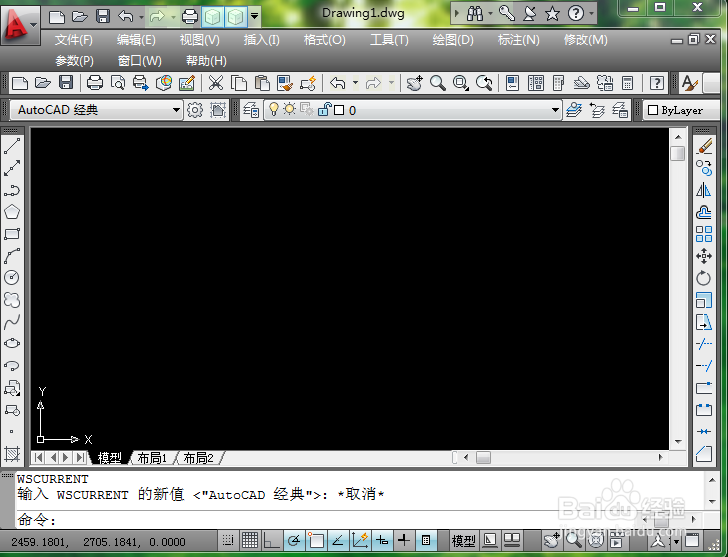
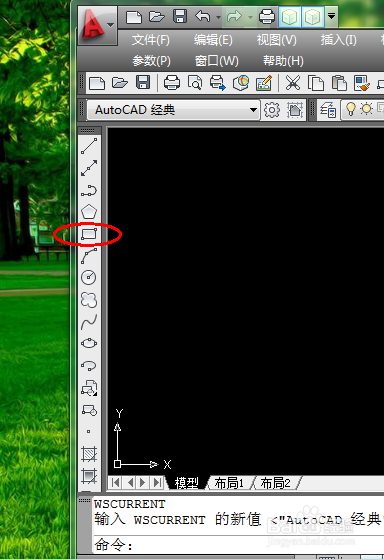
1、打开cad,如下图。
2、这时在工具栏的左边,你会看到矩形的图标,选择它。如下图。
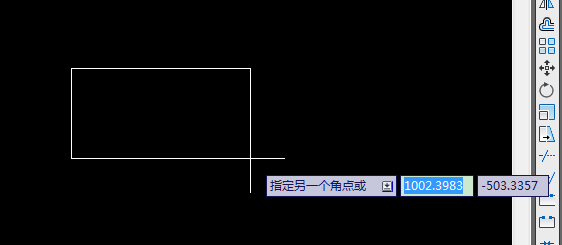
3、这时,你就可以绘制出矩形了,如下图,我是选择的对角点画的。
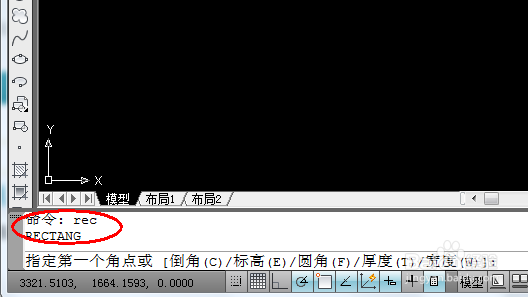
1、打开cad之后,在cad的命令框中输入rec,或者rectang,注意了,这里是不分大小写的。
2、假设画一个长为500,宽300的矩形。
在命令框中,依次输入0,0,按enter键 ,500,300按enter键 ,如下图。
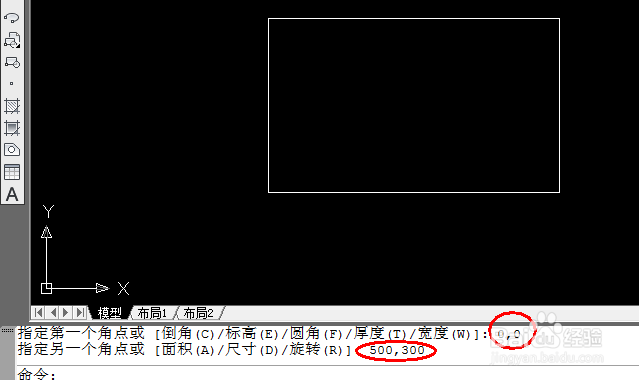
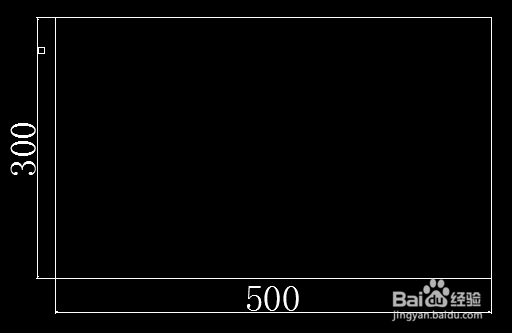
3、测量一下上图中的矩形,观察是否画对了,如下图,经验证是正确的。

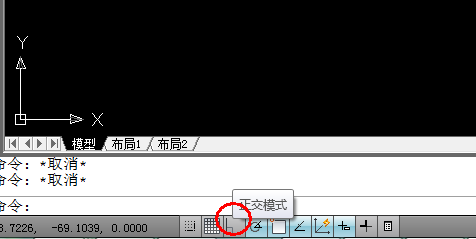
1、开启正交。
按快捷键F8,或者点击cad左下角的图标,如下图所示。
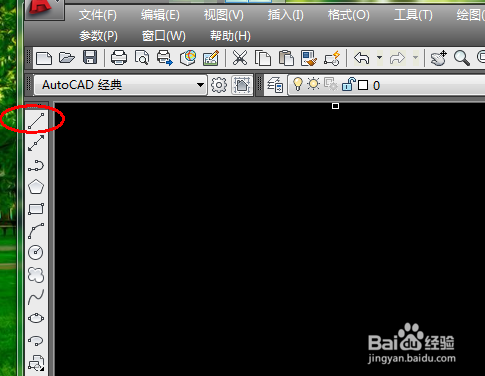
2、选择工具栏左边的直线,如下图。
3、依旧画一个长为500,宽300的矩形。
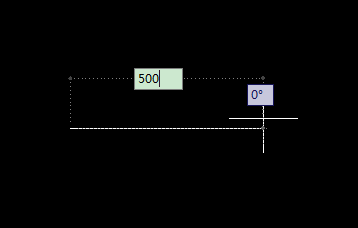
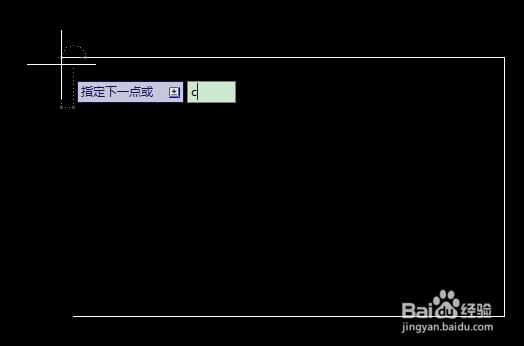
在cad的工作空间画直线,输入500,点击enter键。如图一。依次向上画直线,输入300,按enter键,向左画直线,输入500.按enter键。这时再输入字母c(闭合命令),这时你会发现矩形成功画出来了。