#好久不见#office Excel统计函数讲解:SKEW

 时间:2026-02-14 07:58:13

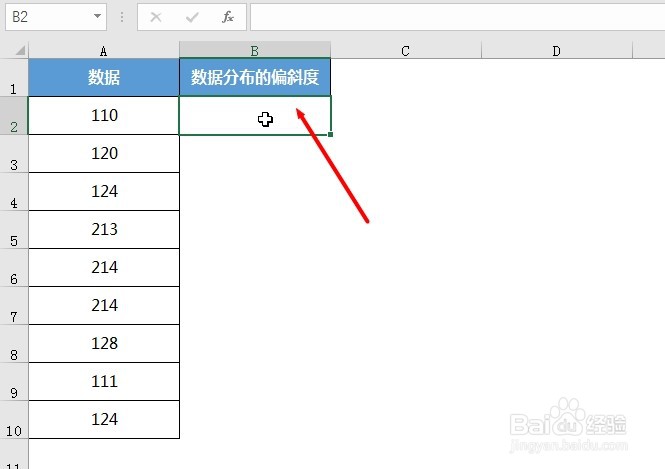
1、首先打开表格,点击返回结果的单元格

#好久不见#office Excel统计函数讲解:SKEW

2、点击菜单栏中的“公式”,在工具栏中点击“插入函数”

#好久不见#office Excel统计函数讲解:SKEW

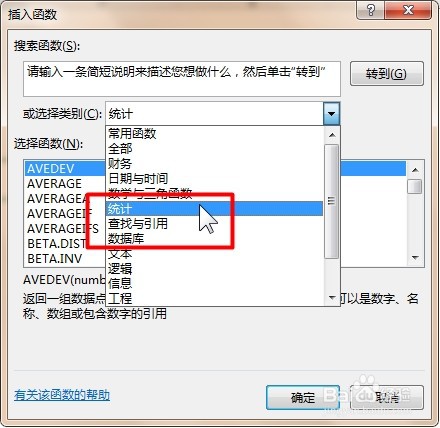
3、选择下拉列表,找到“统计”函数

#好久不见#office Excel统计函数讲解:SKEW

4、然后选择“SKEW”函数,点击确定,弹出函数参数对话框,然后将每个参数输入到相应的框中

■ 参数可以是数字或者是包含数字的名称、数组或引用。

■ 逻辑值和直接键入到参数列表中代表数字的文本被计算在内。

■ 如果数组或引用参数包含文本、逻辑值或空白单元格,则这些值将被忽略;但包含零值的单元格将计算在内。

#好久不见#office Excel统计函数讲解:SKEW

5、填入所有数值之后系统会自动在函数参数对话框右下角显示预览结果

#好久不见#office Excel统计函数讲解:SKEW

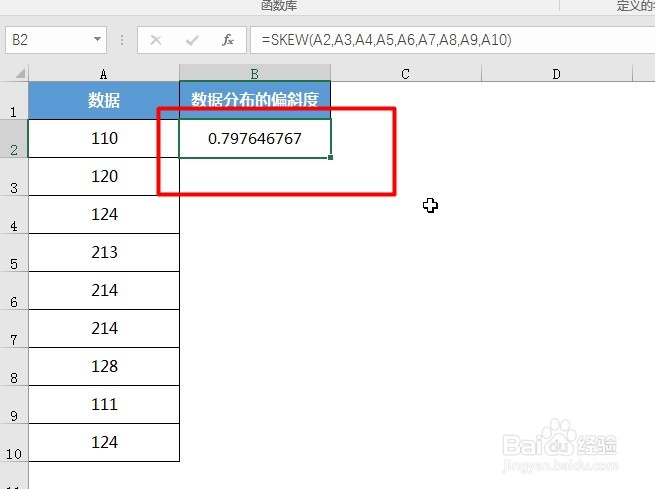
6、最后就可以看到计算返回分布的偏斜度。

#好久不见#office Excel统计函数讲解:SKEW

1、1、首先编辑好基本格式,点击要返回结果单元格

2、其次点击“公式-统计”表中选中SKEW

3、最后各个参数填入相应的框中点击确定即可

#好久不见#office Excel统计函数讲解:SKEW

  • 使用EXCEL绘制瀑布图
  • Excel如何数据分组?
  • Excel 2016如何创建预测工作表
  • Excel中如何计算阶乘?
  • Excel怎么使用GAMMADIST函数
  • 热门搜索
    红米手机怎么样 ps怎么安装 末影之眼怎么做 光敏印章怎么加油 盆腔炎怎么办 ppt怎么转换成视频 防沉迷怎么解除 囊肿是怎么回事 我的世界怎么孵龙蛋 毛孔粗大怎么改善