1、如图所示,这是以“升序”进行的排序。

2、那如果需要按顺序去排序就需要用到辅助列B,在B1中输入公式=MID(A1,5,2)。然后按“回车键”,得到结果为1。
MID为函数,作用是从一个字符串中截取出指定数量的字符。
A1:是所需要提取字符数量的单元格。同时也是必填项目。如:被提取字符数量的单元格在C1,就输入C1。
5:代表从左起第几位开始截取。同时也是必填项目。如:xxx_1要取数字1,就填写5.
2:代表从所截取参数指定的位置开始,要向右截取的长度。如果省略,将指定为从截取参数位置开始向右到字符串结尾的所有字符数。 而本演示是可以省略不填, 填写只是为了让大家了解此函数的意义。


3、将公式向下复制。

4、然后对B列进行排序,在菜单栏中选择“数据”→ “排序”出现排序对话框,可以选择你需要的参数,在这里我们选择“升序”。点击确定后会有警告提示,保持默认点击“确定”即可。
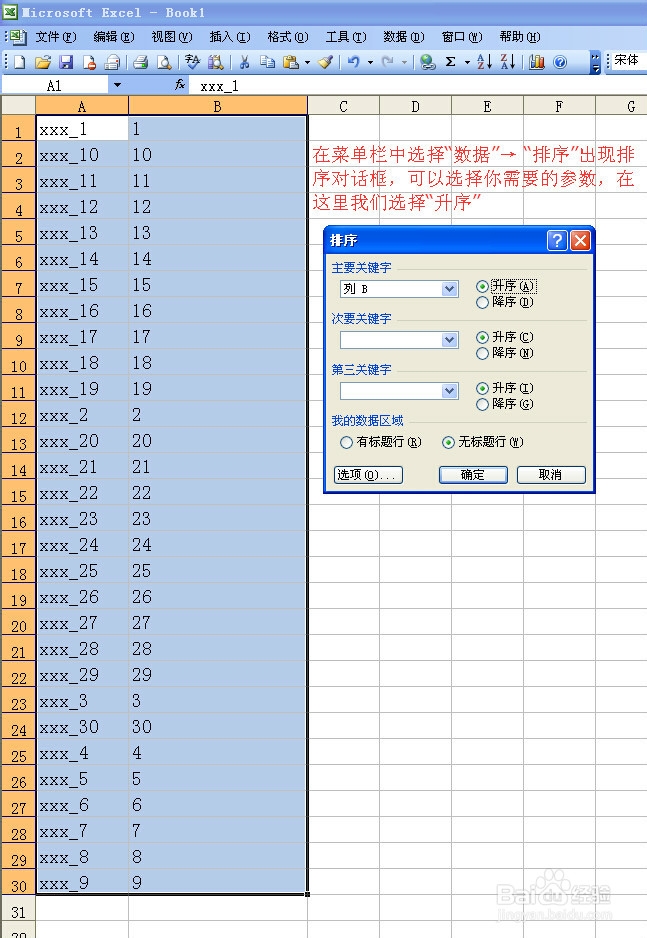

5、最后输出的结果就是安装顺序进行的排列。

