如何在PPT中同时自动播放多个音频

 时间:2024-10-12 21:40:22

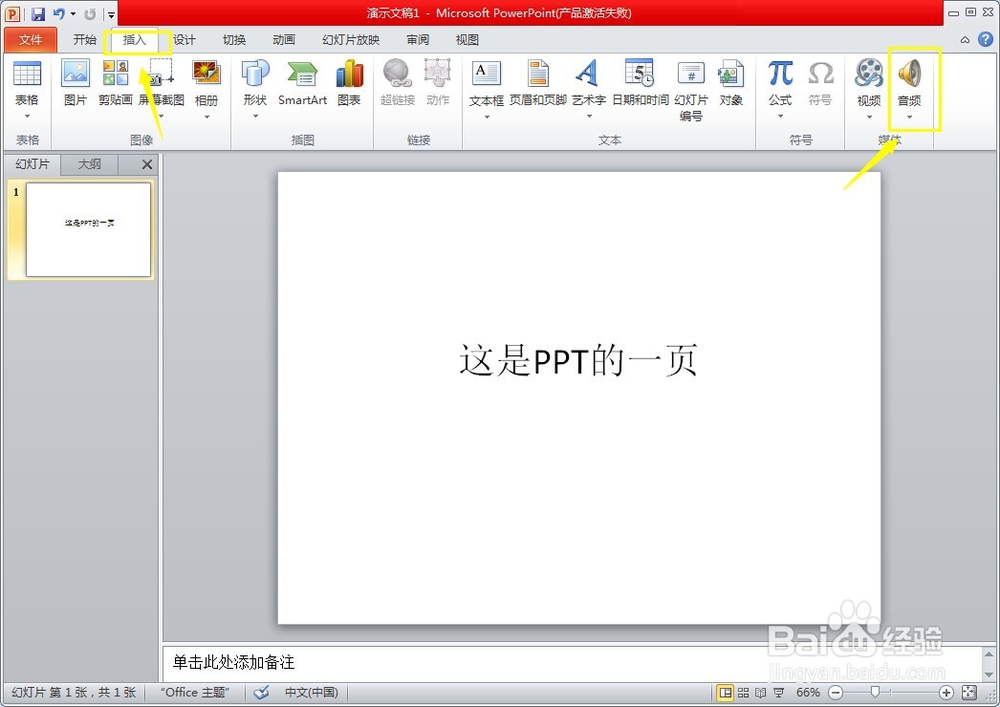
1、打开PPT,在菜单栏点击“插入”,再点击“音频”
如何在PPT中同时自动播放多个音频

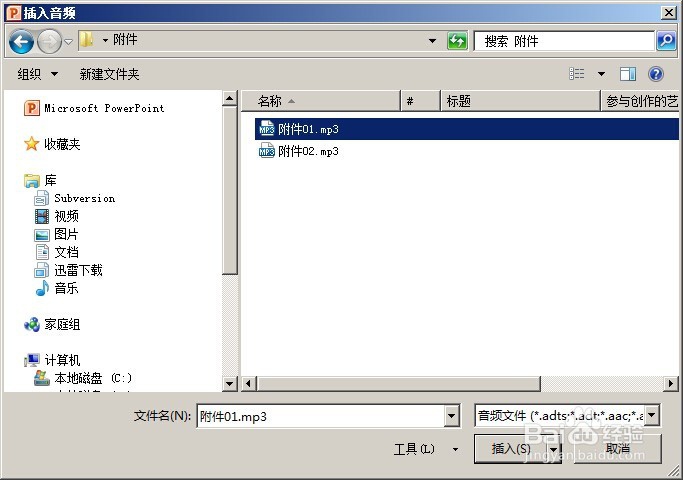
2、在打开的文件选择框中,选择你要插入的第一个音频文件

如何在PPT中同时自动播放多个音频

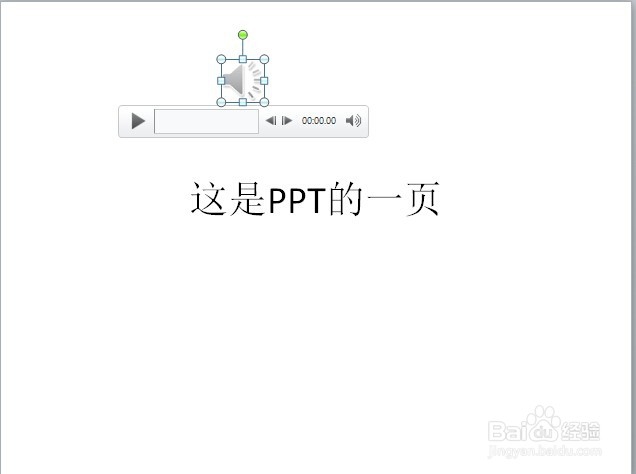
3、插入成功后,会在PPT中显示喇叭图标代表刚才插入的文件,可进行播放试听,进行音量调整,以控制其在PPT放映过程中的音量大小
如何在PPT中同时自动播放多个音频

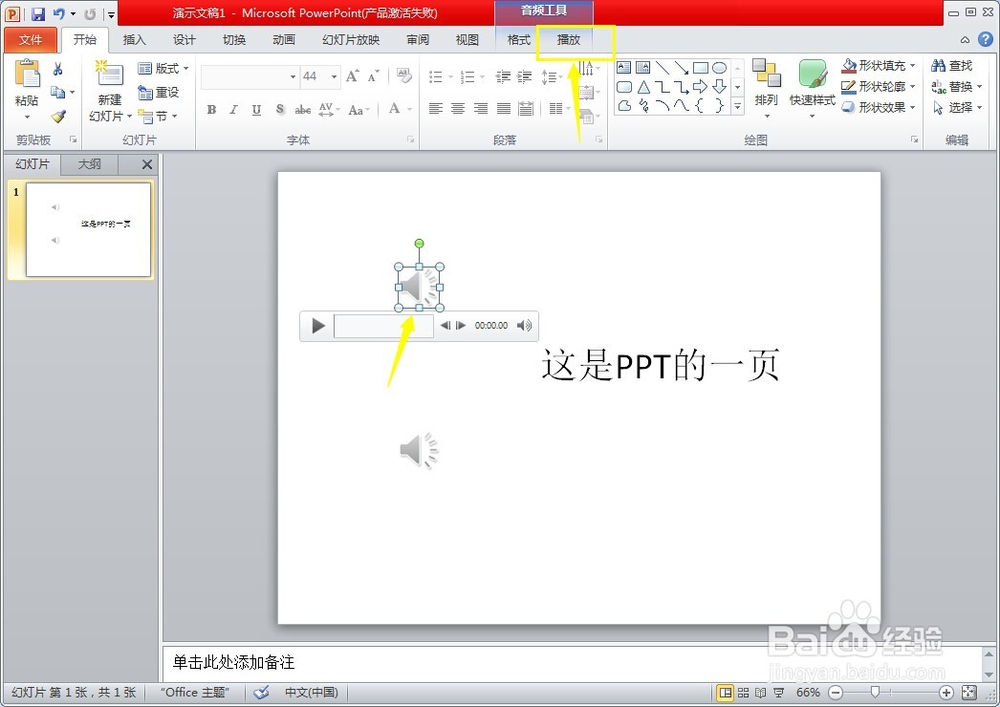
4、按照同样的方法,插入第二个音频文件,这时PPT中显示两个喇叭图标,分别代表两个音频

如何在PPT中同时自动播放多个音频

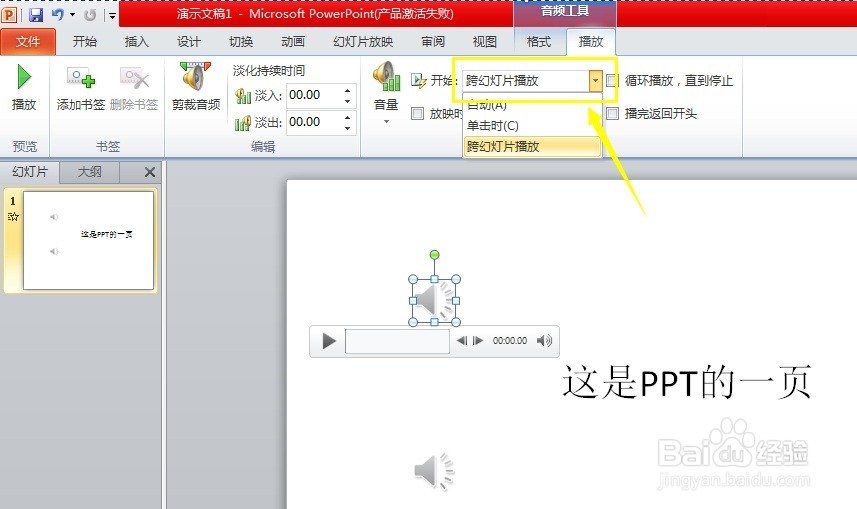
5、点击选中其中第一个音频文件图标,再点击“播放”菜单

如何在PPT中同时自动播放多个音频

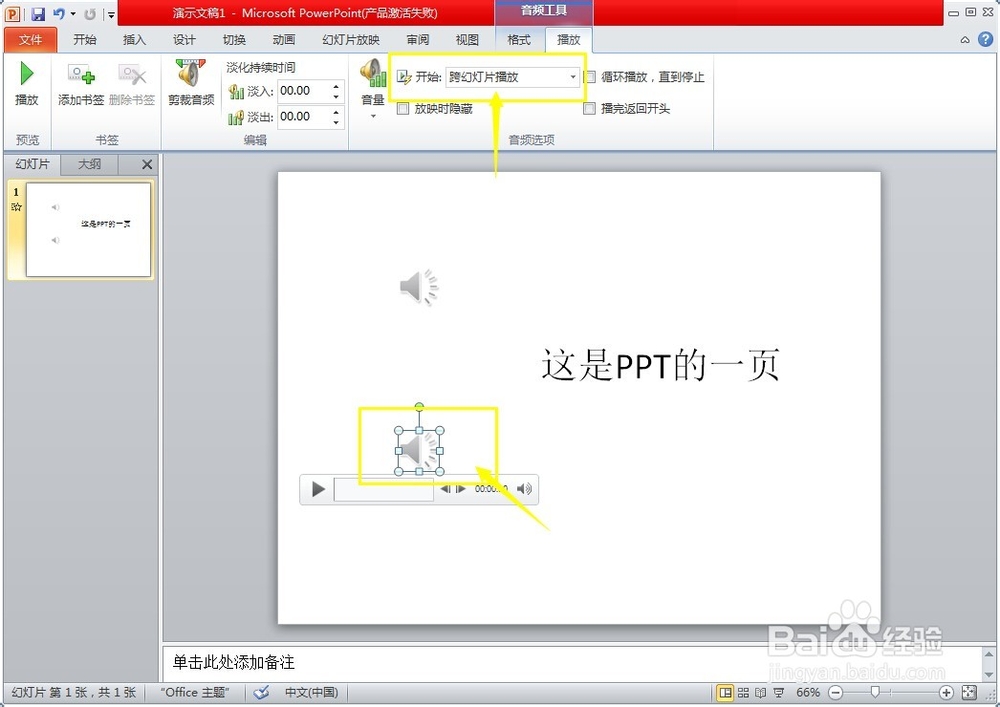
6、在工具栏中的开始中,选择“跨幻灯片播放”,将此音频设置成在每个幻灯片中都播放,不需要人为干预。
如何在PPT中同时自动播放多个音频

7、按照第6步中的方法将第二个音频也设置成“跨幻灯片播放”

如何在PPT中同时自动播放多个音频

8、这样播放PPT时,就可以听到两个音乐同时自动响起

  • 怎样让ppt循环播放,怎样设置ppt自动循环放映
  • ppt怎么设置多个钟表指针同时旋转的动画
  • PPT怎么创建图片的陀螺旋效果
  • PPT怎么给图片制作动画切换效果
  • 演示文稿如何添加飞入动画
  • 热门搜索
    指甲油怎么洗 牵牛花怎么折 七日杀攻略 脸上毛孔粗怎么办 康佳洗衣机怎么样 痱子怎么办 奥迪a7怎么样 霍思燕减肥 西宁旅游攻略 暮光之城简介