怎么将solidworks中的三维图转化成工程图?

 时间:2026-02-12 23:57:06

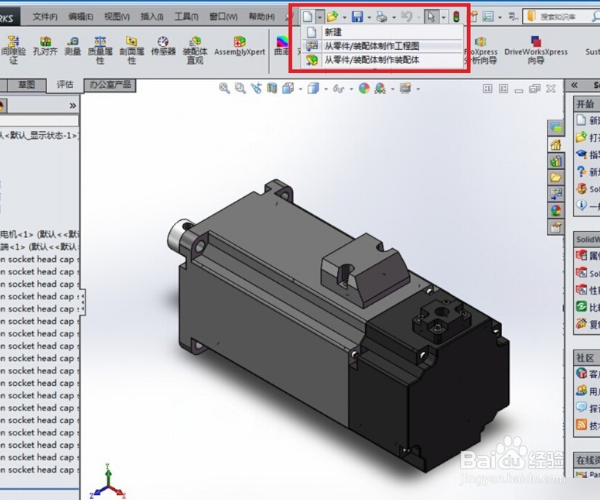
1、在电脑上用SolidWorks软件打开需要转换的三维图形,然后点击菜单栏中的“新建”图标,选择“从零件/装配体制作工程图”选项点击。
怎么将solidworks中的三维图转化成工程图?

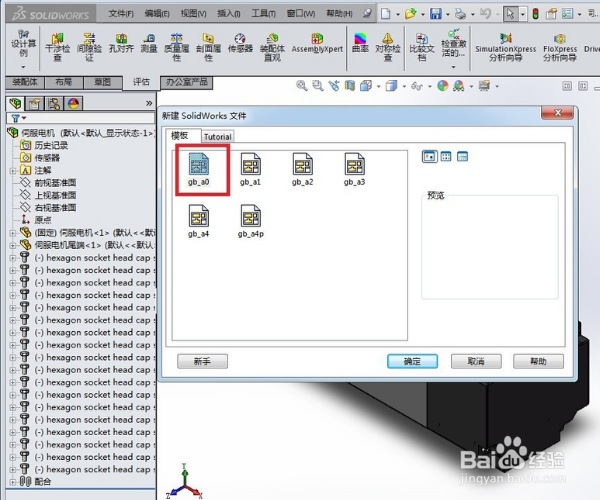
2、然后在“新建”的窗口中选择好一个模板后,点击确定。

怎么将solidworks中的三维图转化成工程图?

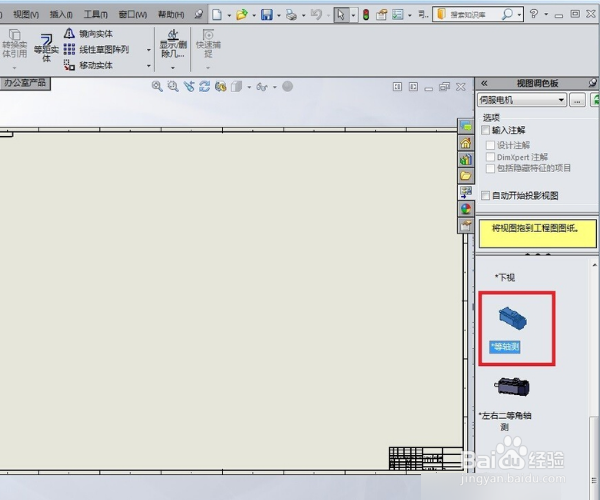
3、然后进入“工程图”界面,选择右侧的“等轴测”。

怎么将solidworks中的三维图转化成工程图?

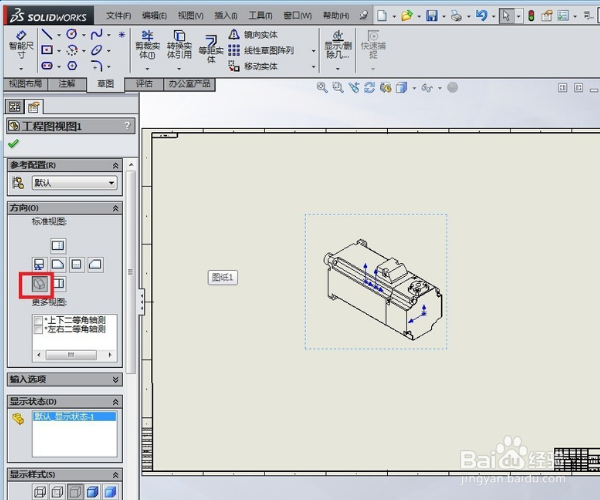
4、接着再在左侧的方向设置窗口中进行确认。

怎么将solidworks中的三维图转化成工程图?

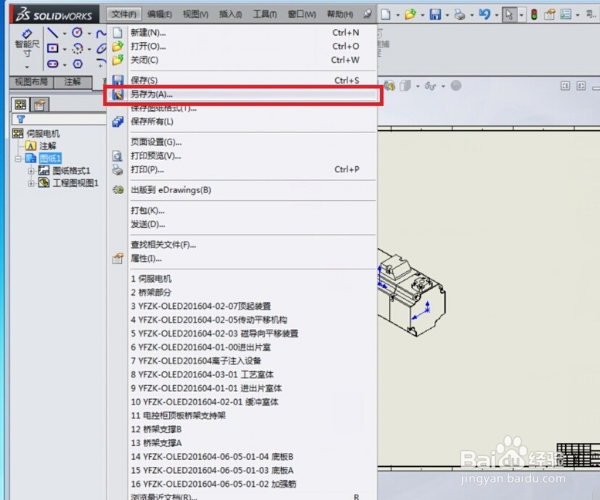
5、然后点击菜单栏中的“文件(F)”选项,在其下拉菜单中选择“另存为(A)”选项进行点击。
怎么将solidworks中的三维图转化成工程图?

6、接着在“另存为”对话框的“保存类型(T)”中选择“Dwg(*.dwg)”格式,点击确认。

怎么将solidworks中的三维图转化成工程图?

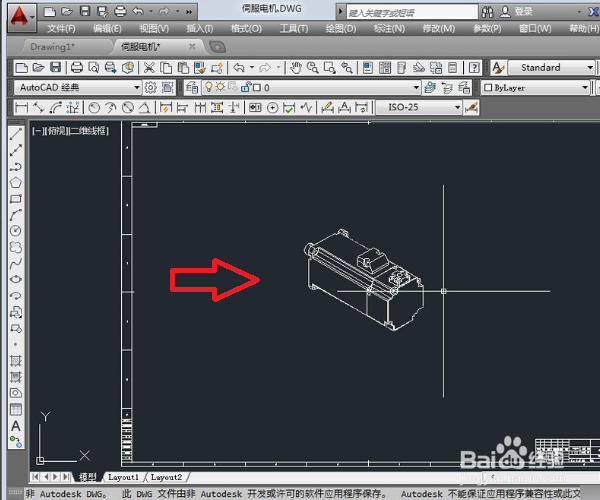
7、用CAD打开刚刚保存的文件,就出现了工程图。完成以上设置后,即可将solidworks中的三维图转化成工程图。
怎么将solidworks中的三维图转化成工程图?

  • Solidworks的装配图的视图不正如何修改?
  • 如何用Solidworks创建工程图?
  • solidworks怎么修改标注尺寸字体大小
  • solidworks工程图怎样才能去掉蓝色那些箭头?
  • solidworks画的图纸怎么转换成工程图
  • 热门搜索
    生殖器疱疹怎么治 房车品牌大全及报价表 丶怎么读音 西安有什么好吃的 鸡蛋羹怎么做好吃 音效大全 去黑痣最有效的方法 糖醋里脊的家常做法 糟鱼的家常做法 hkc显示器怎么样