1、打开钉钉首页点击一下【文档】
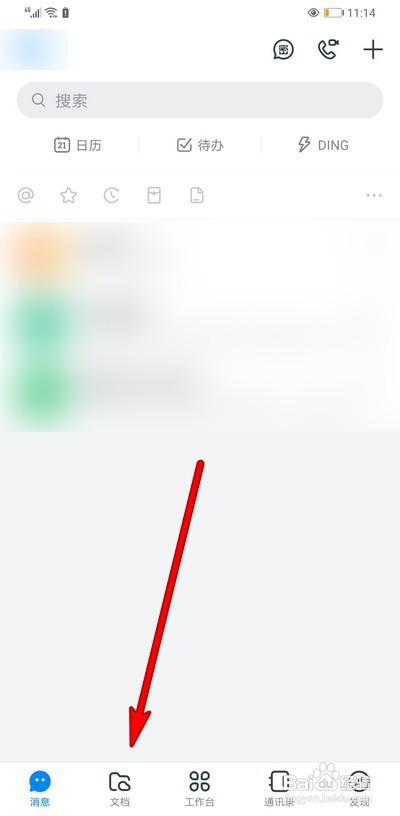
2、进入文档页面选择打开文件夹。
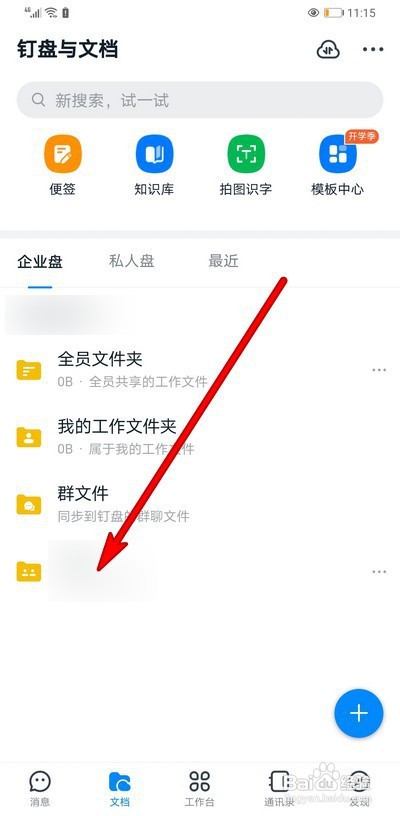
3、进入文件夹页面点击一下图示位置。
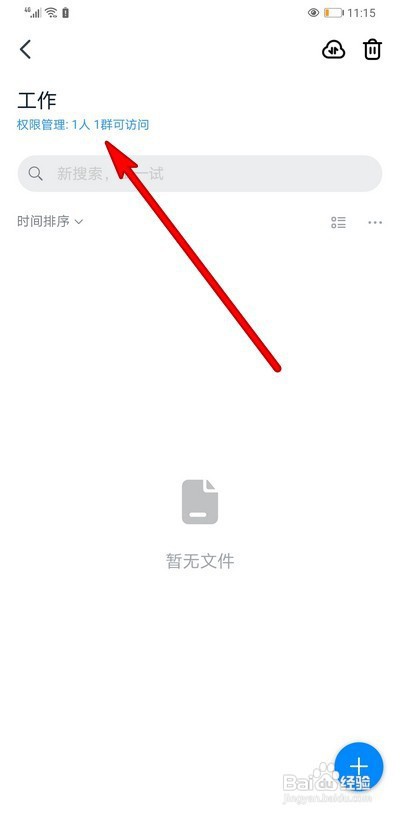
4、打开权限设置页面点击一下图示选项。

5、弹出选项页面选择【删除指定人】
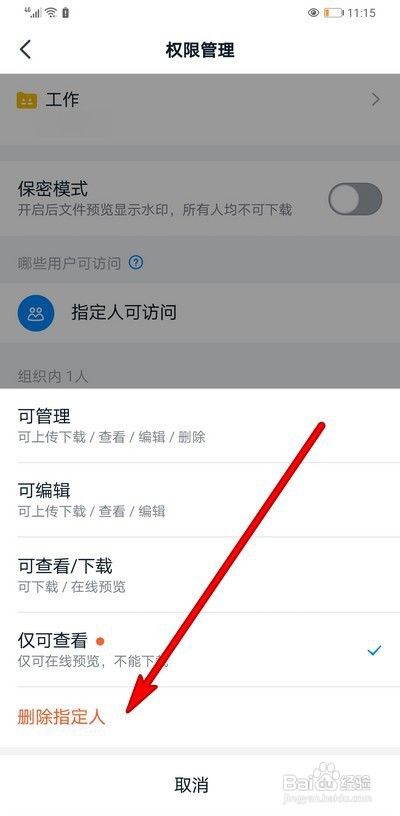
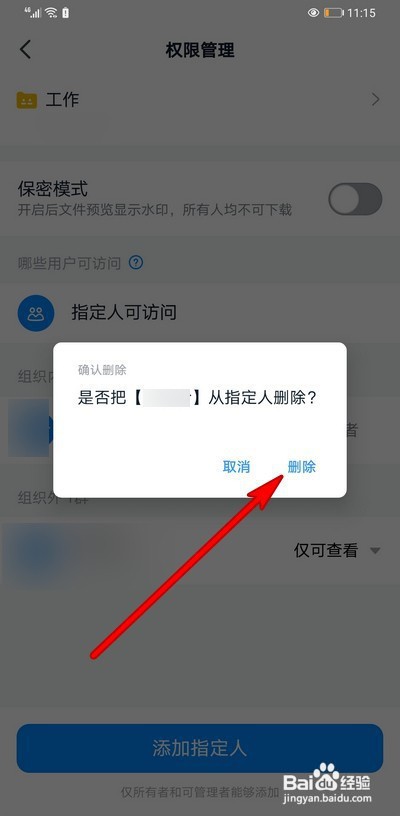
6、点击一下【删除】,指定人删除完成。
1、方法/步骤分享:
1、打开钉钉首页点击一下【文档】
2、进入文档页面选择打开文件夹。
3、进入文件夹页面点击一下图示位置。
4、打开权限设置页面点击一下图示选项。
5、弹出选项页面选择【删除指定人】
6、点击一下【删除】,指定人删除完成。
时间:2026-04-22 07:23:00
1、打开钉钉首页点击一下【文档】
2、进入文档页面选择打开文件夹。
3、进入文件夹页面点击一下图示位置。
4、打开权限设置页面点击一下图示选项。
5、弹出选项页面选择【删除指定人】
6、点击一下【删除】,指定人删除完成。
1、方法/步骤分享:
1、打开钉钉首页点击一下【文档】
2、进入文档页面选择打开文件夹。
3、进入文件夹页面点击一下图示位置。
4、打开权限设置页面点击一下图示选项。
5、弹出选项页面选择【删除指定人】
6、点击一下【删除】,指定人删除完成。
