excel表格制作教程入门

 时间:2026-02-14 07:48:01

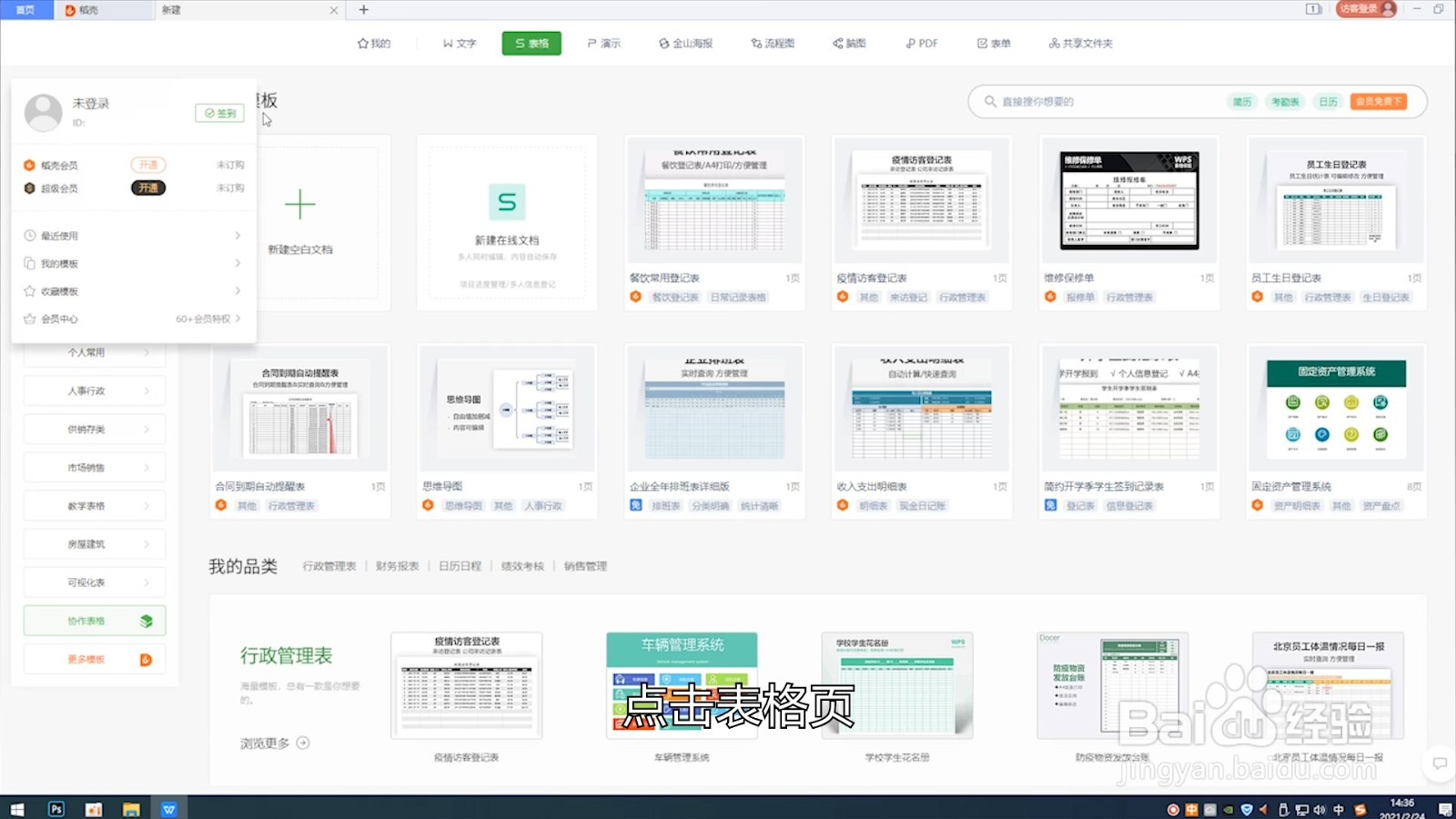
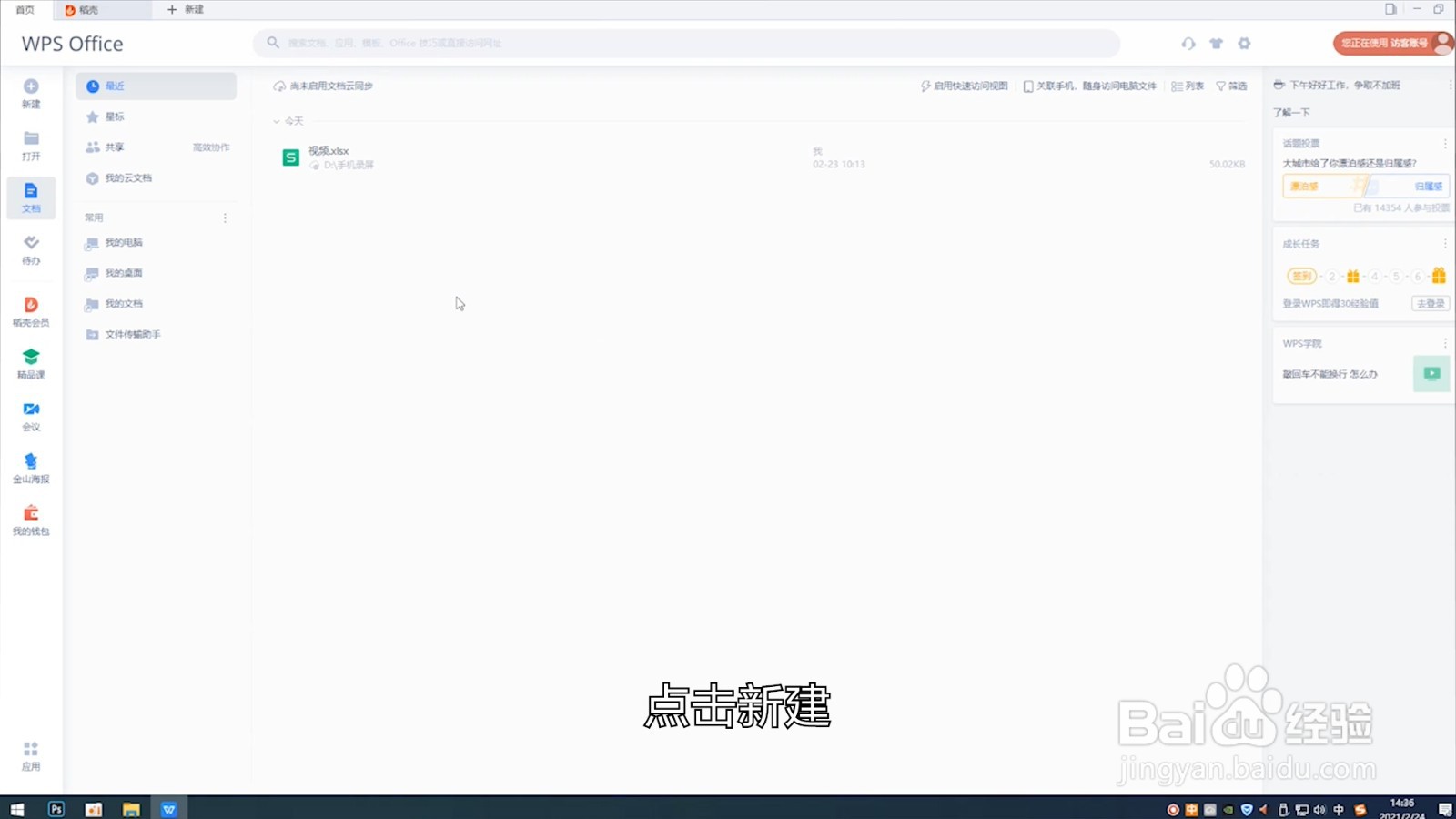
1、打开WPS,点击新建

excel表格制作教程入门

2、点击表格页

excel表格制作教程入门

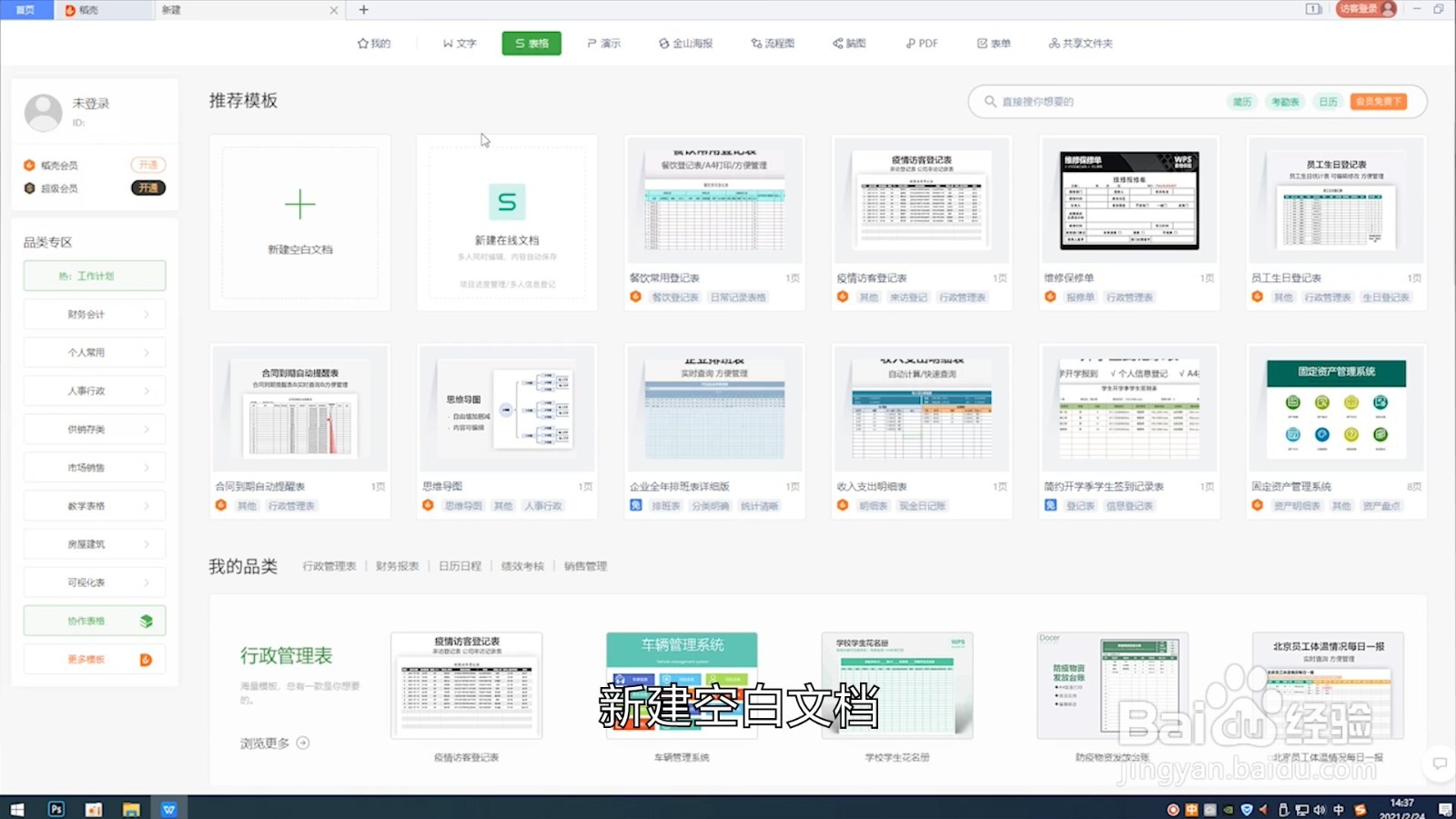
3、新建空白文档

excel表格制作教程入门

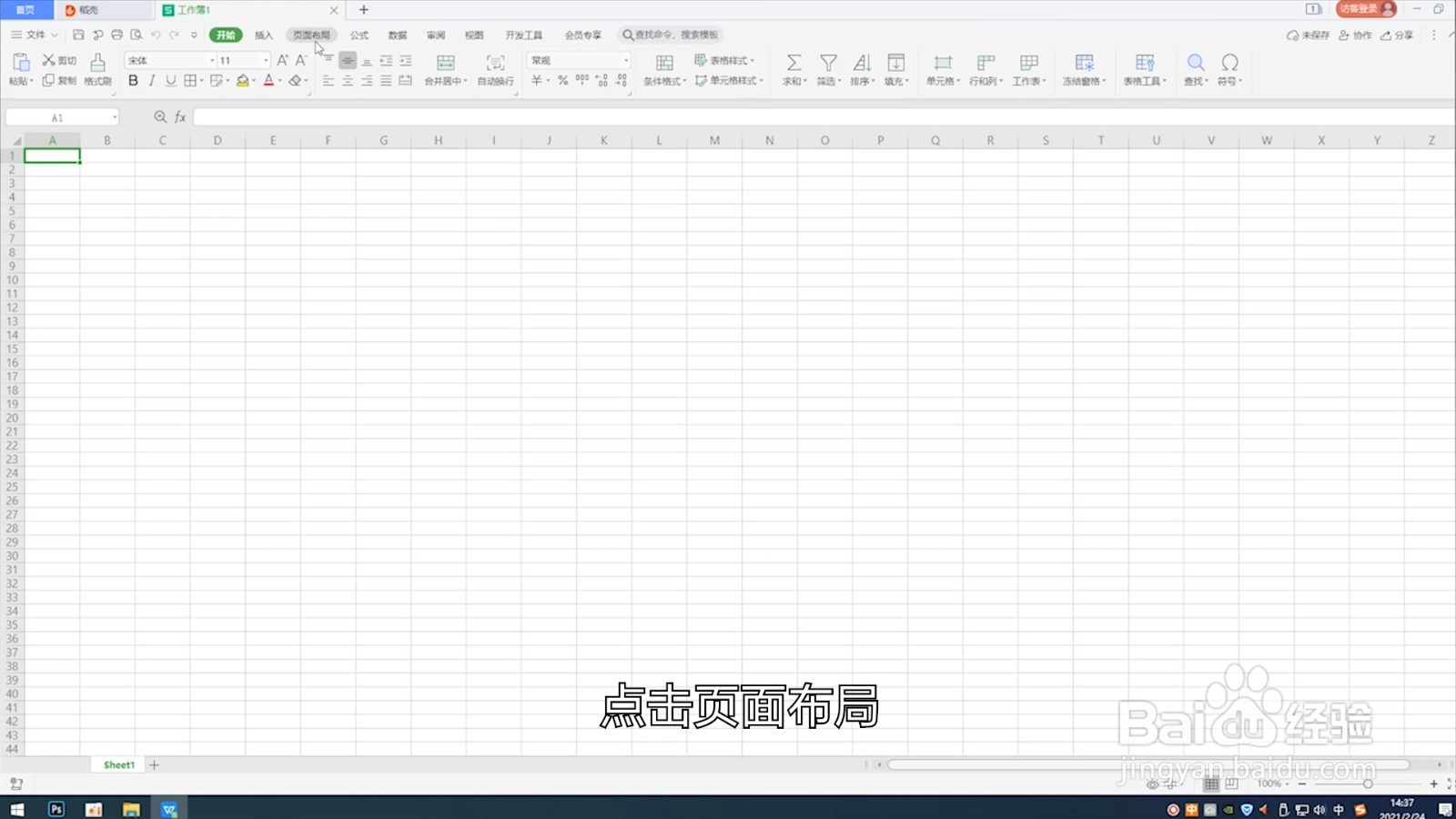
4、点击页面布局

excel表格制作教程入门

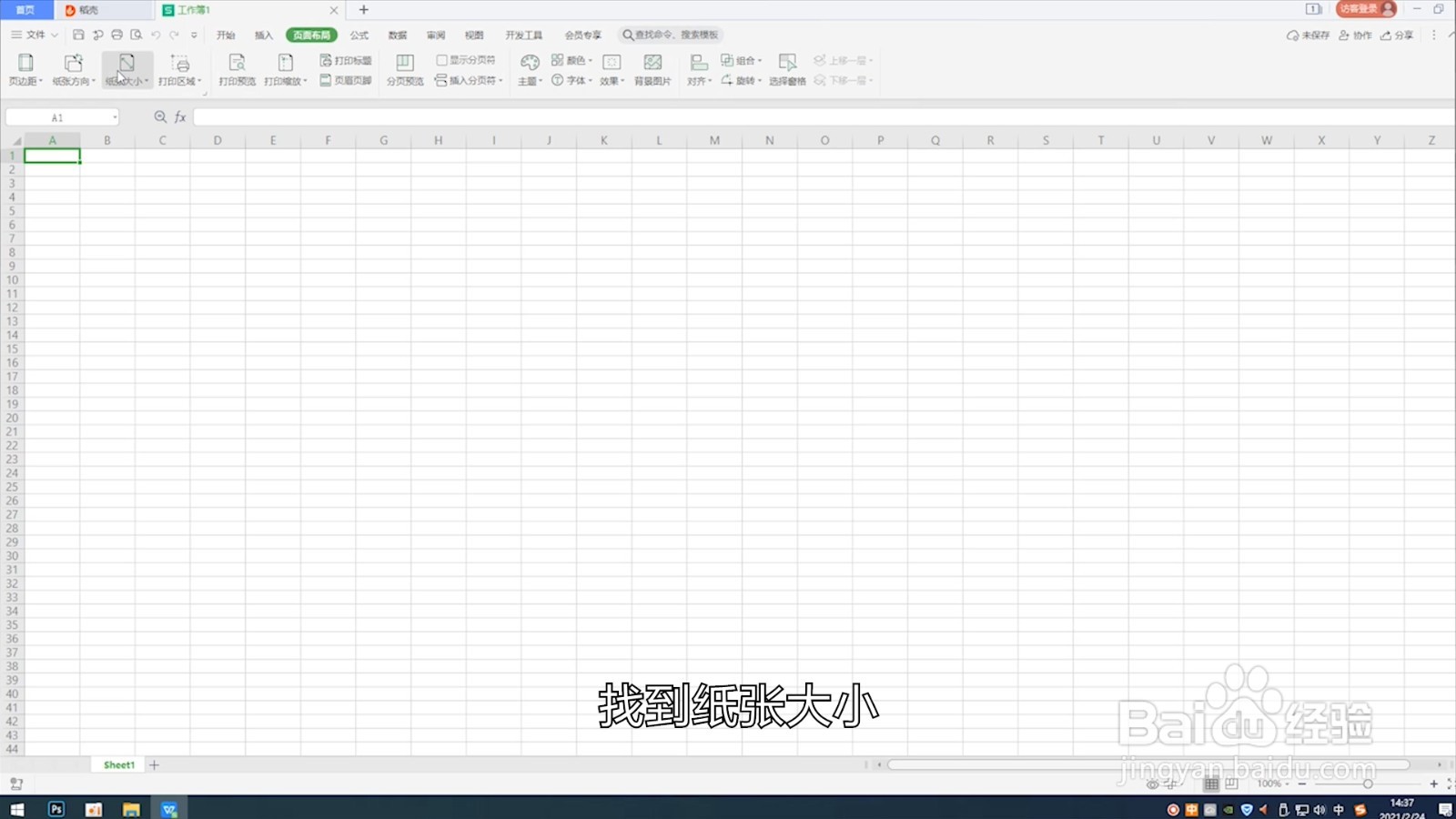
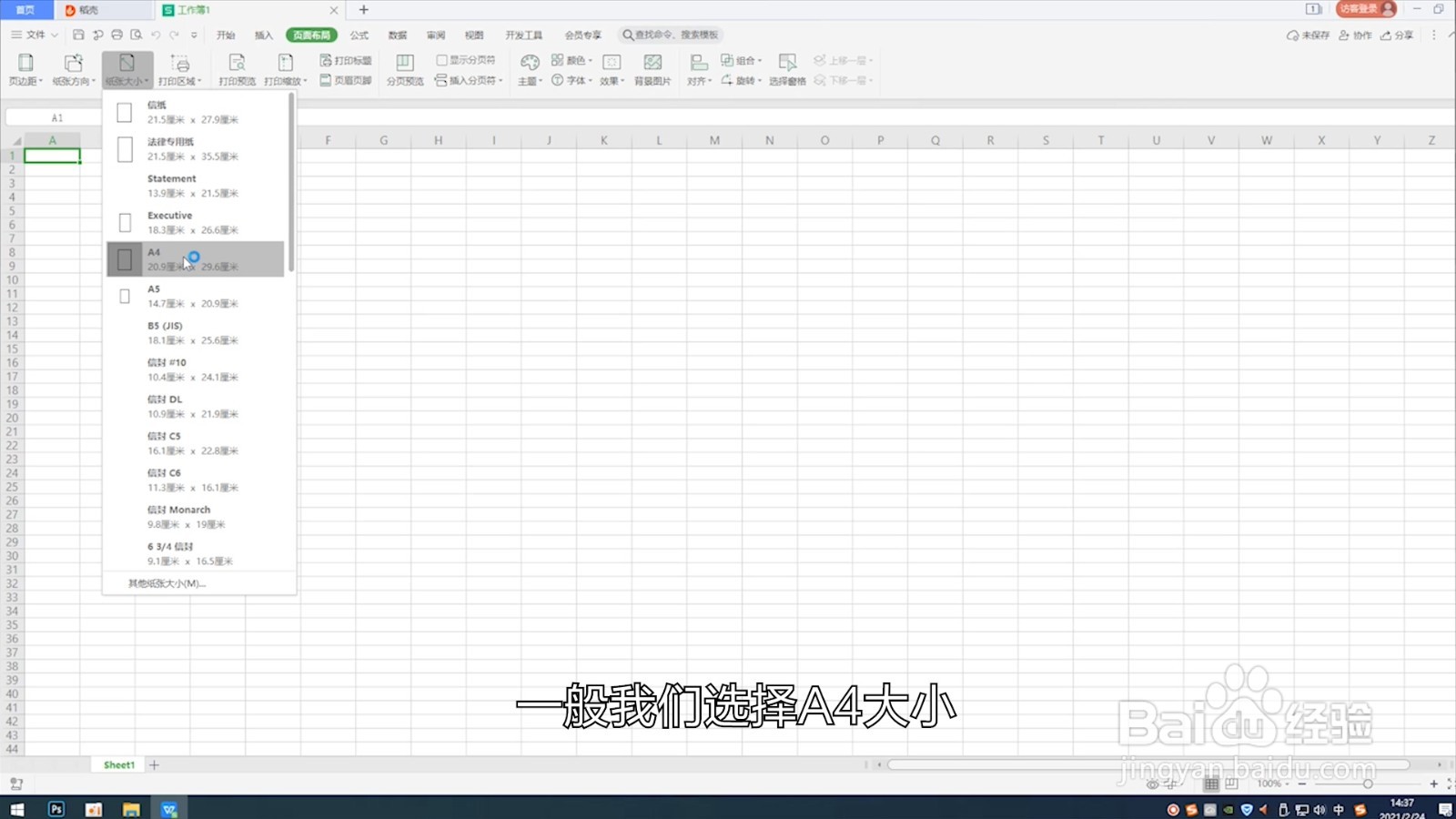
5、找到纸张大小

excel表格制作教程入门

6、一般选择A4大小

excel表格制作教程入门

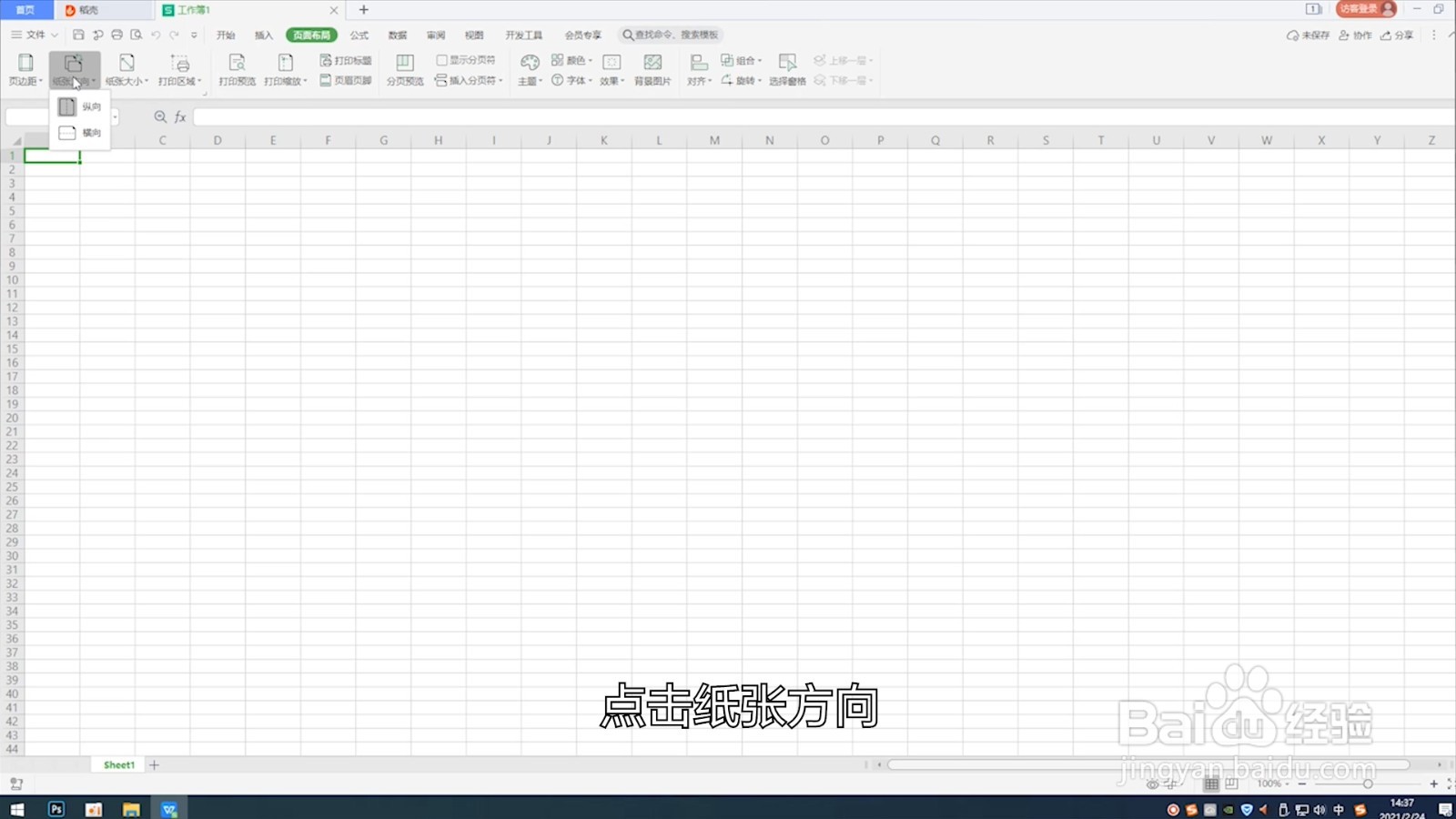
7、点击纸张方向

excel表格制作教程入门

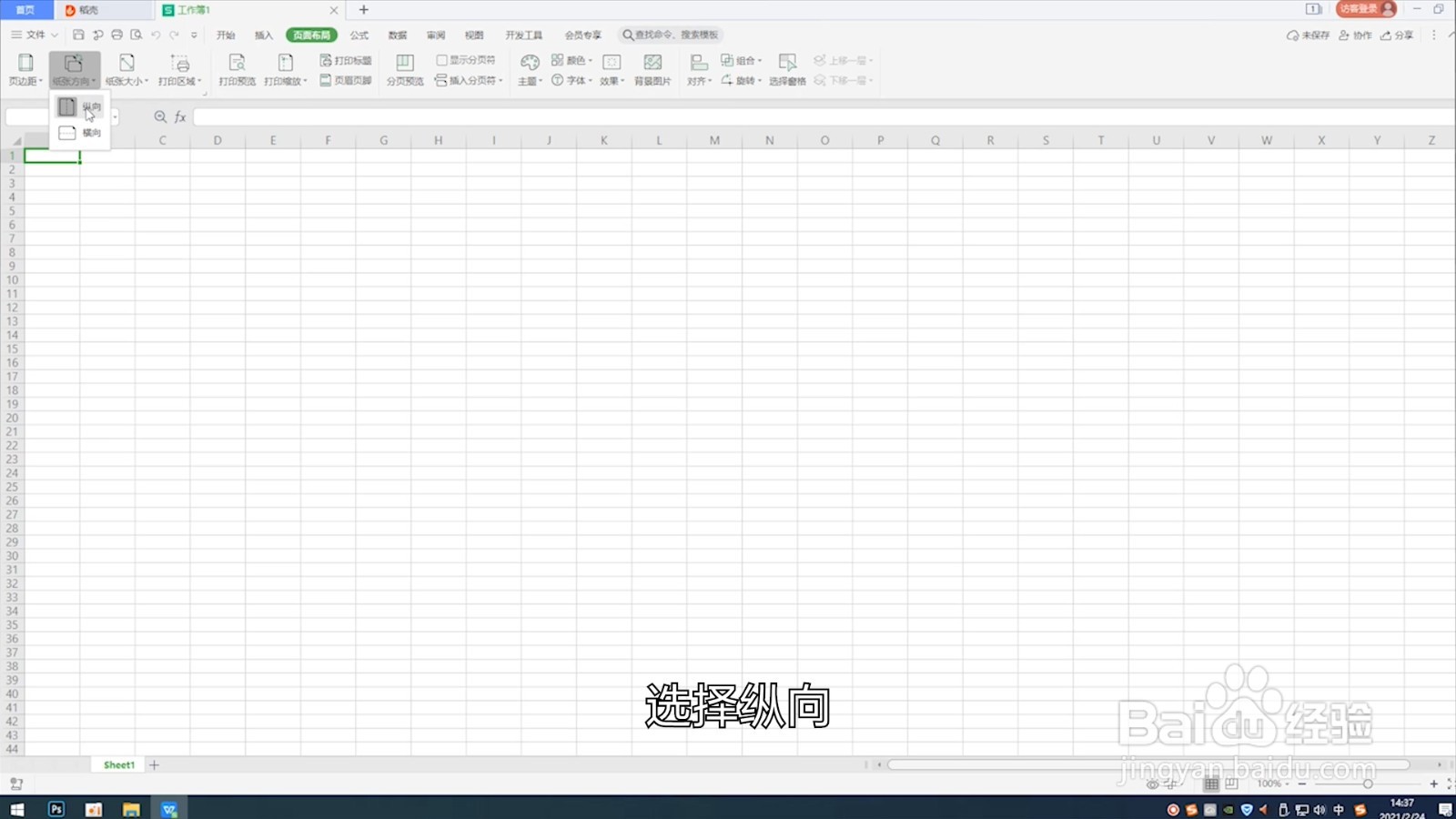
8、选择纵向

excel表格制作教程入门

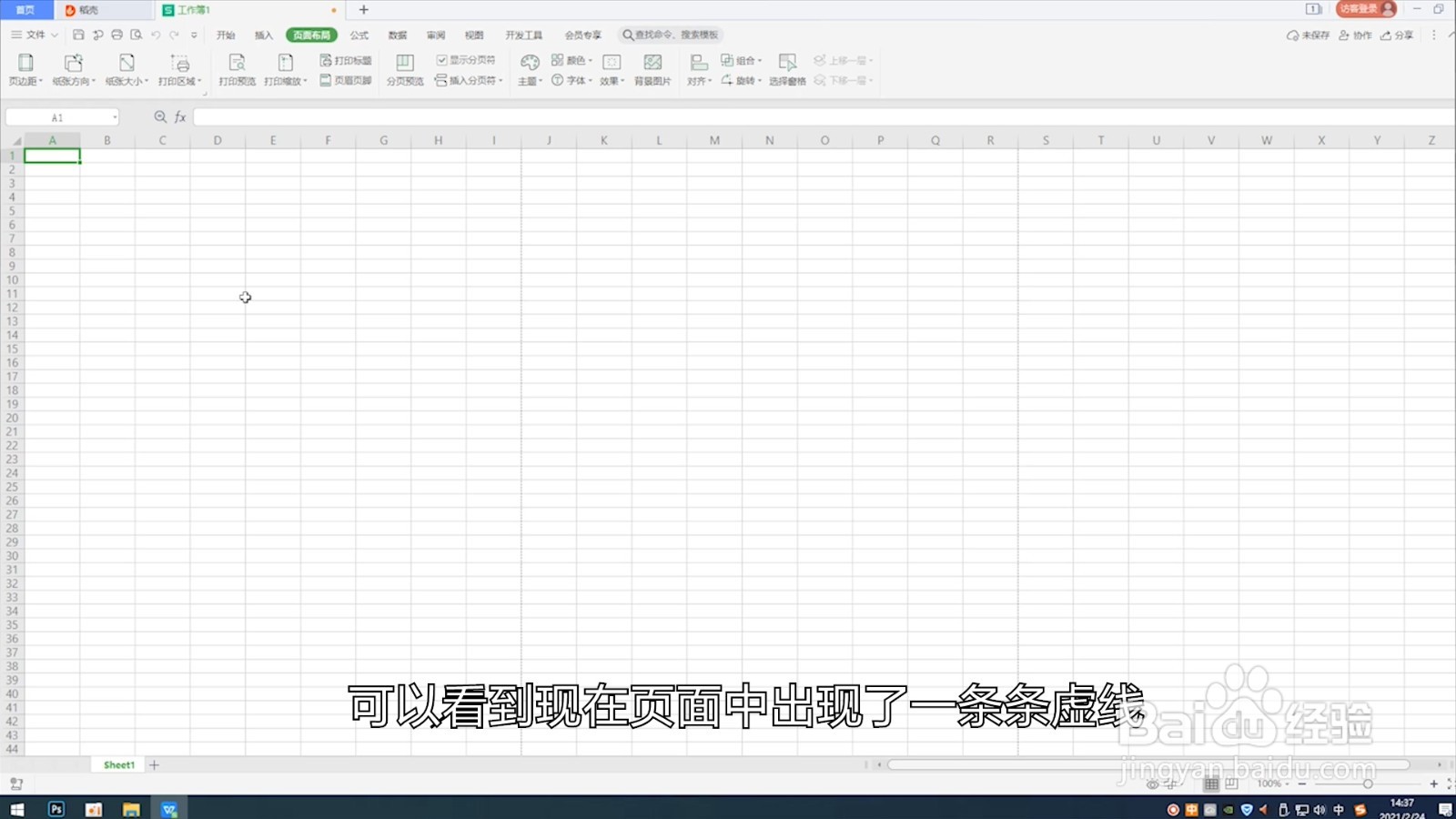
9、可以看到页面中出现了一条条虚线

excel表格制作教程入门

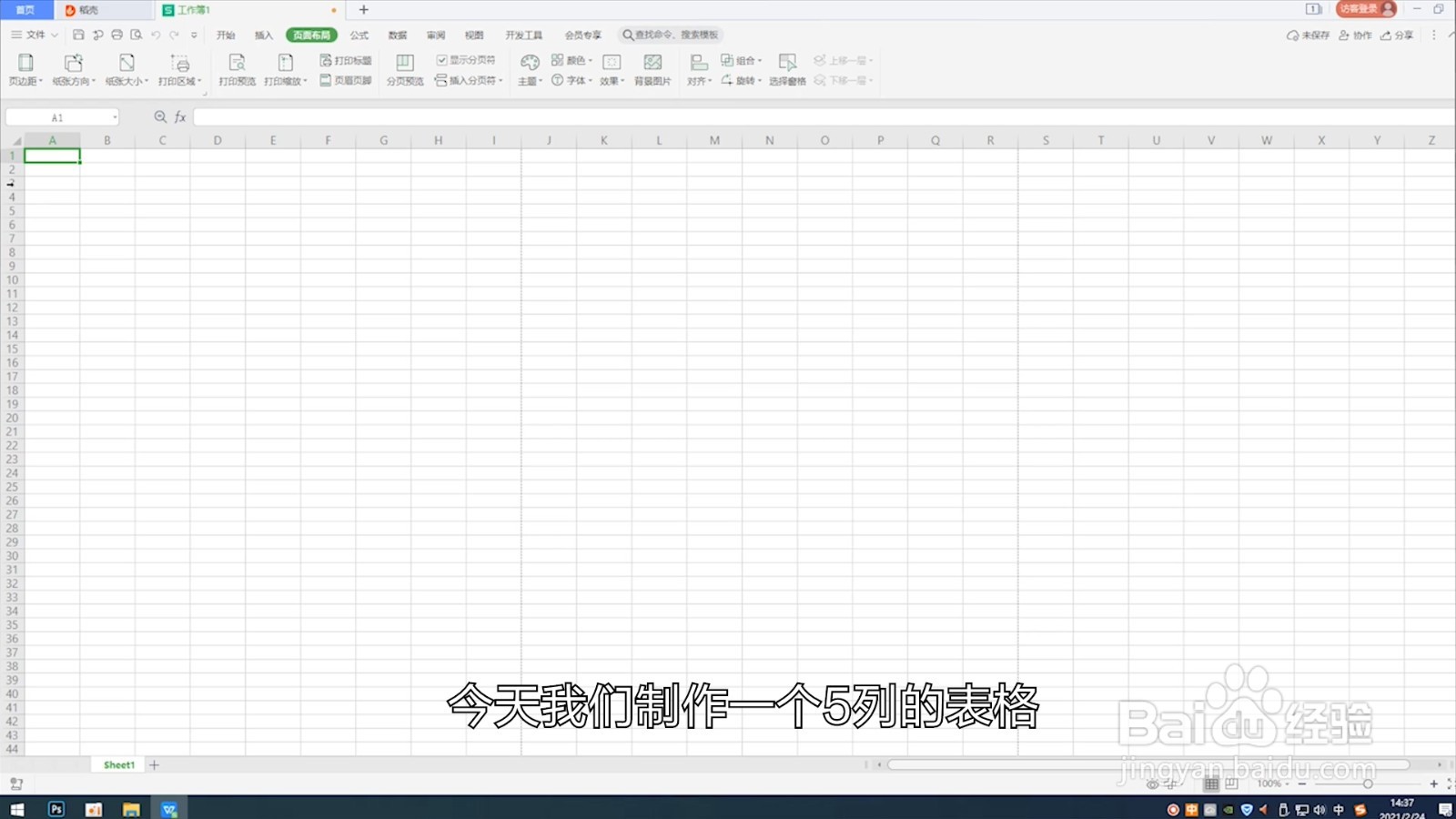
10、以制作一个5列的表格为例

excel表格制作教程入门

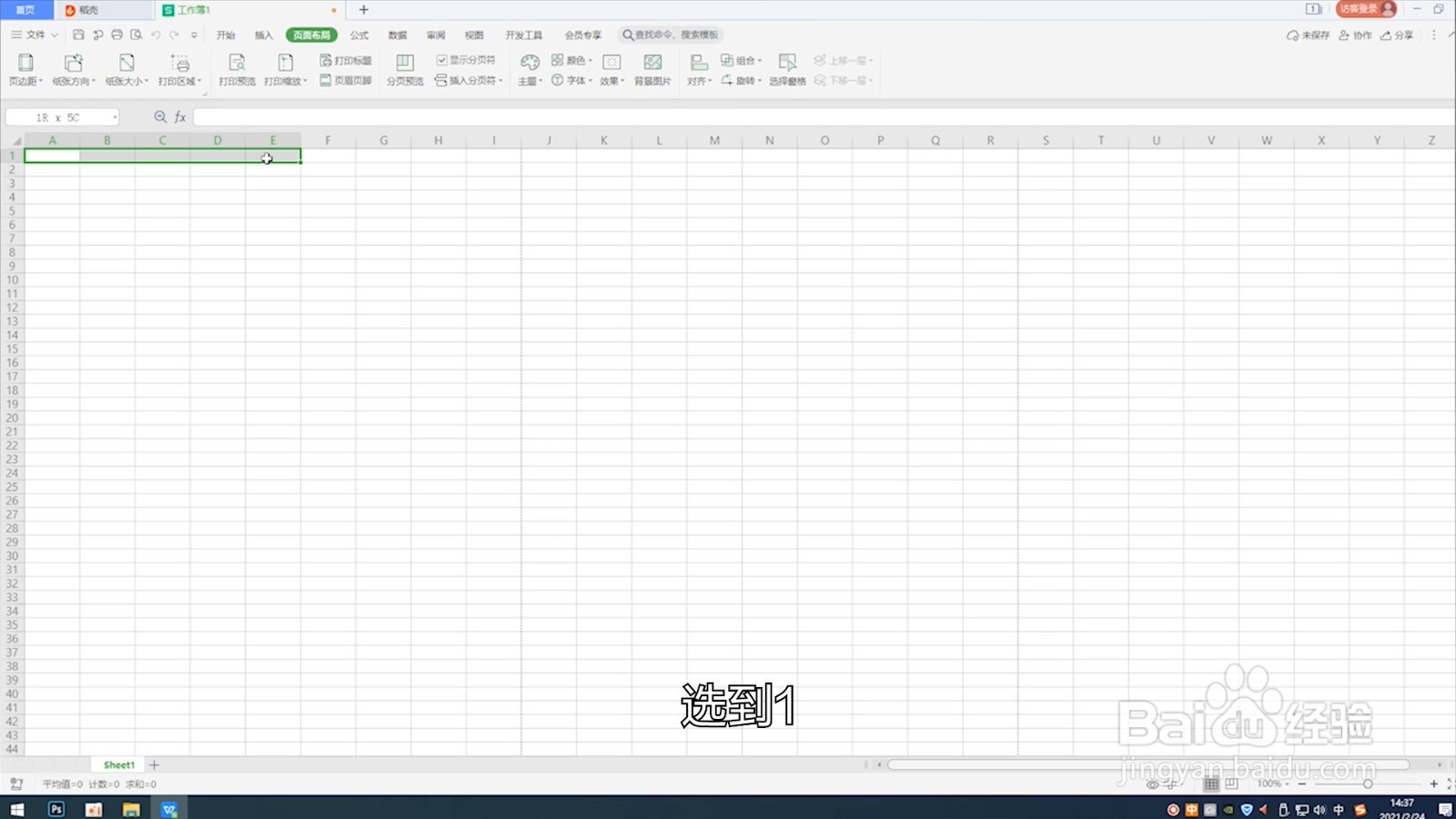
11、选到1

excel表格制作教程入门

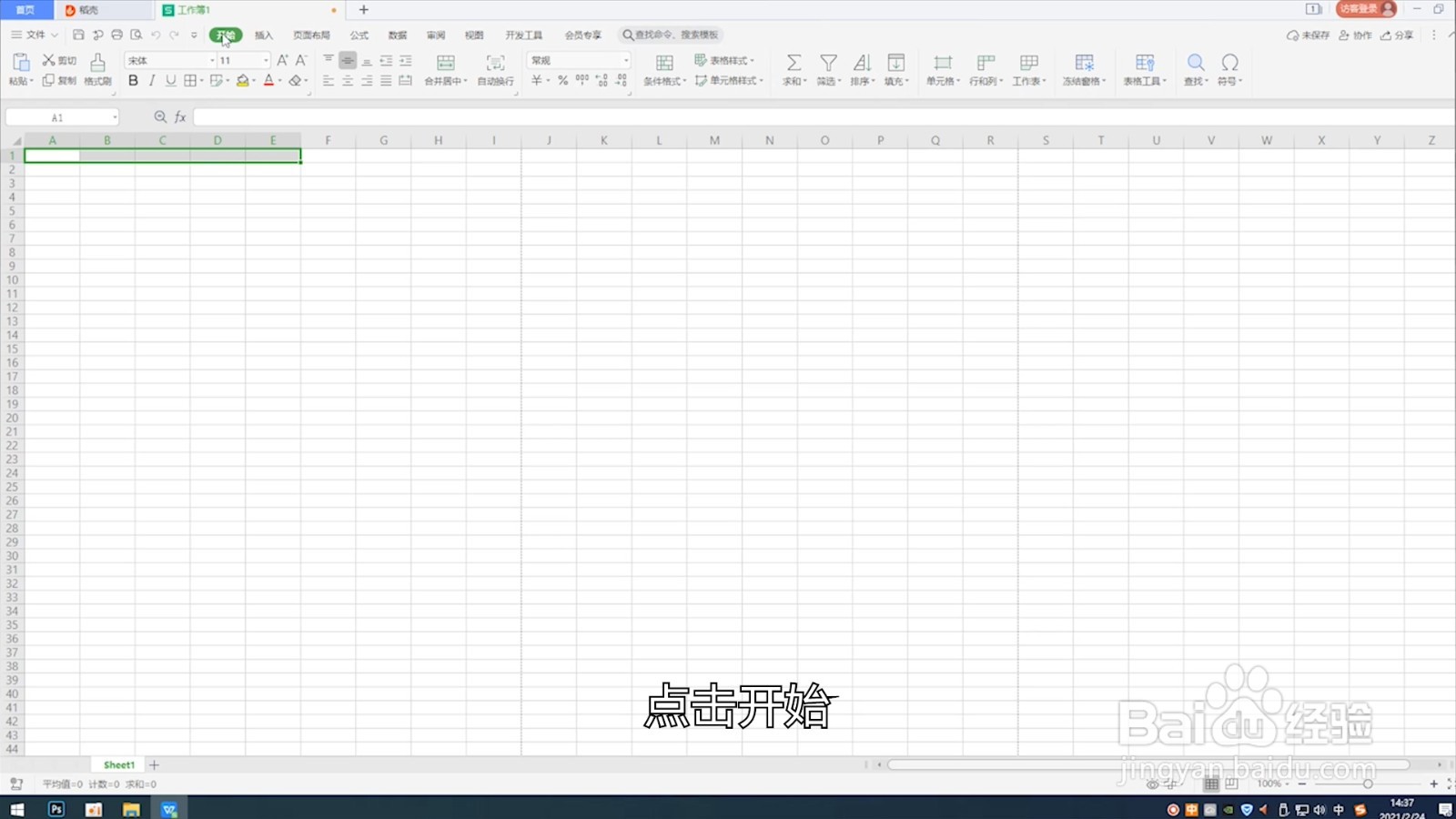
12、点击开始

excel表格制作教程入门

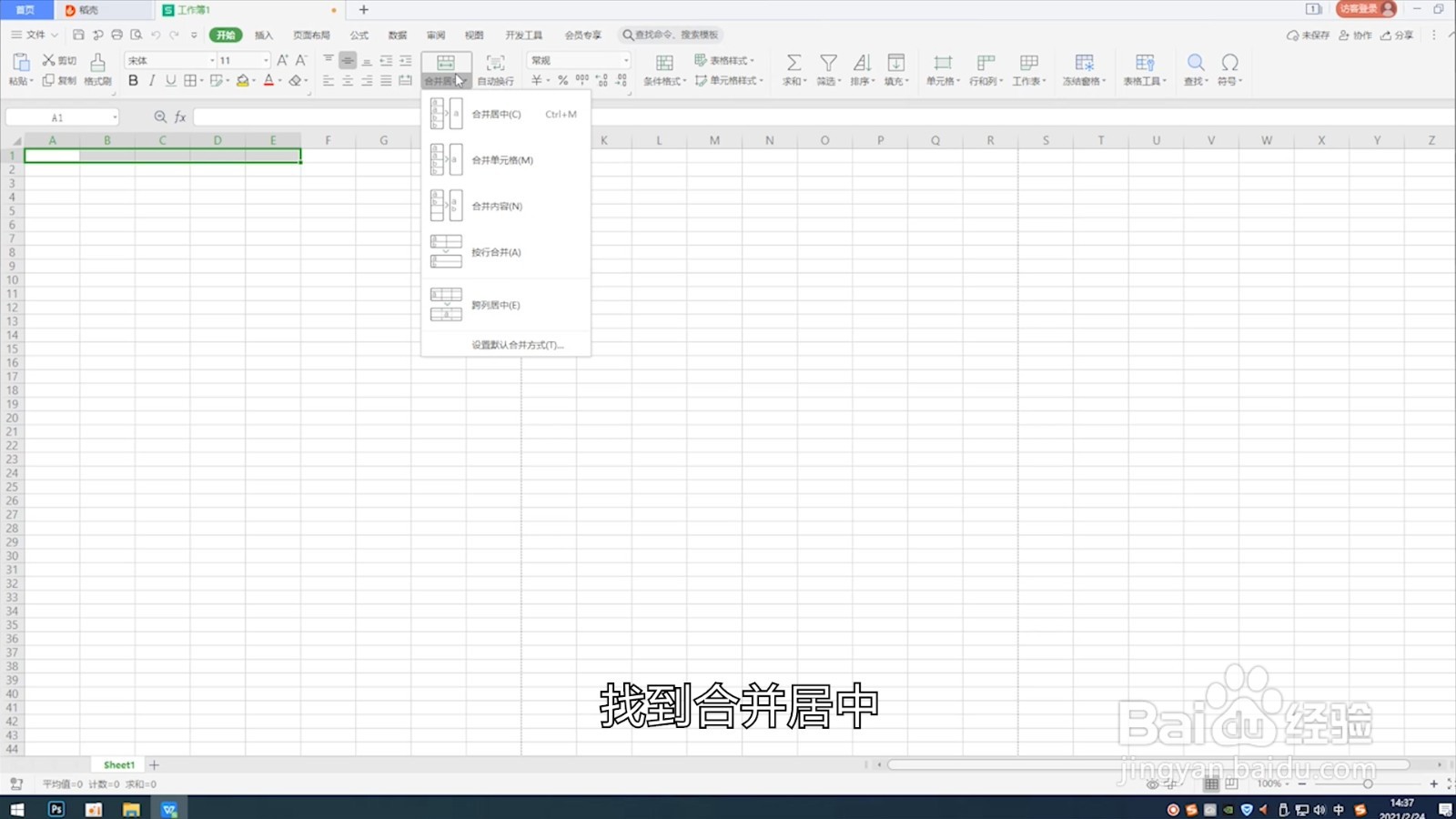
13、找到合并居中

excel表格制作教程入门

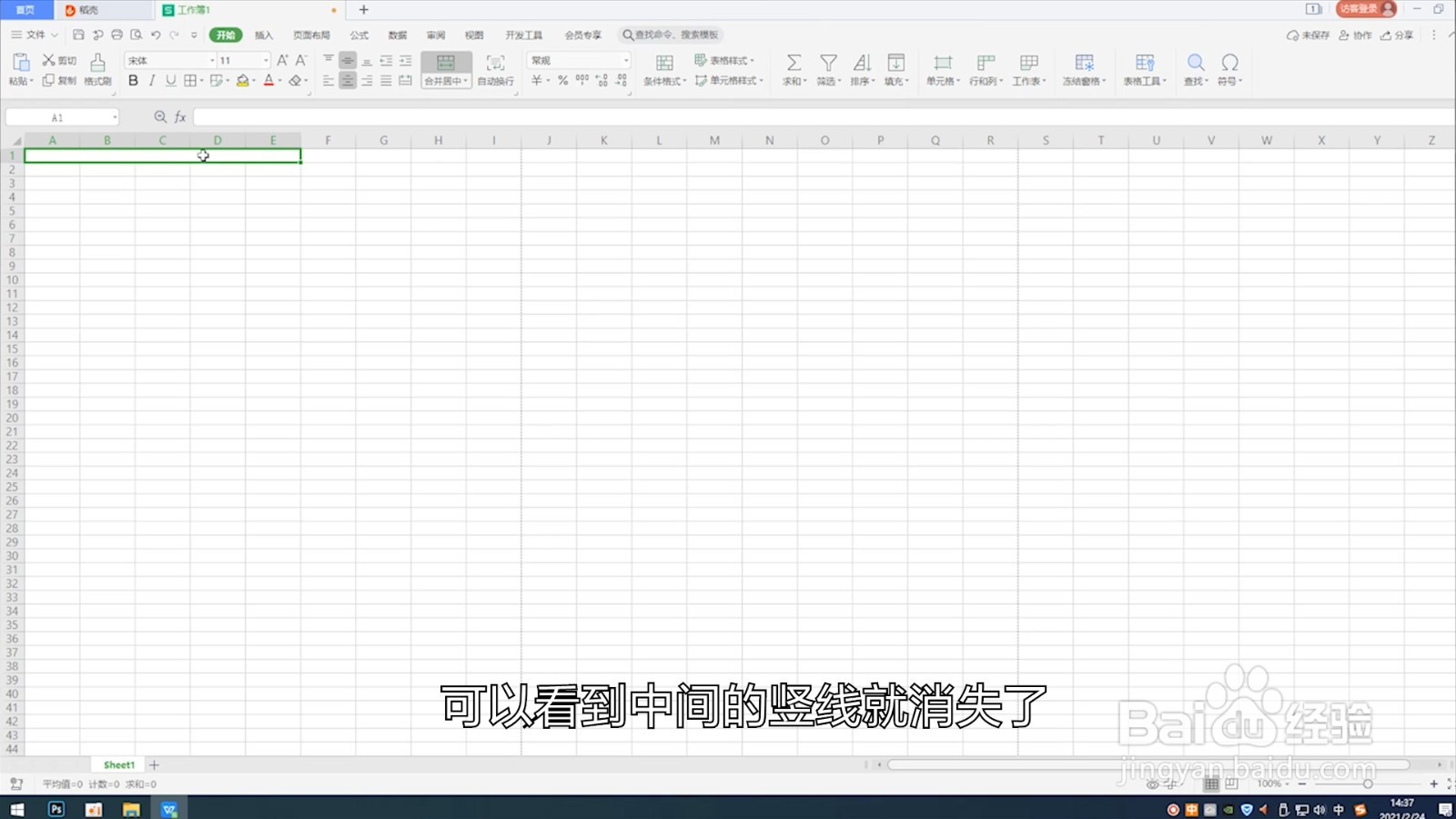
14、可以看到中间的竖线消失了

excel表格制作教程入门

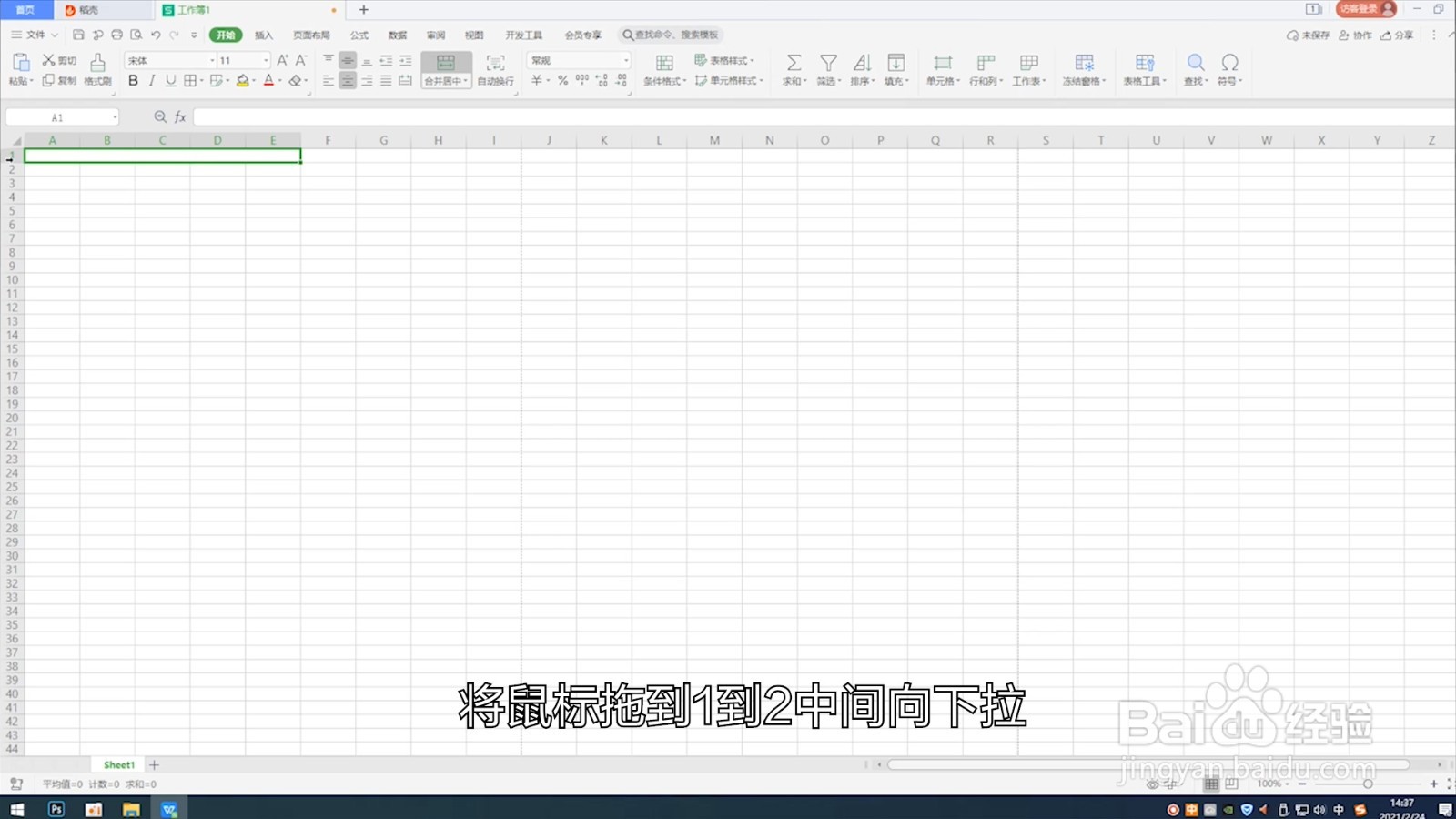
15、将鼠标拖到1到2中间向下拉

excel表格制作教程入门

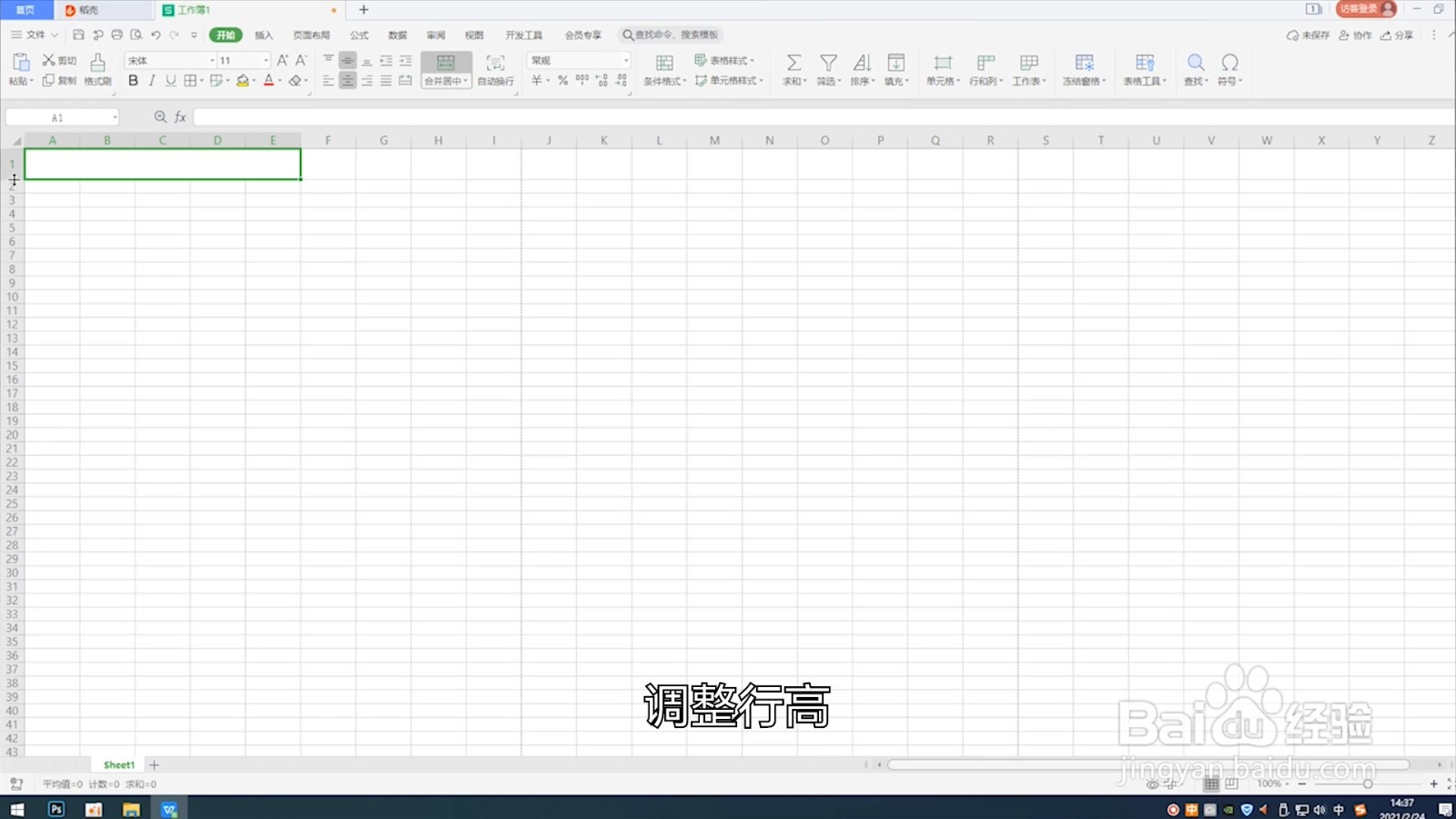
16、调整行高

excel表格制作教程入门

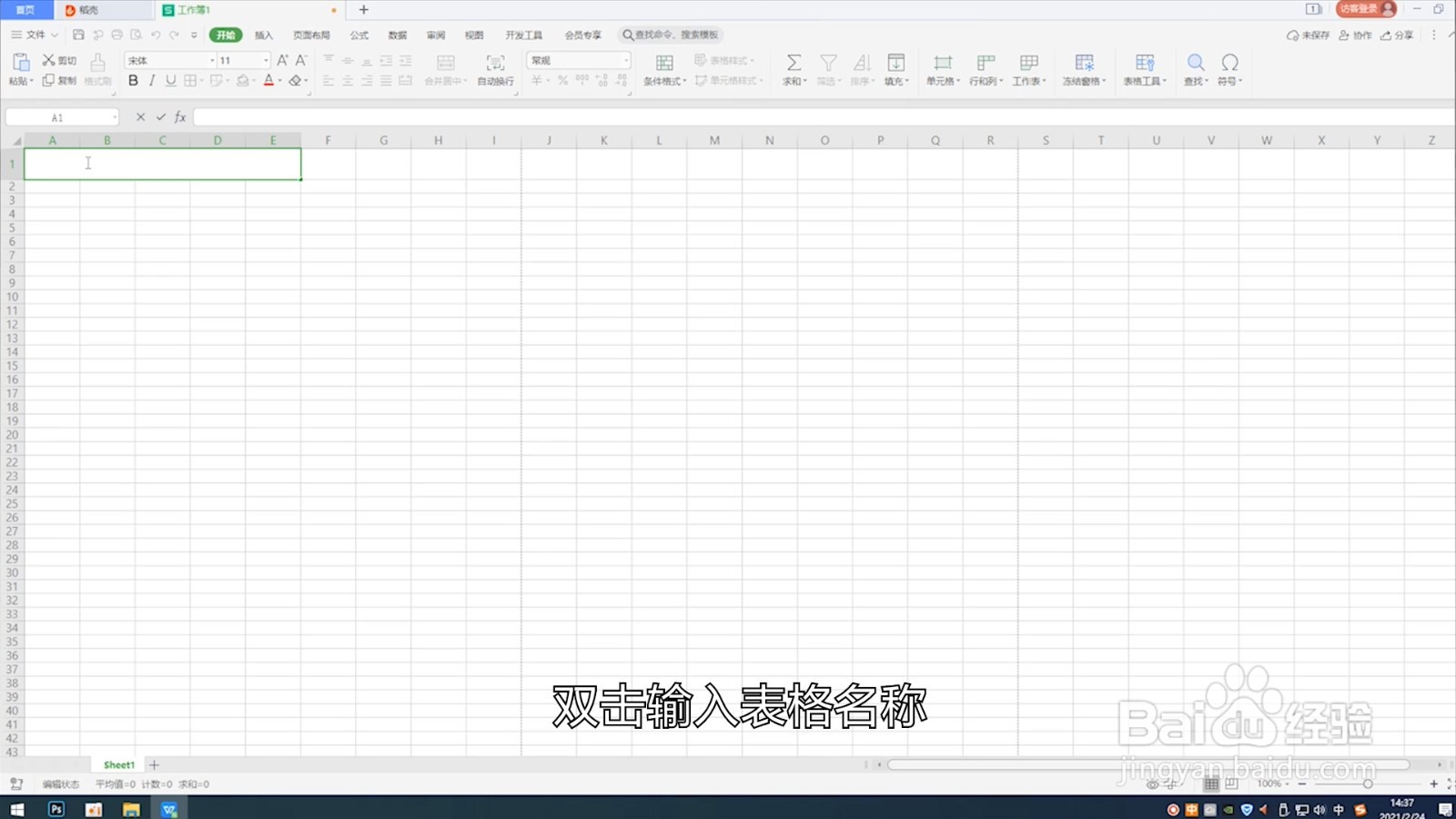
17、双击输入表格名称

excel表格制作教程入门

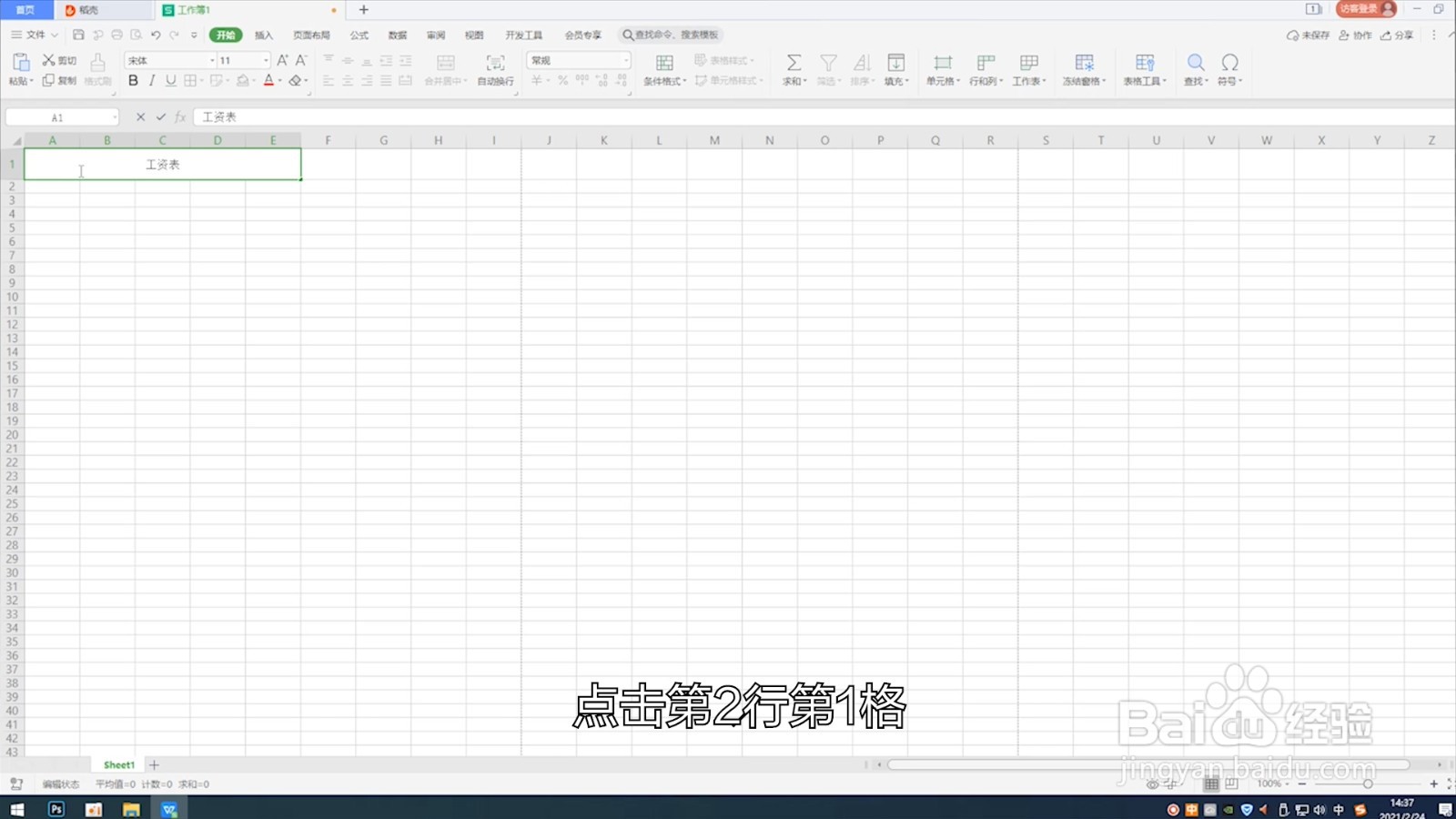
18、点击第2行第1格

excel表格制作教程入门

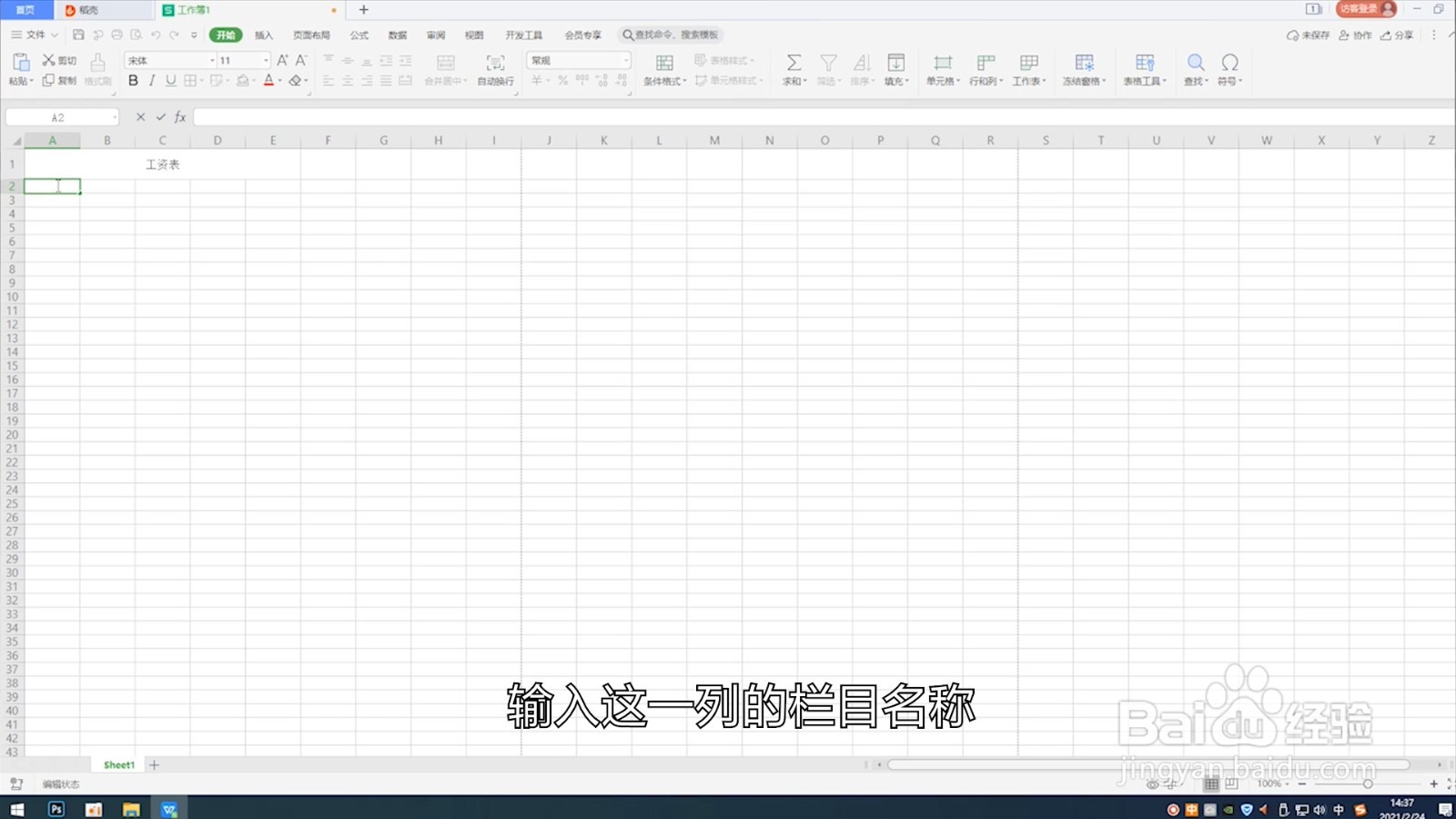
19、输入这一列的栏目名称

excel表格制作教程入门

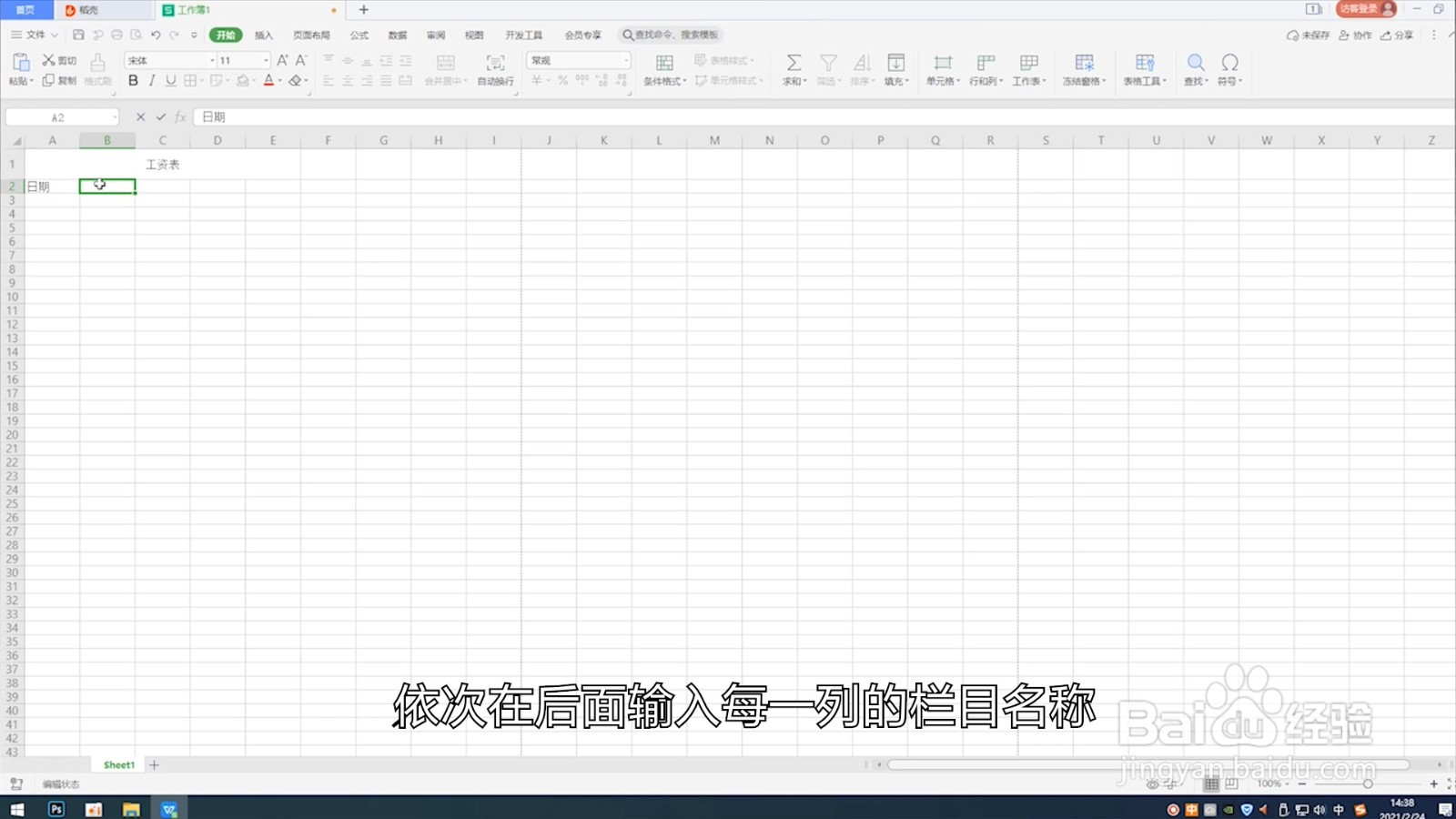
20、依次在后面输入每一列的栏目名称

excel表格制作教程入门

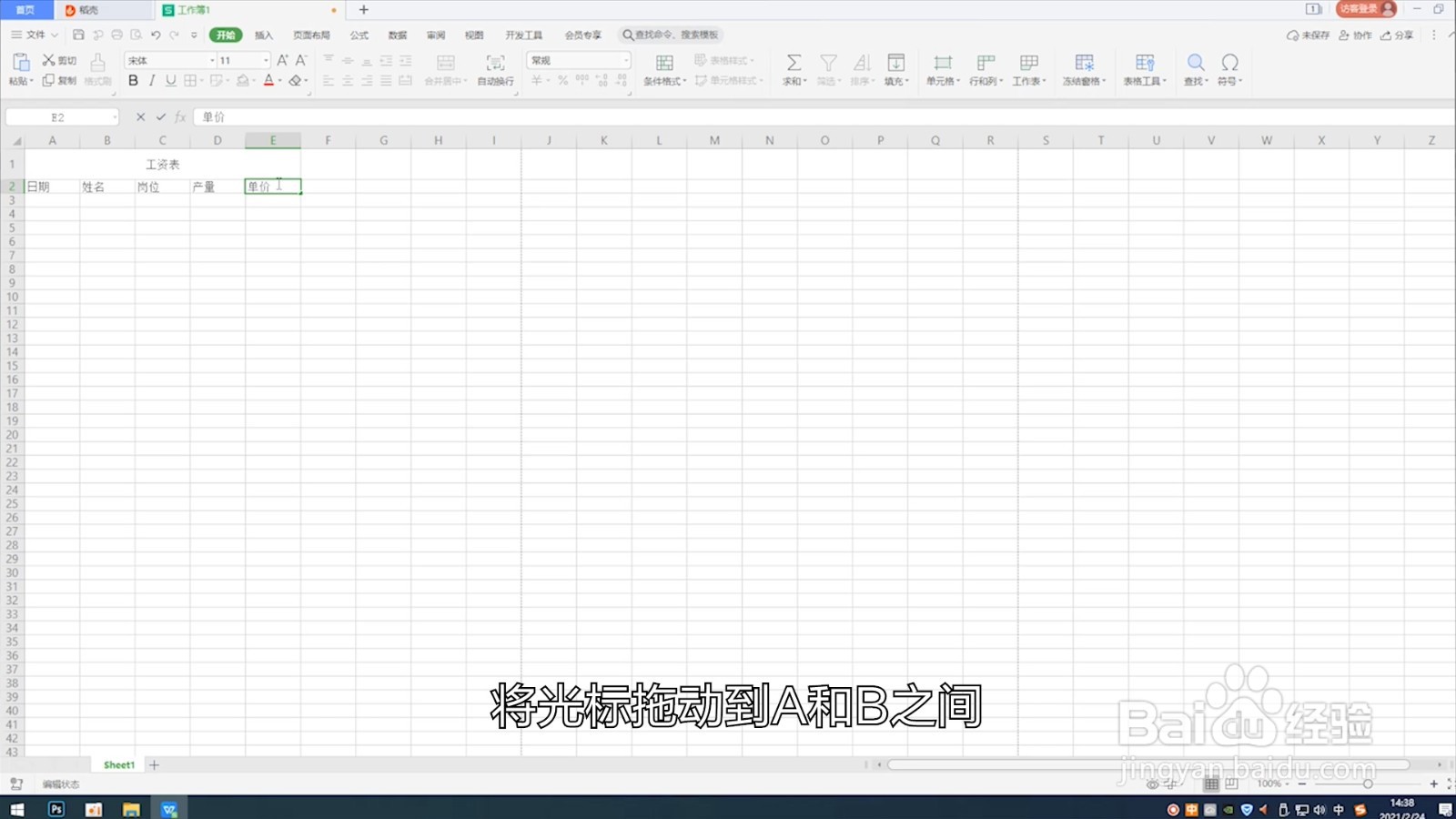
21、将光标拖动到A和B之间

excel表格制作教程入门

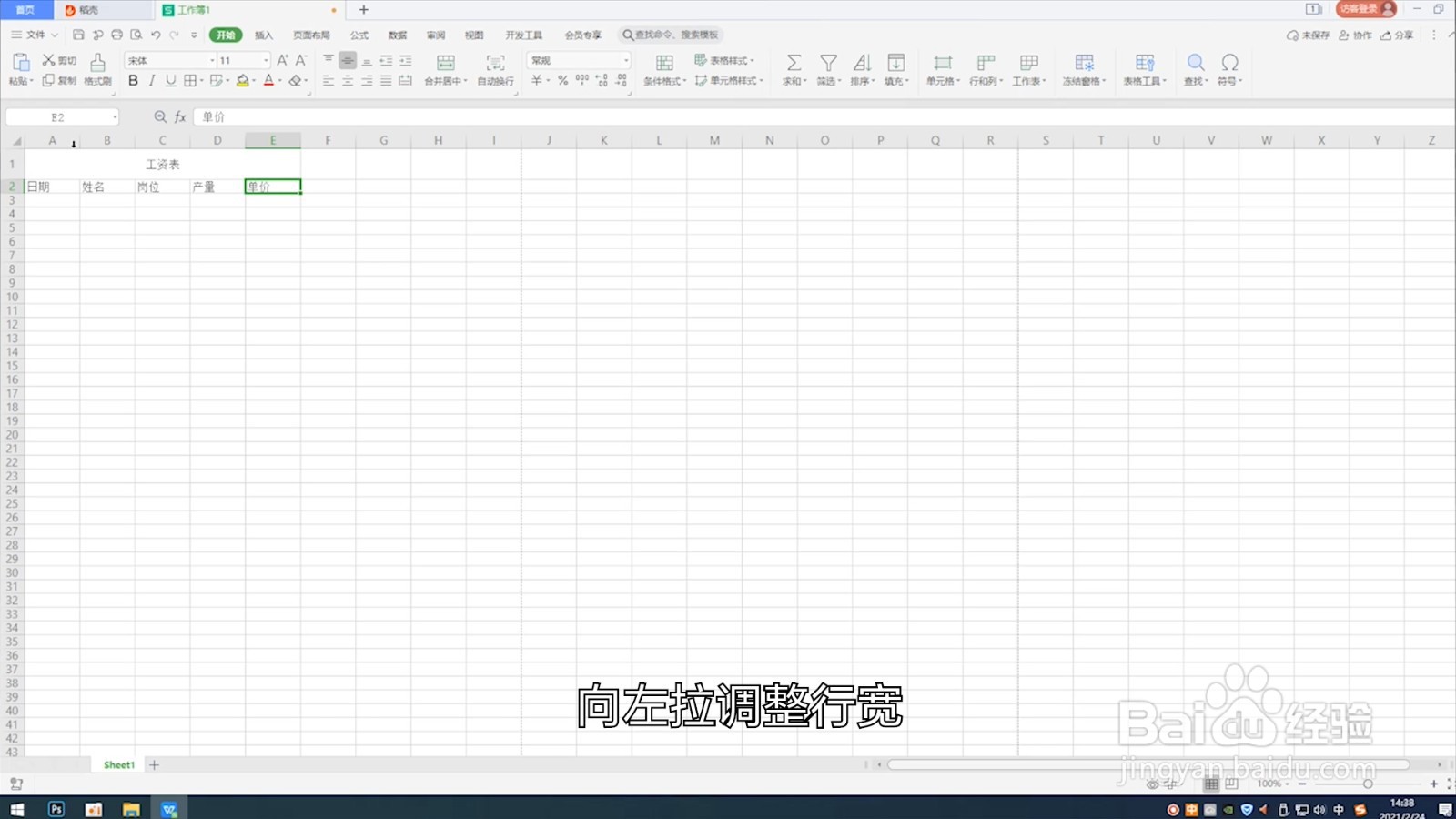
22、向左拉调整行宽

excel表格制作教程入门

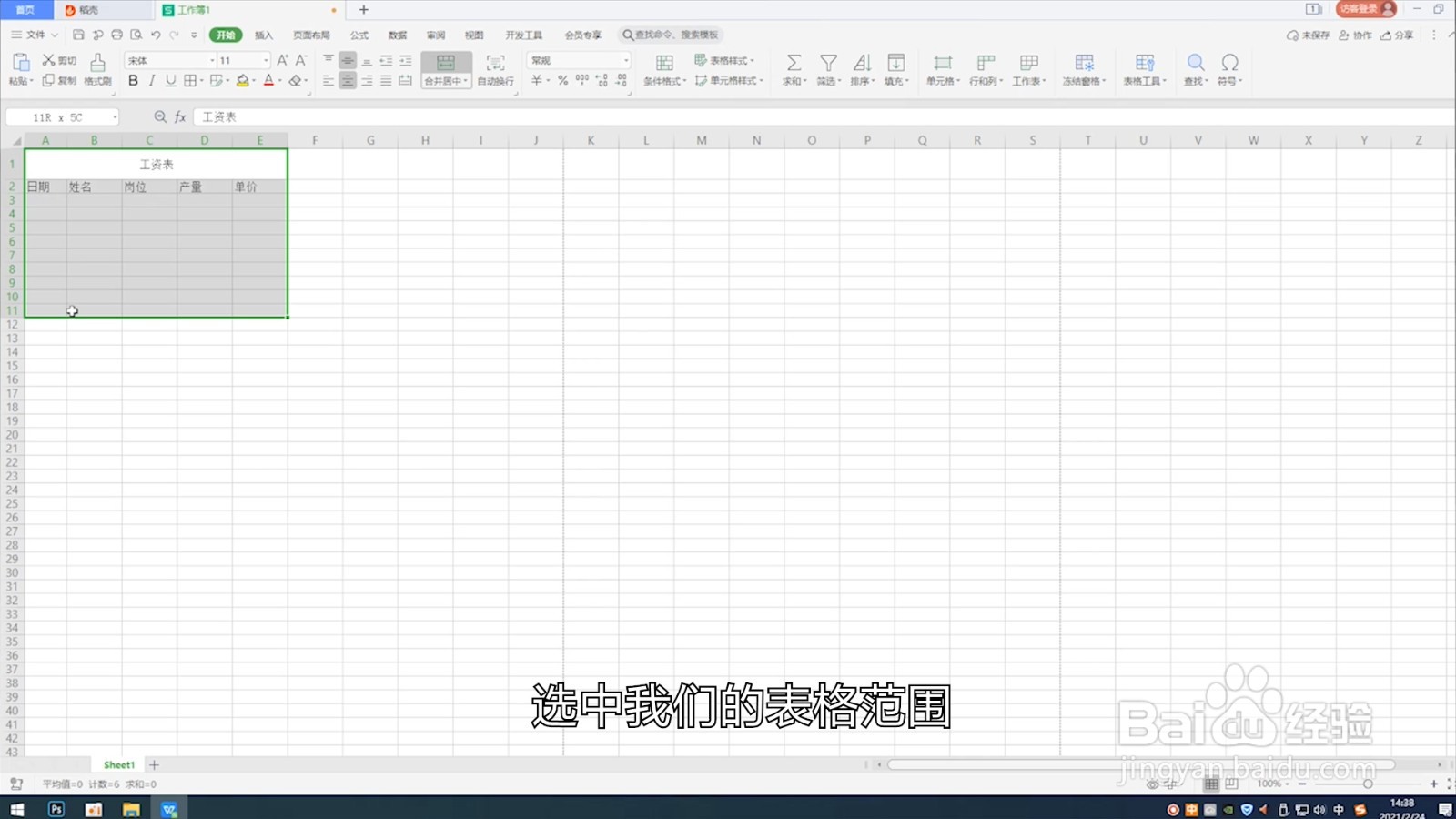
23、选中表格范围

excel表格制作教程入门

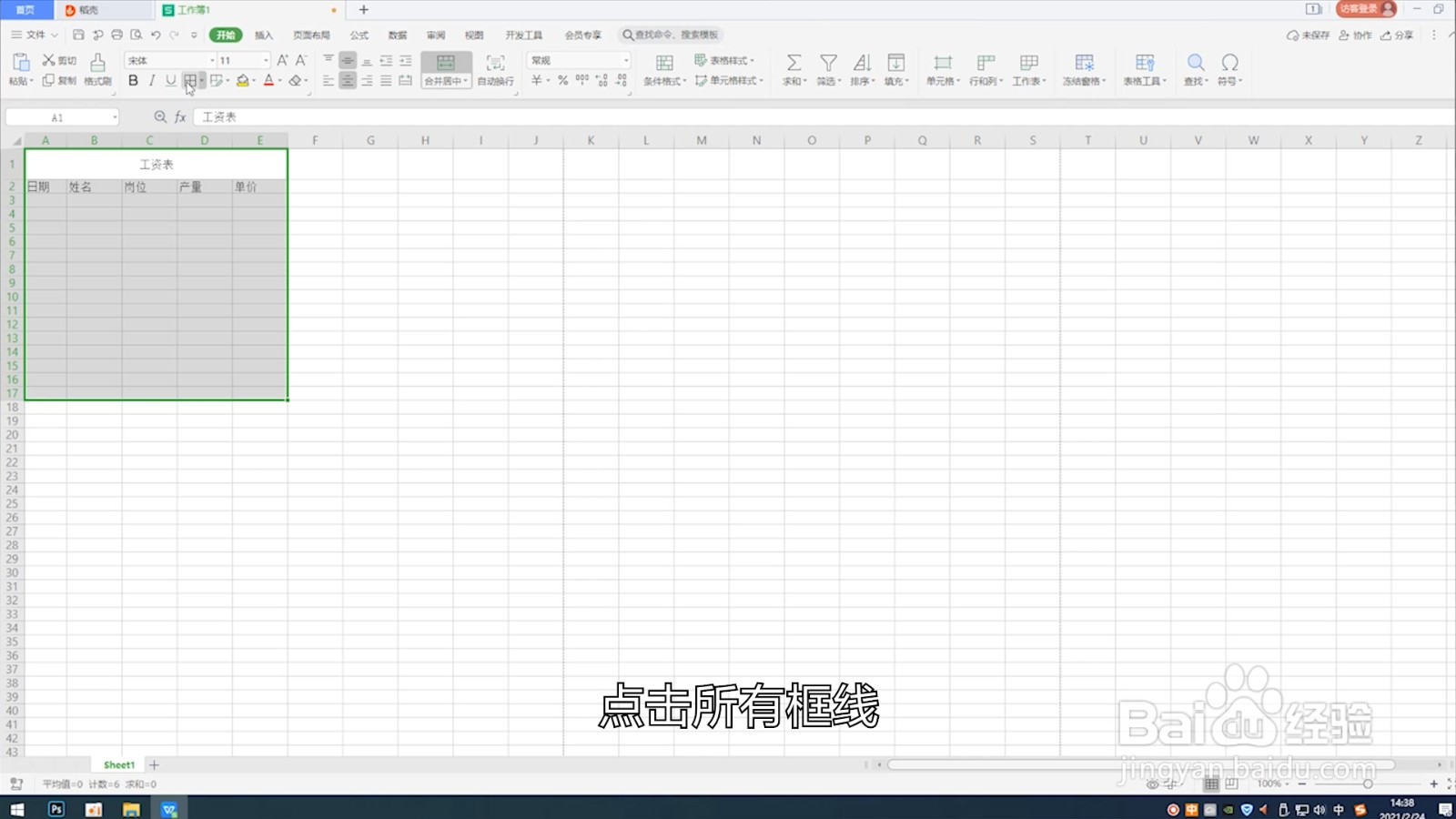
24、点击所有框线

excel表格制作教程入门

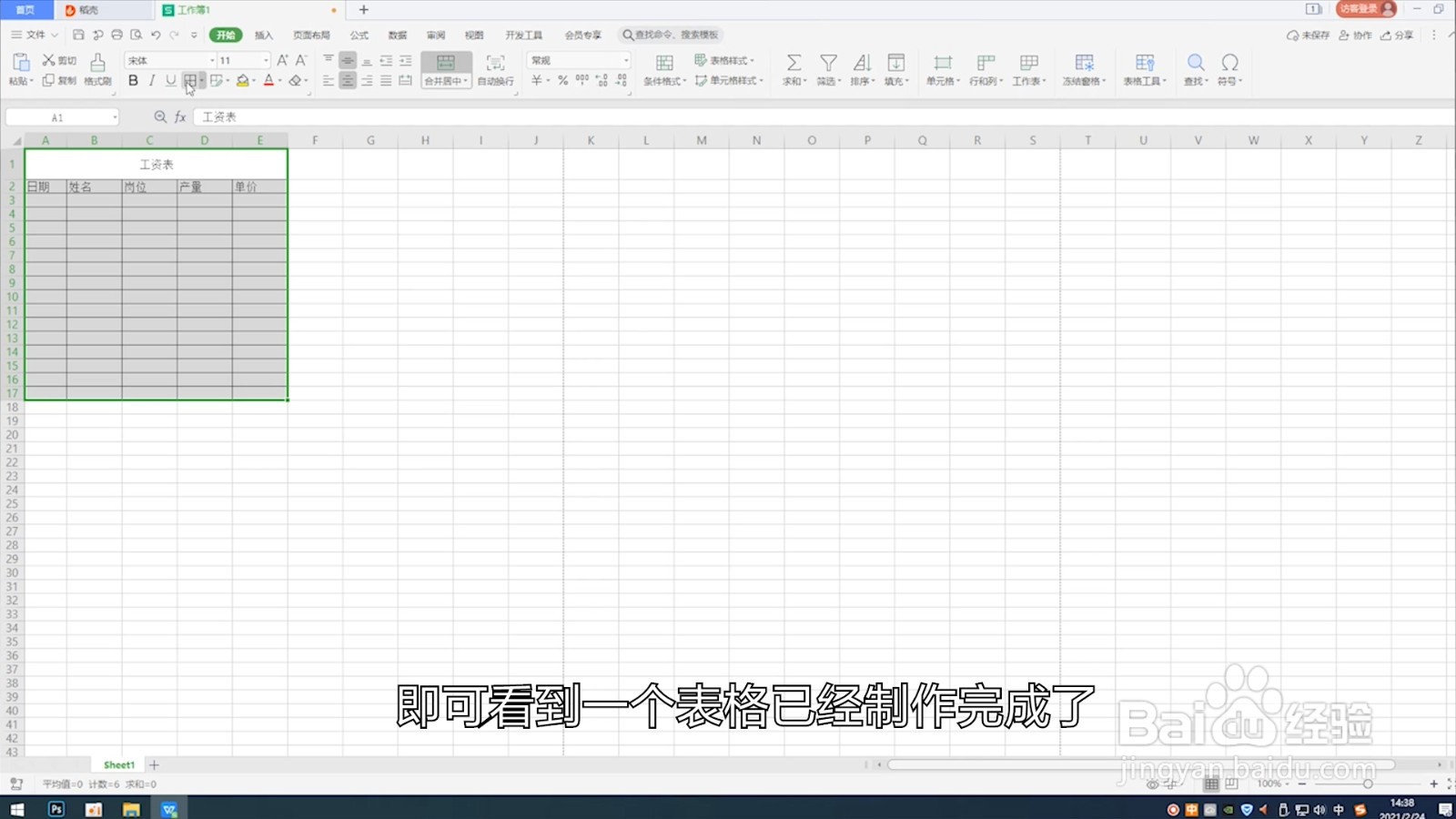
25、即可看到一个表格已经制作完成了

excel表格制作教程入门

  • 在电脑上如何新建Excel工作表?
  • excel如何制作表格(初学者图文教程)
  • excel表格的步骤
  • 如何新建Excel表格
  • Excel表格做好如何保存
  • 热门搜索
    如何隐藏wifi 遇到碰瓷怎么办 河南旅游景点大全介绍 天目山旅游 蜀南竹海在哪里 小孩感冒咳嗽怎么办 如何画眼线 路由器多少钱 如何发朋友圈 乳山银滩旅游度假区