1、选中需要汽侵排列的姓名。

2、如图所示,打开菜单栏中的数据菜单。

3、再选择数据菜单中的排序,如图所示:

4、如图,屏幕出现一个对话框,勾狠救选上“以当前选定区域排序”。再点击“排序”。

5、接下来的对话框中点击“选项”,如图所示:

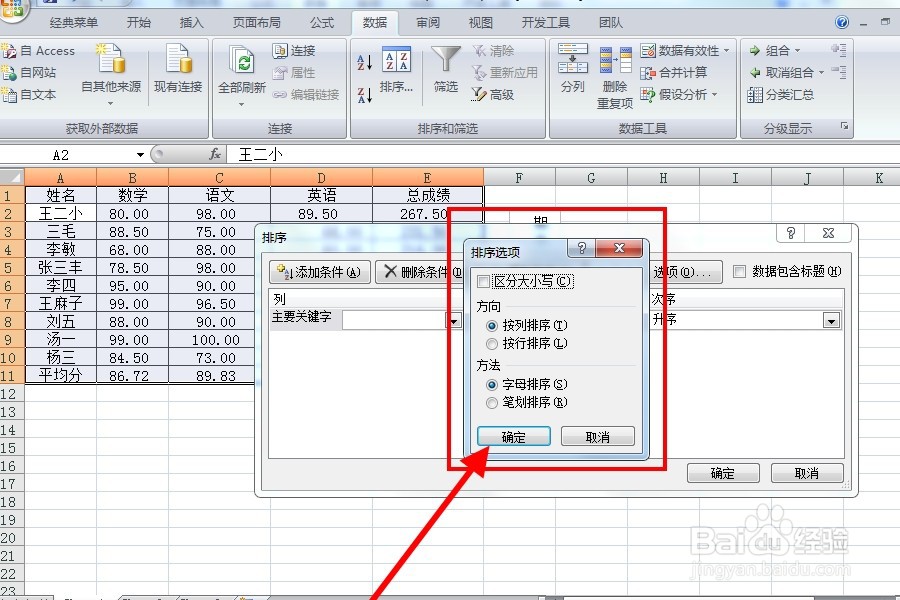
6、再根据需要选择选项后,点击“确定”。
7、如图所示,最后点击“确定”即可。

8、这样我们就按拒塑栗姓氏将姓名排列好了。

时间:2026-04-22 09:06:05
1、选中需要汽侵排列的姓名。
2、如图所示,打开菜单栏中的数据菜单。
3、再选择数据菜单中的排序,如图所示:
4、如图,屏幕出现一个对话框,勾狠救选上“以当前选定区域排序”。再点击“排序”。
5、接下来的对话框中点击“选项”,如图所示:
6、再根据需要选择选项后,点击“确定”。
7、如图所示,最后点击“确定”即可。
8、这样我们就按拒塑栗姓氏将姓名排列好了。
