怎么给wps演示中图形添加“闪烁一次”动画效果

 时间:2026-02-14 02:39:38

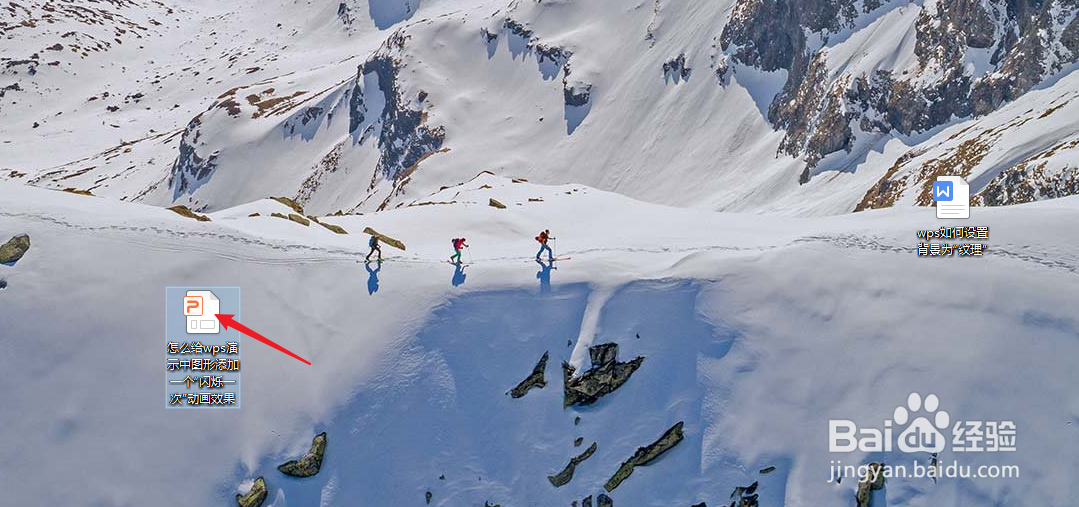
1、新建一篇wps演示。如下图:

怎么给wps演示中图形添加“闪烁一次”动画效果

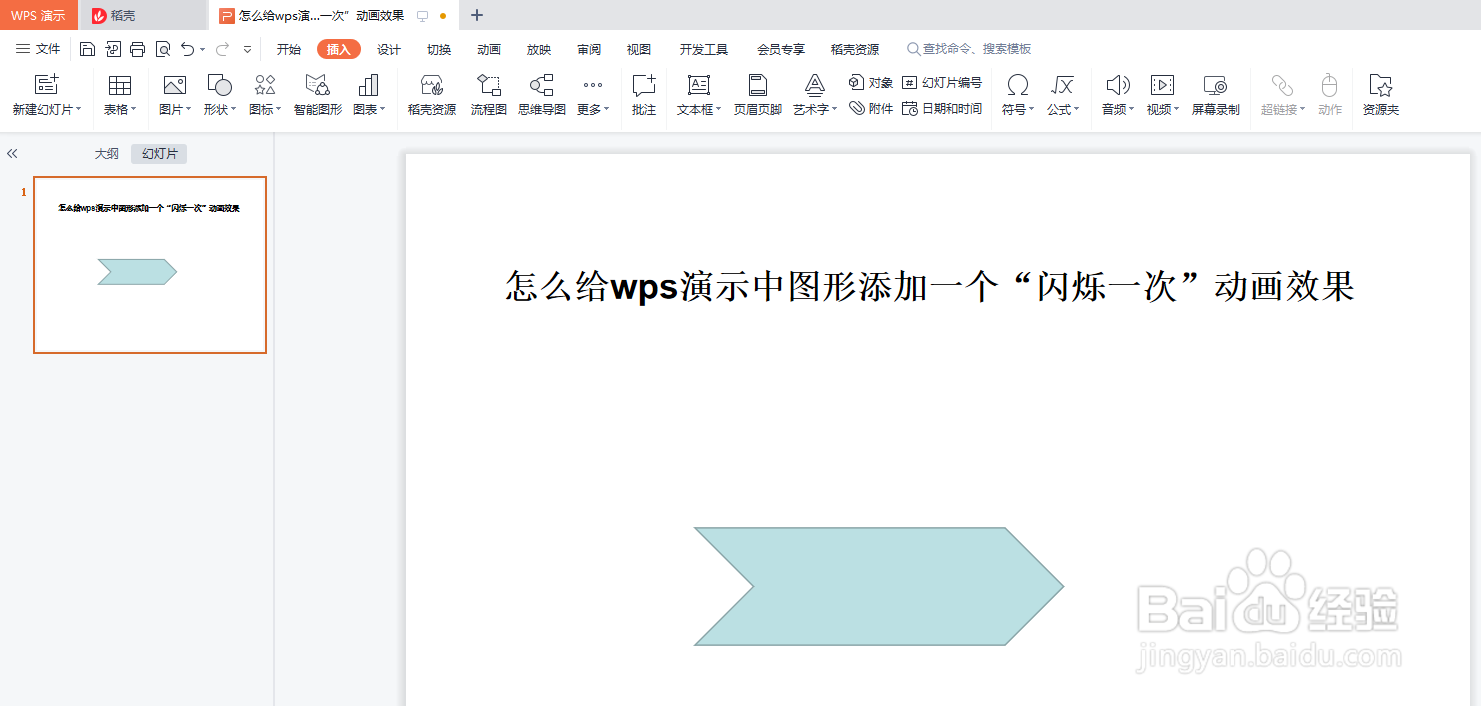
2、在wps演示中插入一个“燕尾箭头”图形作为示例。如下图:

怎么给wps演示中图形添加“闪烁一次”动画效果

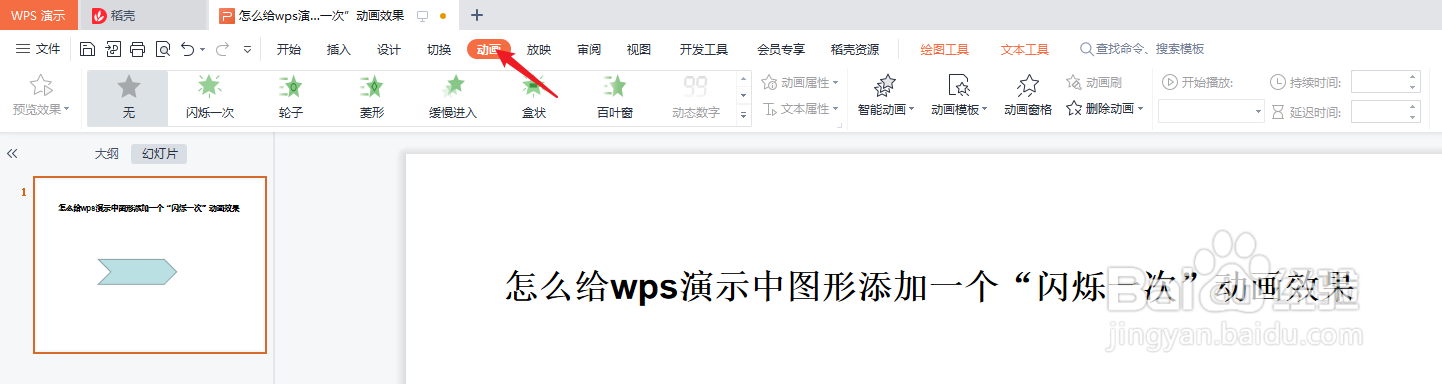
3、选中“燕尾箭头”,并点击wps演示中的“动画”工具栏。如下图:

怎么给wps演示中图形添加“闪烁一次”动画效果

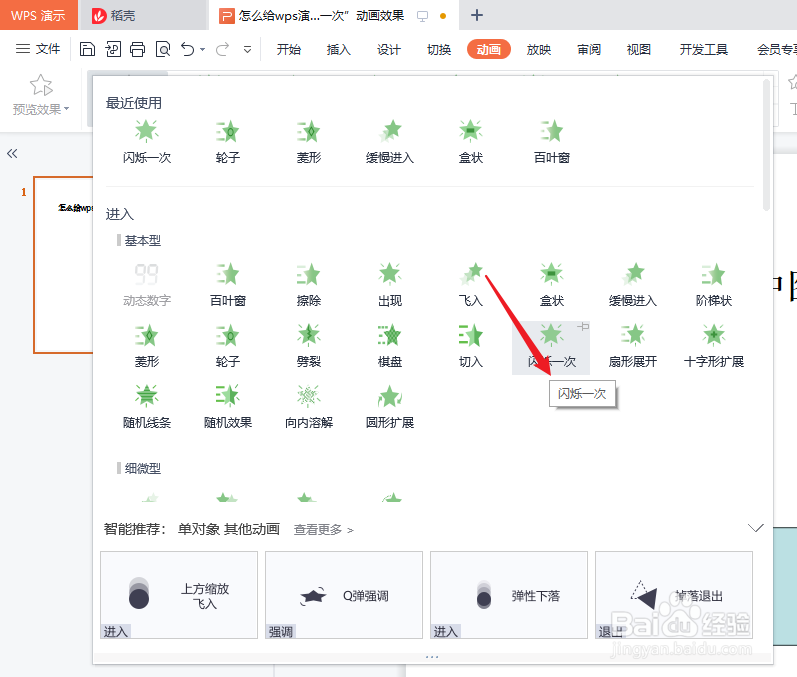
4、在“动画”-“进入”工具栏中选择“闪烁一次”动画效果。如下图:

怎么给wps演示中图形添加“闪烁一次”动画效果

5、预览wps演示中插入的“闪烁一次”动画效果。如下图:

怎么给wps演示中图形添加“闪烁一次”动画效果

6、总结:怎么给wps演示中图形添加“闪烁一次”动画效果

(1)新建一篇wps演示

(2)在wps演示中插入一个“燕尾箭头”图形作为示例

(3)选中“燕尾箭头”,并点击wps演示中的“动画”工具栏

(4)在“动画”-“进入”工具栏中选择“闪烁一次”动画效果

(5)怎么给wps演示中图形添加“闪烁一次”动画效果

  • PPT中动画时间的设置方法
  • PPT幻灯片添加【闪烁一次】进入动画效果的方法
  • ppt插入的视频怎样设置播放完返回开头?
  • PPT中怎样为图片制作弹跳动画效果
  • PPT如何设置文字浮入后飞出
  • 热门搜索
    8月是什么星座 经常腰酸是怎么回事 打工巫师生活录 尼康d5100怎么样 血压高是什么原因引起的 人鱼的悲催代孕生活 如何注册个体工商户 江苏大学京江学院怎么样 微信如何换全黑色主题 书怎么画图片