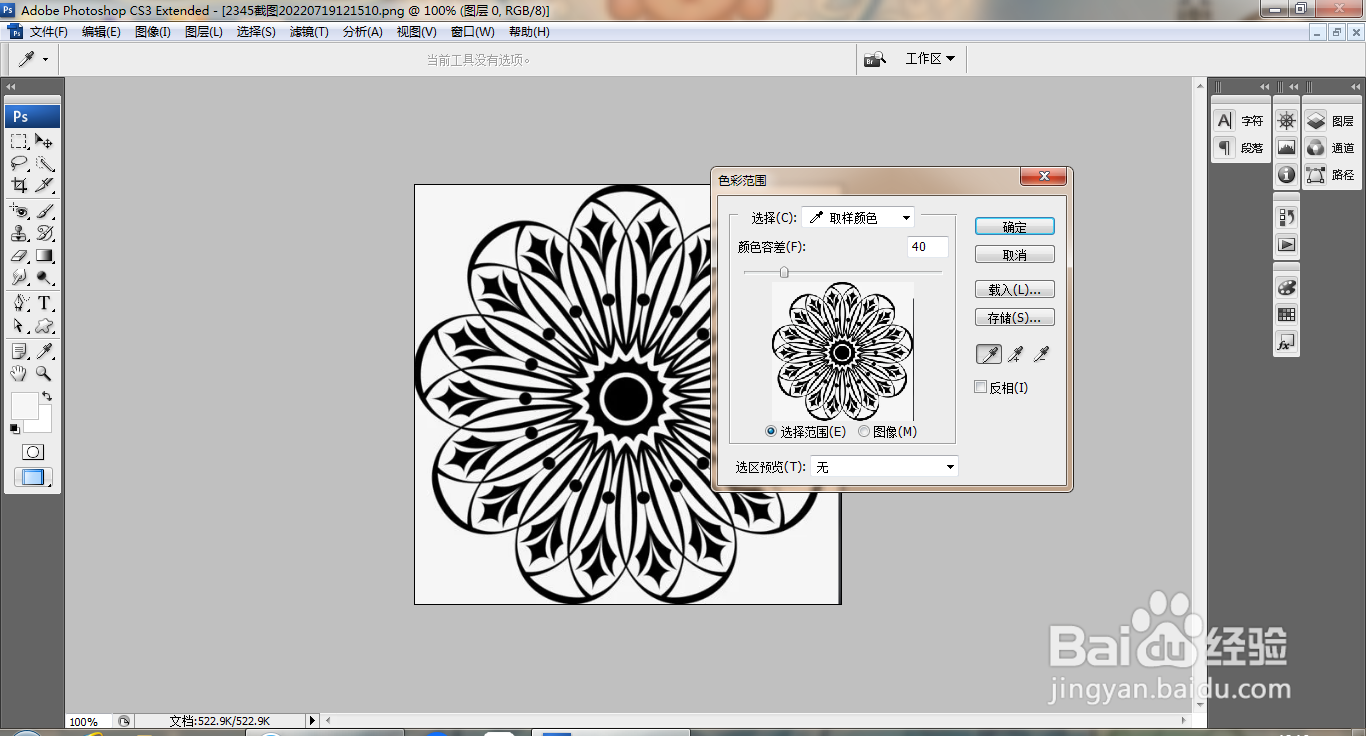
1、打开PS,新建空白背景,打开图片,点击选择,色彩范围,点击载入选区,如图
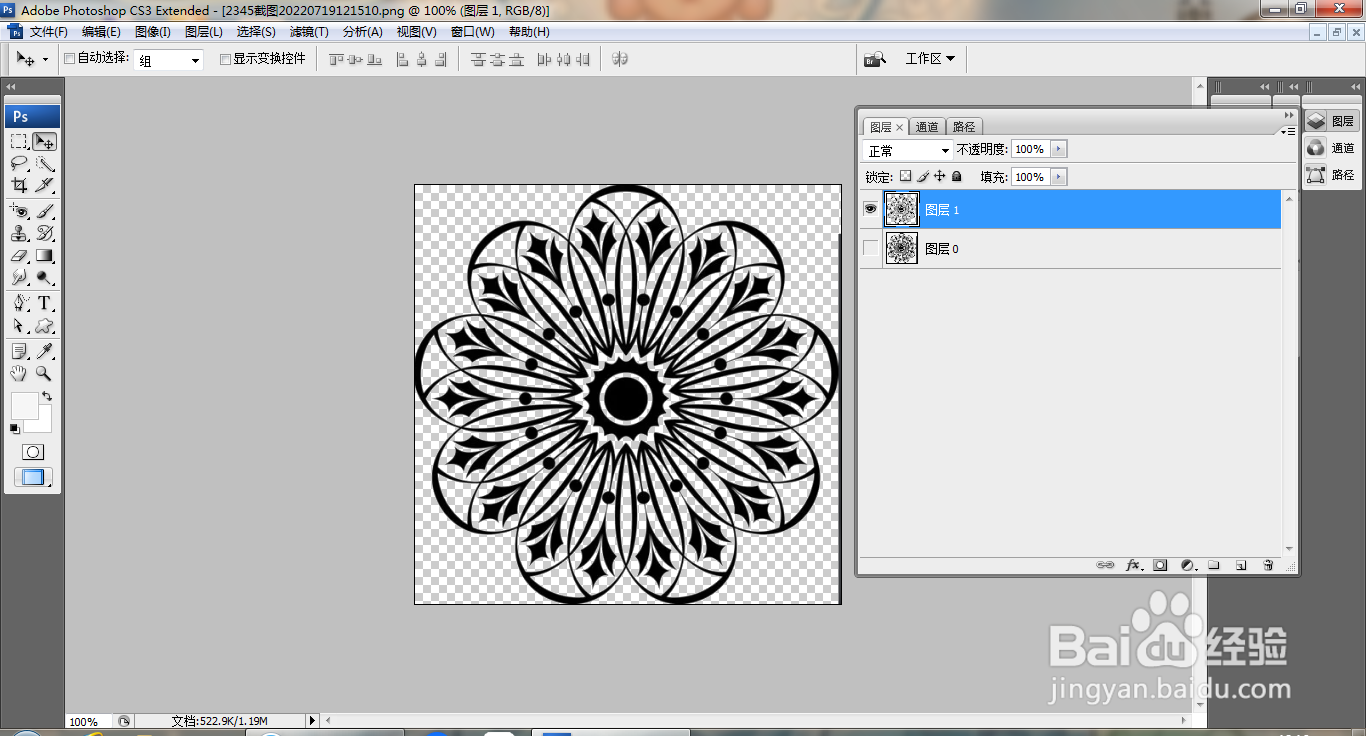
2、载入选区,反选,按ctrl+J提取图层,如图
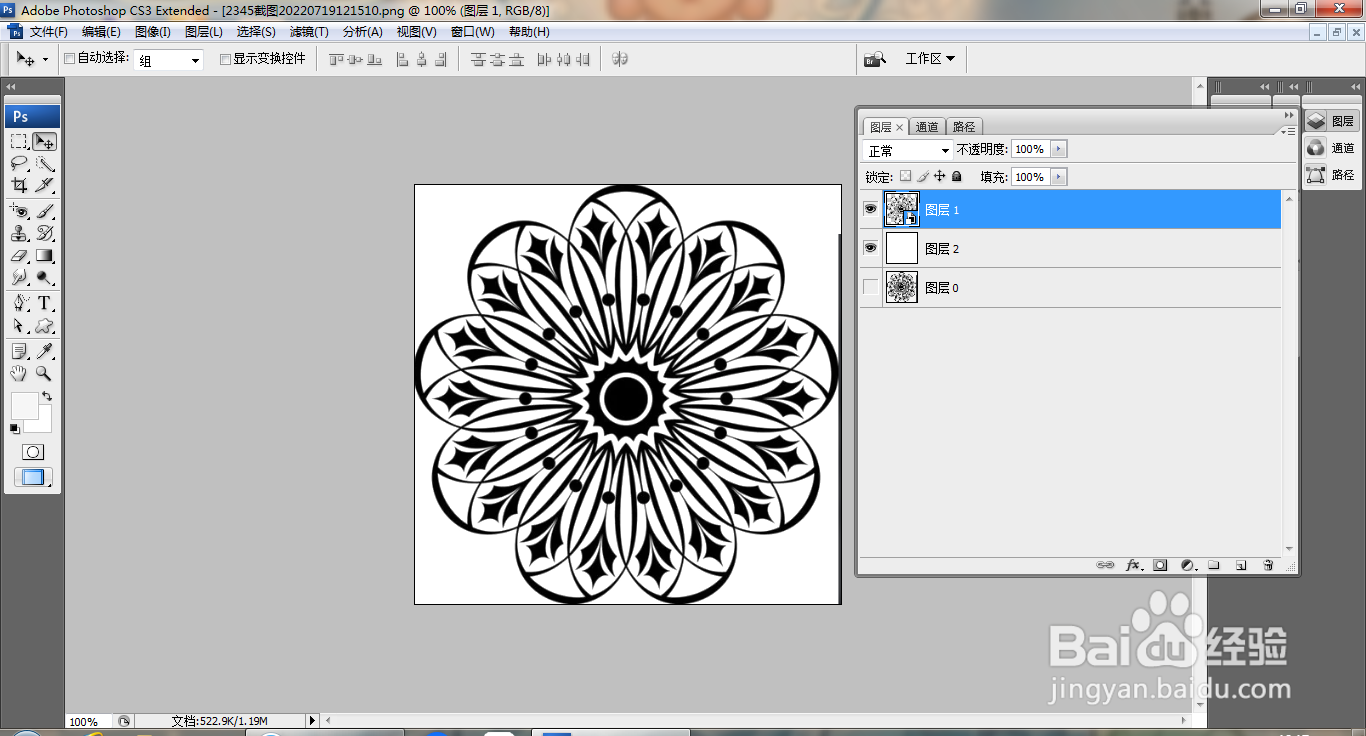
3、新建图层,填充白色,如图
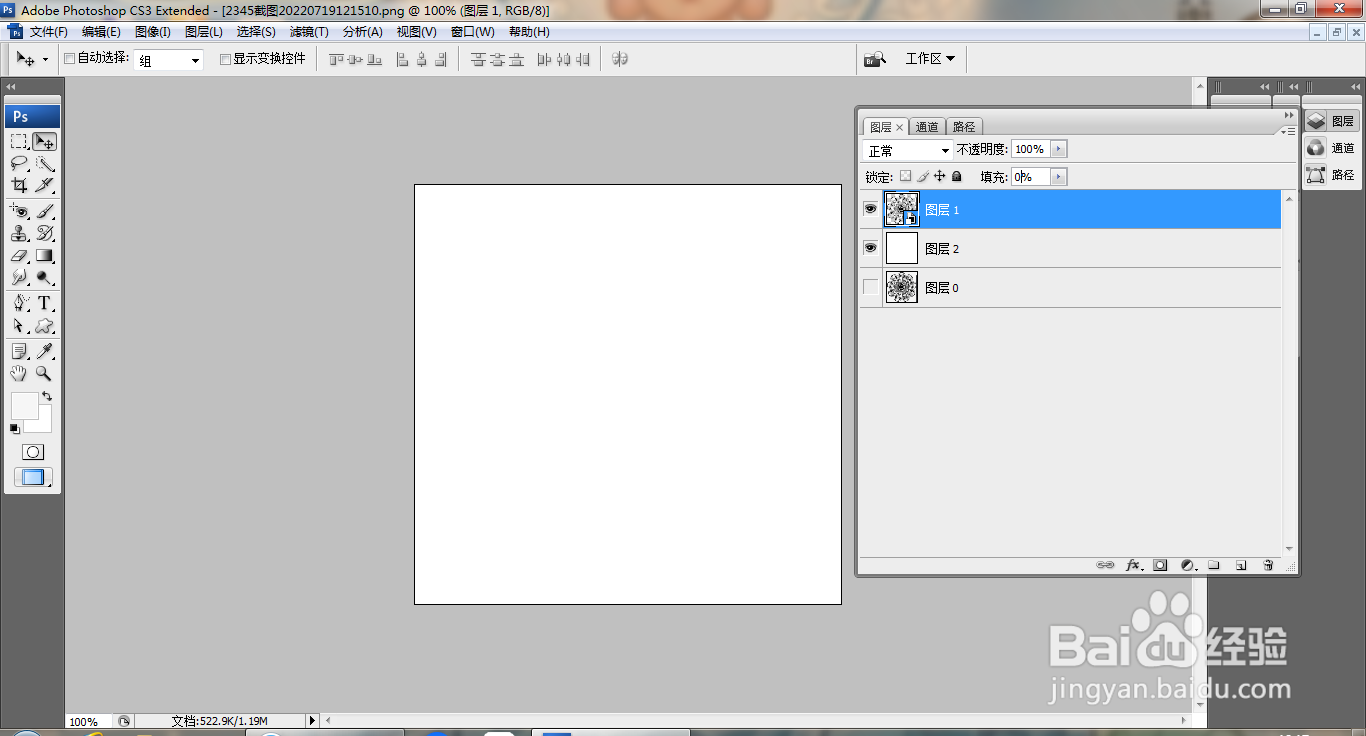
4、选中图层,转换为智能对象,点击填充为0%,点击确定,如图
5、双击图层,打开图层样式,勾选斜面浮雕,如图
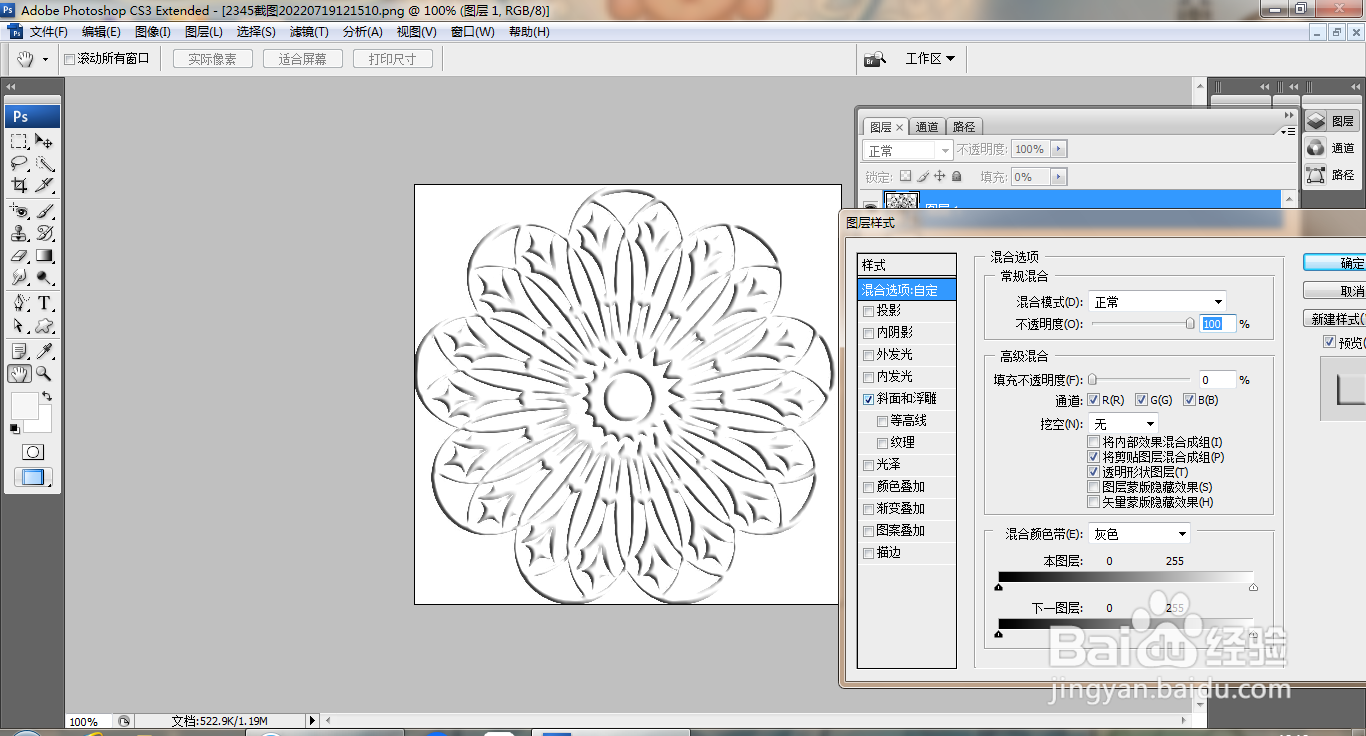
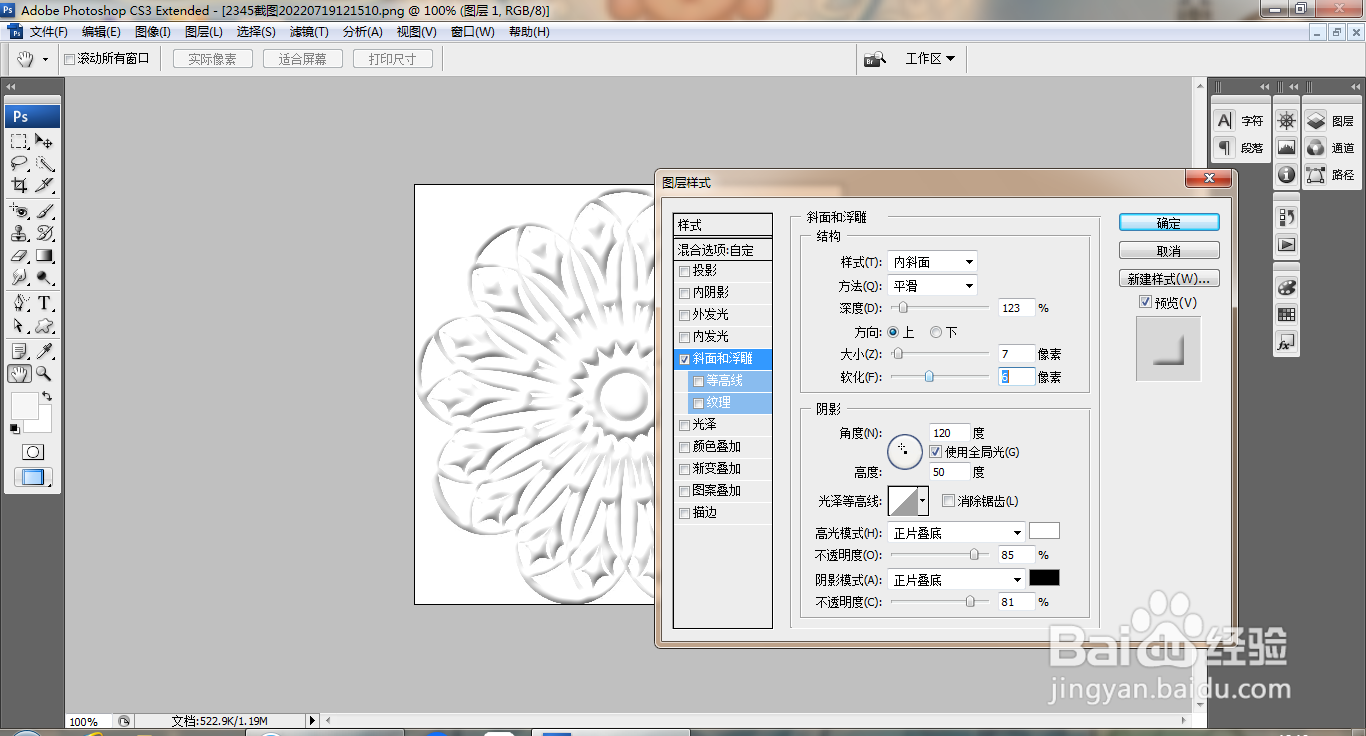
6、设置浮雕大小为5像素,点击确定,如图
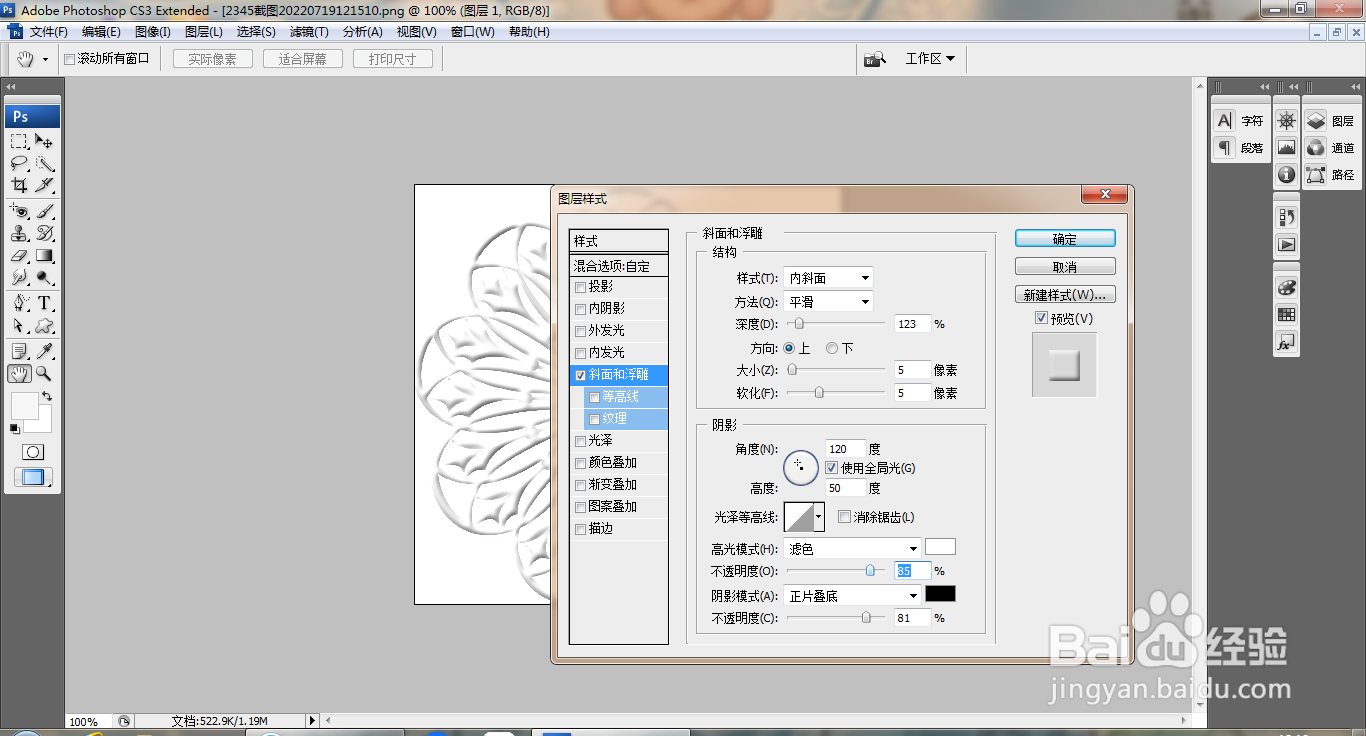
7、设置角度为120度,设置高度为50度,点击确定,如图
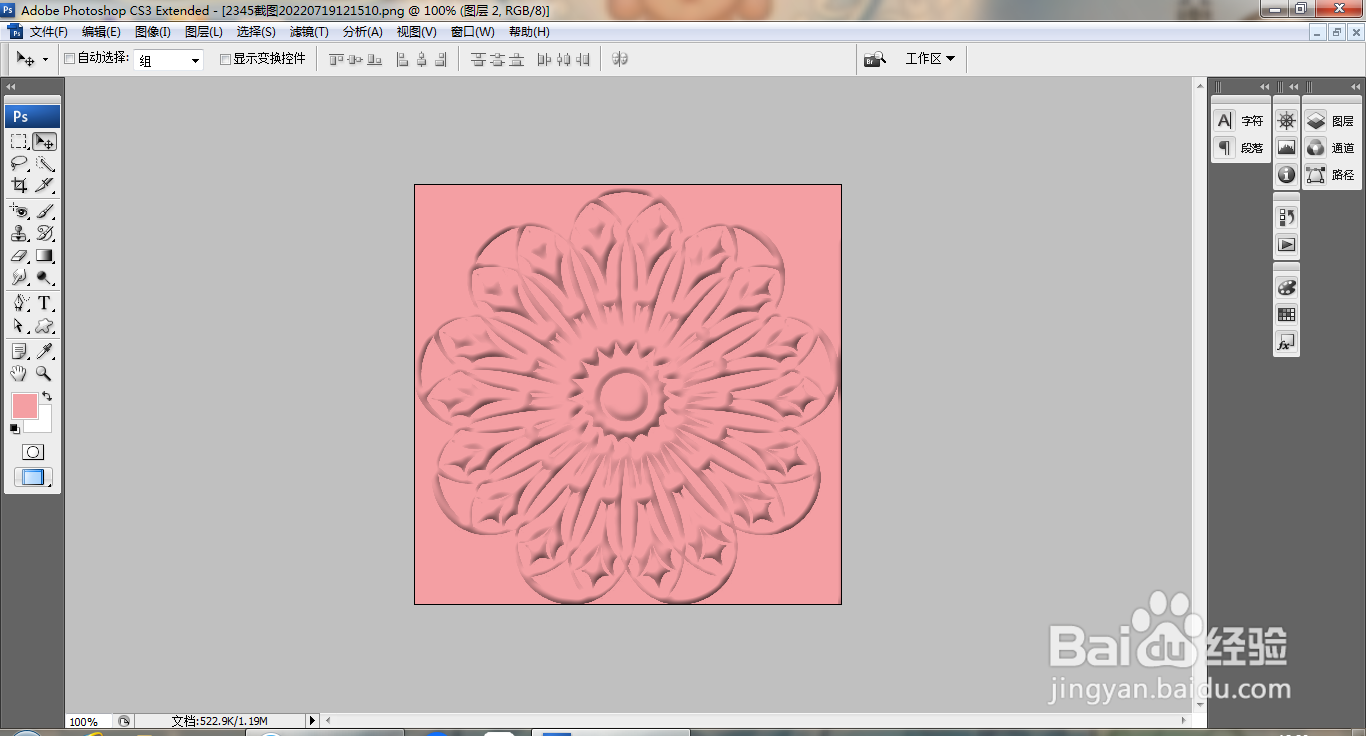
8、新建图层,填充淡粉色,如图
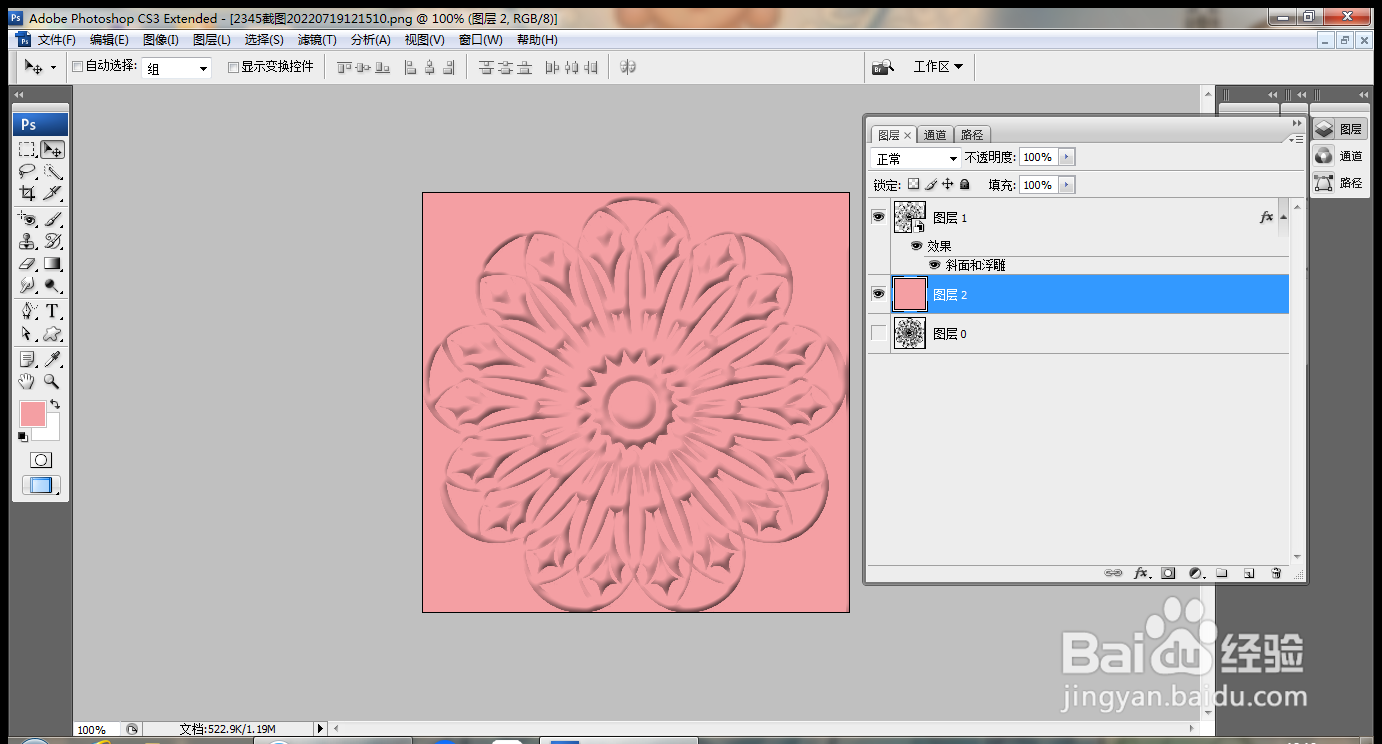
9、再次调整图片大小,如图
时间:2026-04-23 16:08:14
1、打开PS,新建空白背景,打开图片,点击选择,色彩范围,点击载入选区,如图
2、载入选区,反选,按ctrl+J提取图层,如图
3、新建图层,填充白色,如图
4、选中图层,转换为智能对象,点击填充为0%,点击确定,如图
5、双击图层,打开图层样式,勾选斜面浮雕,如图
6、设置浮雕大小为5像素,点击确定,如图
7、设置角度为120度,设置高度为50度,点击确定,如图
8、新建图层,填充淡粉色,如图
9、再次调整图片大小,如图
