1、打开ps,载入图片

2、原图泛绿说明绿色通道是最接近黑白对比的图,所以复制绿色通道就好了。其实这个不走可以有很多步骤代替,比如用白平衡、甚至是简单的去色就好了


3、用色阶去掉咋边。
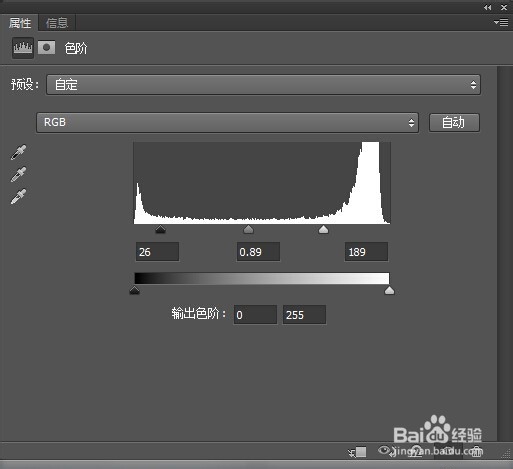

4、用高斯模糊是边缘平滑
用色阶去掉模糊边缘(变清晰)



5、用通道找到黑色选区,按住Ctrl点击图层 然后按Ctrl+Shift+I 反向选择 。建立路径(变成矢量)


6、新建一个1200*1200px 的文件,把路径复制过去。变大,然后转化为选区,填充黑色就好了


时间:2026-04-23 19:17:16
1、打开ps,载入图片
2、原图泛绿说明绿色通道是最接近黑白对比的图,所以复制绿色通道就好了。其实这个不走可以有很多步骤代替,比如用白平衡、甚至是简单的去色就好了
3、用色阶去掉咋边。
4、用高斯模糊是边缘平滑
用色阶去掉模糊边缘(变清晰)
5、用通道找到黑色选区,按住Ctrl点击图层 然后按Ctrl+Shift+I 反向选择 。建立路径(变成矢量)
6、新建一个1200*1200px 的文件,把路径复制过去。变大,然后转化为选区,填充黑色就好了
