1、打开Execl表格后, 点击菜单栏中的查找按钮

2、在查找按钮下面 ,点击选择定位

3、弹出窗口后,选择对象
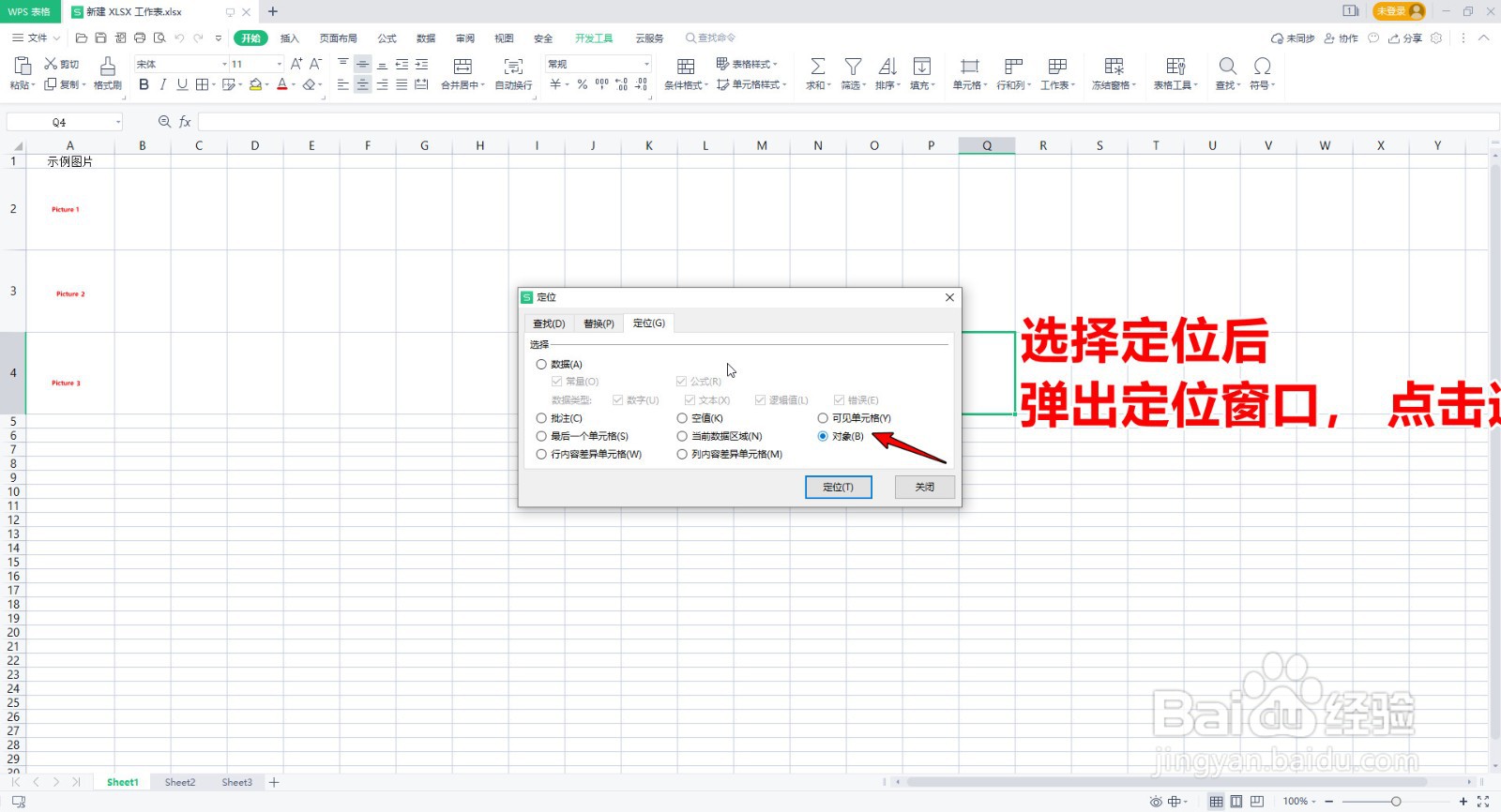
4、如图所示,表格中的所有图片已被选中

5、随意选中表格中的一张图片, 点击鼠标右键

6、在弹出的属性窗口中, 点击图片大小属性,设置所要调整的大小尺寸后,保存关闭

7、所设置的效果如图所示

时间:2026-04-22 01:18:14
1、打开Execl表格后, 点击菜单栏中的查找按钮
2、在查找按钮下面 ,点击选择定位
3、弹出窗口后,选择对象
4、如图所示,表格中的所有图片已被选中
5、随意选中表格中的一张图片, 点击鼠标右键
6、在弹出的属性窗口中, 点击图片大小属性,设置所要调整的大小尺寸后,保存关闭
7、所设置的效果如图所示
