photoshop如何制作玉雕文字?

 时间:2026-02-15 03:26:56

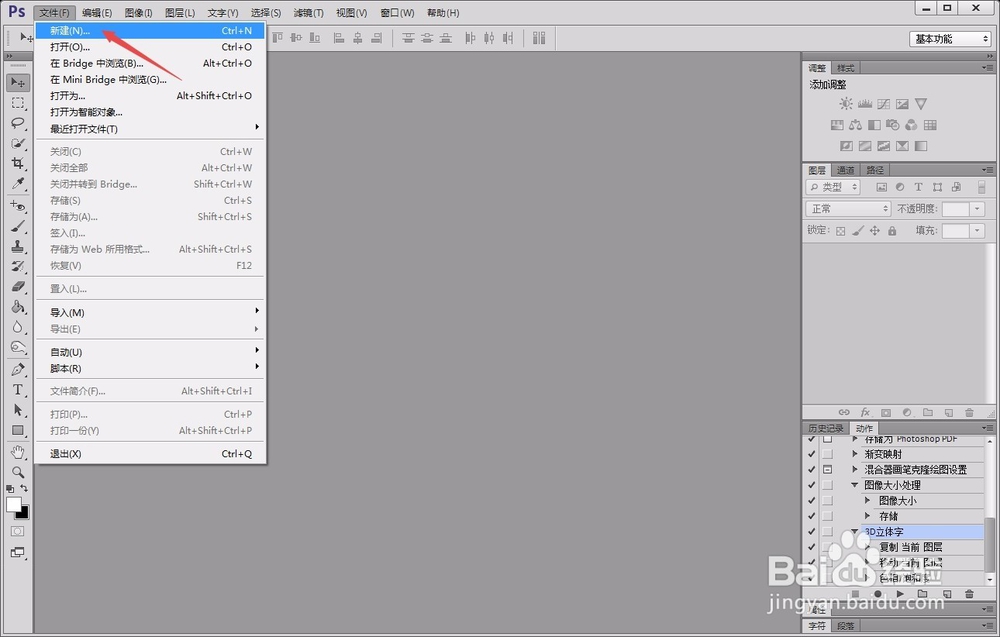
1、首先,打开photoshop软件,新建一个白色画布。
photoshop如何制作玉雕文字?

photoshop如何制作玉雕文字?

2、用“横排文本工具”在画布中输入自己想要处理的问题,并调整好文字的大小、字体和颜色。

photoshop如何制作玉雕文字?

photoshop如何制作玉雕文字?

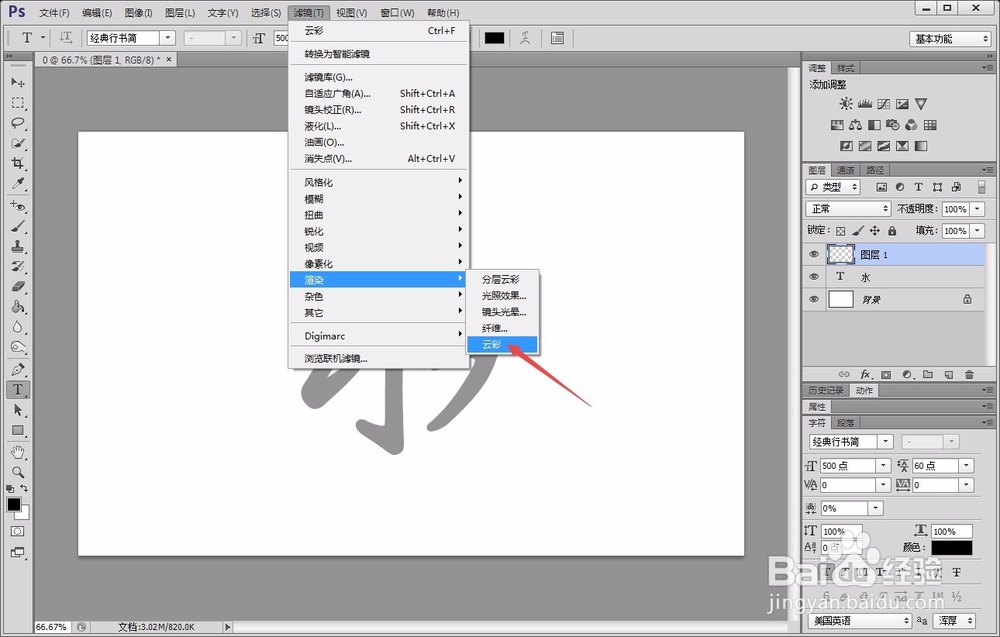
3、新建一个空白图层,点击“滤镜”菜单下“渲染”-“云彩”选项,而后用“选择”菜单下的“色彩范围”将灰黑色部分选择出来。
photoshop如何制作玉雕文字?

photoshop如何制作玉雕文字?

photoshop如何制作玉雕文字?

4、接着,将前景色设置为深绿色,用“编辑”菜单下的“填充”对选区进行填充。

photoshop如何制作玉雕文字?

photoshop如何制作玉雕文字?

photoshop如何制作玉雕文字?

5、按“ctrl+J”以选区内容新建一个图层,并将原图层删除;同时在其下面新建一个图层,用“渐变工具”涂抹成深绿到白色的渐变颜色。

photoshop如何制作玉雕文字?

photoshop如何制作玉雕文字?

6、把文字上面的两个图层合并,按住“alt”键,把合并后的图层盖印到文字图层上。

photoshop如何制作玉雕文字?

photoshop如何制作玉雕文字?

7、这时候,我们将除背景以外的所有图层都合并,并按照下图所示设置图层的混合选项属性。

photoshop如何制作玉雕文字?

photoshop如何制作玉雕文字?

photoshop如何制作玉雕文字?

photoshop如何制作玉雕文字?

8、最后,我们就能得到一个非常有质感的玉雕文字了。

photoshop如何制作玉雕文字?

  • 如何用PS合成蝴蝶飞舞在人的衣服上的效果?
  • 在中打开画笔预设菜单的3种方法
  • ps路径怎么填充颜色
  • PS中剪切蒙版的使用方法
  • photoshop教程ps软件椭圆工具操作讲解
  • 热门搜索
    引号的意思 凉风习习的意思 额头窄什么发型好看 深圳欢乐谷有什么好玩的 武僧用什么武器 拉拉裤什么牌子好 概念的意思 自考是什么意思 什么是域名地址 lpl什么时候开始