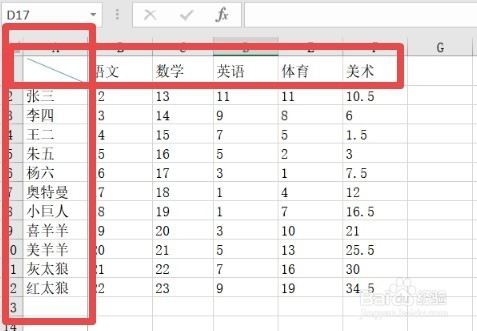
1、首先我们用Excel2016打开需要编辑的表格,需要冻结首行与首列,如图上红色的框线部分。
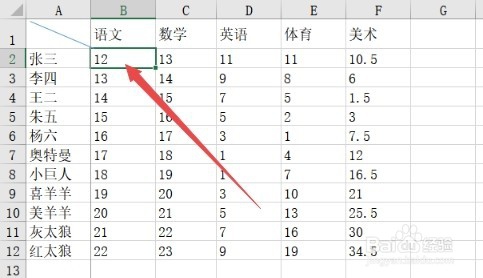
2、用鼠标选中移动部分最左角的单元格,如固定首行与首列的话,需固定住B2单元格。
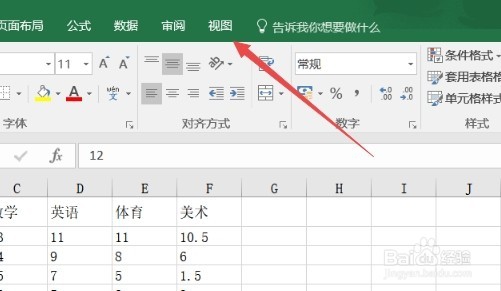
3、接下来点击Excel2016上的“视图”菜单
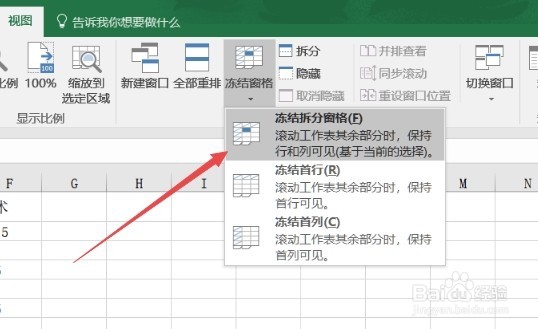
4、在打开的视图功能区点击“冻结窗格”图标。
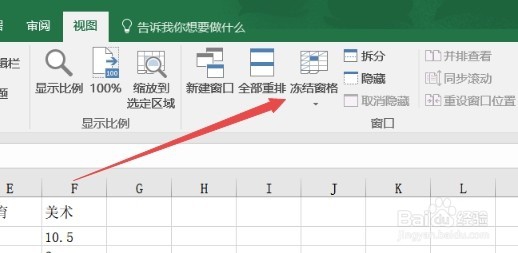
5、在弹出的下拉菜单中选择“冰结拆分窗格”菜单项。
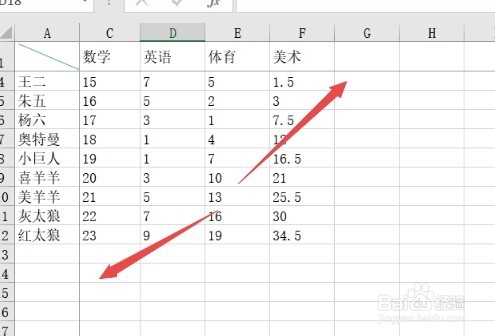
6、这时左右或是上下拖一下鼠标,可以看到首行与首列都冻结了。另外细心网页可能看到了,在首行与首列的框线都变的更实一些了哦。
时间:2026-04-30 17:53:16
1、首先我们用Excel2016打开需要编辑的表格,需要冻结首行与首列,如图上红色的框线部分。
2、用鼠标选中移动部分最左角的单元格,如固定首行与首列的话,需固定住B2单元格。
3、接下来点击Excel2016上的“视图”菜单
4、在打开的视图功能区点击“冻结窗格”图标。
5、在弹出的下拉菜单中选择“冰结拆分窗格”菜单项。
6、这时左右或是上下拖一下鼠标,可以看到首行与首列都冻结了。另外细心网页可能看到了,在首行与首列的框线都变的更实一些了哦。
