在Excel中设置条件格式

 时间:2024-10-19 20:07:56

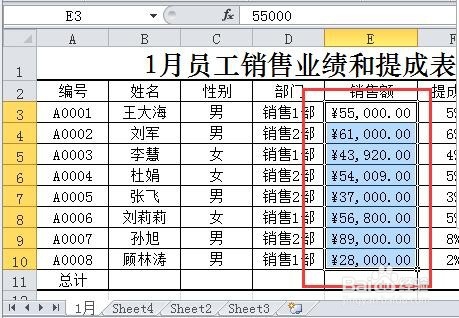
1、选择要添加条件格式的单元格区域,如选择表中的E3:E10单元格区域。
在Excel中设置条件格式

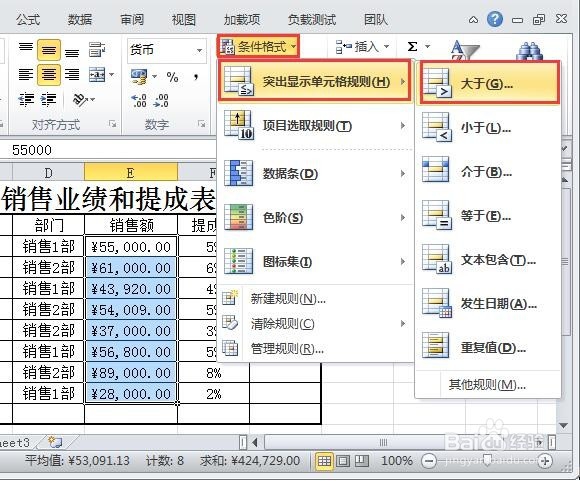
2、选择好要设置条件的区域后单击“开始”选项卡上“样式”组中的“条件格式”按钮。

在Excel中设置条件格式

3、在展开的列表中选择“突出显示单元格规则”,再在展开的子列表中选择一种具体的条件,如“大于”选项。
在Excel中设置条件格式

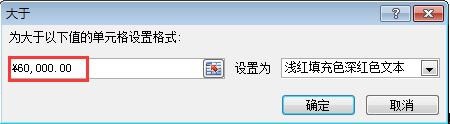
4、弹出“大于”对话框,参照下图所示,设置“大于”对话框中的条件参数。

在Excel中设置条件格式

5、单击“设置为”下拉列表框,可以在弹出的列表中选择条件样式。

在Excel中设置条件格式

6、单击条件编辑框右侧的按钮,可以折叠或展开条件选项,如下图所示为缩小的条件框。

在Excel中设置条件格式

7、最后单击“确定”按钮。此时,各销售额大于60,000的单元格背景变为指定的条件样式。

在Excel中设置条件格式
  • excel工作表标签颜色怎样设置?
  • 工作表标签颜色怎么设置
  • 设置条件格式
  • excel怎么制作统计图——二维簇状柱形图?
  • 如何设置条件格式
  • 热门搜索
    扭伤怎么处理 b站视频怎么下载 扁平疣怎么去除 牙菌斑怎么去除 市民卡丢了怎么办 照片分辨率怎么调 苹果序列号怎么查询 李白怎么死的 绿能电动车怎么样 杜鹃花怎么养家庭养法