Word中请假条的制作

 时间:2026-02-11 23:46:02

1、第一步:双击桌面图标,打开word软件,新建一个文档,如图所示。

Word中请假条的制作

2、第二步:输入所有的文字部分,如图所示。

Word中请假条的制作

3、第三步:选中请假条,然后选择居中对齐,并多次点击“增大字号”,使文字大小合适为止,

Word中请假条的制作

4、第四步:在“请”和“假”之间分别增加一个空格,如图所示。

Word中请假条的制作

5、第五步:鼠标点击正文前,敲击空格键,使正文开头空两个格,如图所示。

Word中请假条的制作

6、第六步:将鼠标点击“此致”前面,使其空两格,如图所示。

Word中请假条的制作

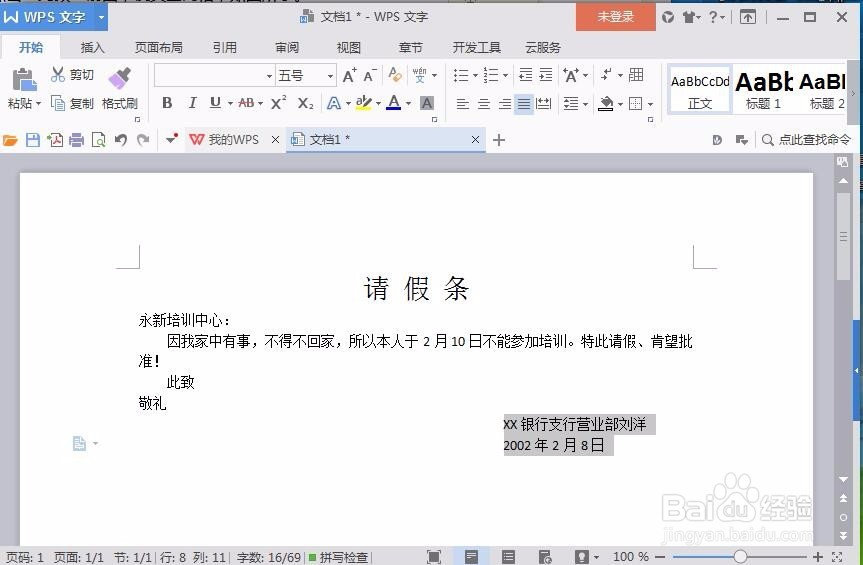
7、第七步:选中最后两行的文字,按住tab键,使其往右缩进,如图所示。

Word中请假条的制作

8、第八步:在相应的位置增加空格,使每行的间距大一些,如图所示。

Word中请假条的制作

  • 表格样式有哪几种
  • 怎么打开word文档
  • 如何在word中制作表格?
  • Word的入门和基本操作有哪些
  • word文档如何使用
  • 热门搜索
    男生短发型图片 自然科学常识 新中源瓷砖怎么样 今朝装饰怎么样 安琪酵母怎么用 南昌航空大学怎么样 为什么会感冒 世界三大博物馆 感冒鼻塞 抉择的近义词