1、在电脑中打开PS软件。
2、然后在工具箱内找到魔术棒工具。
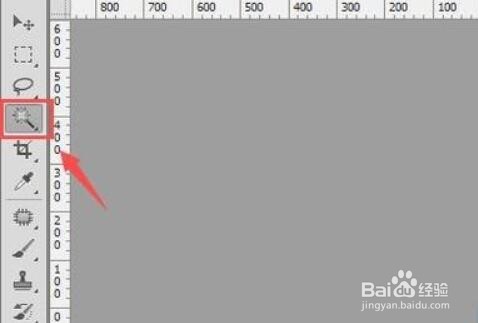
3、选择魔术棒工具,在图片中点击就可以得到背景的选区。

4、得到背景选区之后按下Ctrl+shift+I键反选,然后在菜单那里找到选择选项,点击该选项在其子级菜单里找到调整边缘选项。

5、点击调整边缘选项,在弹出的对话框内设置参数。
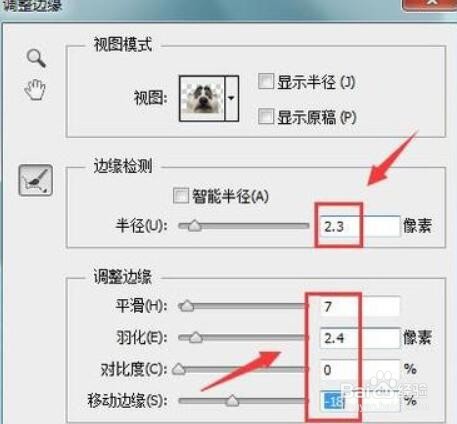
6、设置好参数之后点击确定,就可以看到最后的抠图效果了。

时间:2026-04-25 11:43:55
1、在电脑中打开PS软件。
2、然后在工具箱内找到魔术棒工具。
3、选择魔术棒工具,在图片中点击就可以得到背景的选区。
4、得到背景选区之后按下Ctrl+shift+I键反选,然后在菜单那里找到选择选项,点击该选项在其子级菜单里找到调整边缘选项。
5、点击调整边缘选项,在弹出的对话框内设置参数。
6、设置好参数之后点击确定,就可以看到最后的抠图效果了。
