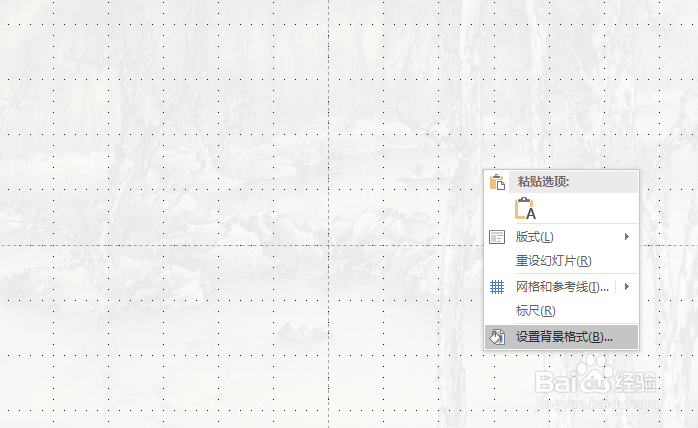
1、在幻灯片空白处单击鼠标右键,在弹出的菜单中选择【设置背景格式】;

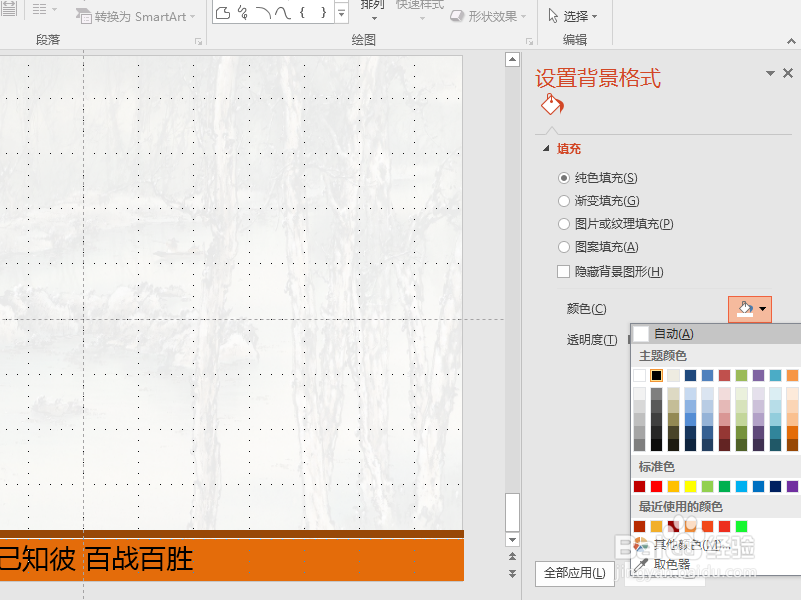
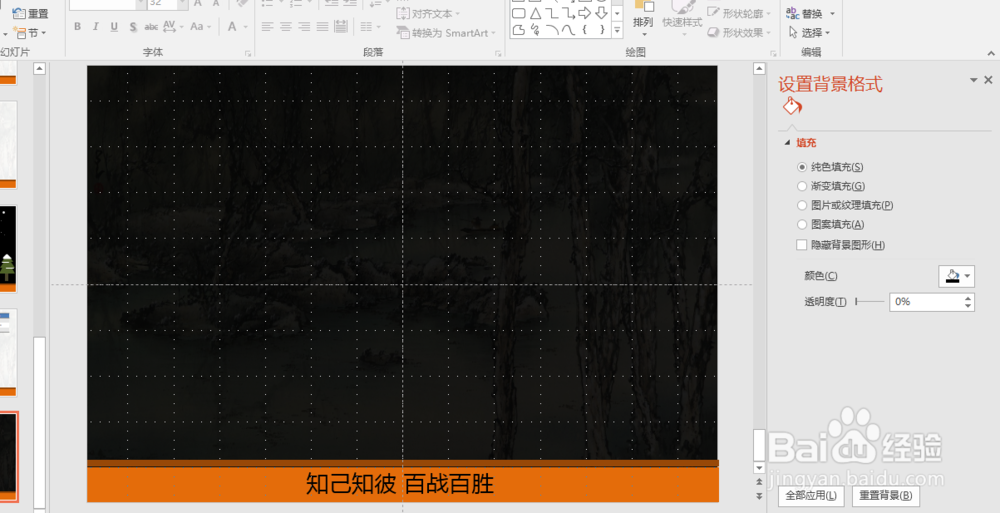
2、在右边的【设置背景格式】窗格中单击【填充颜色】,选择【黑色】;
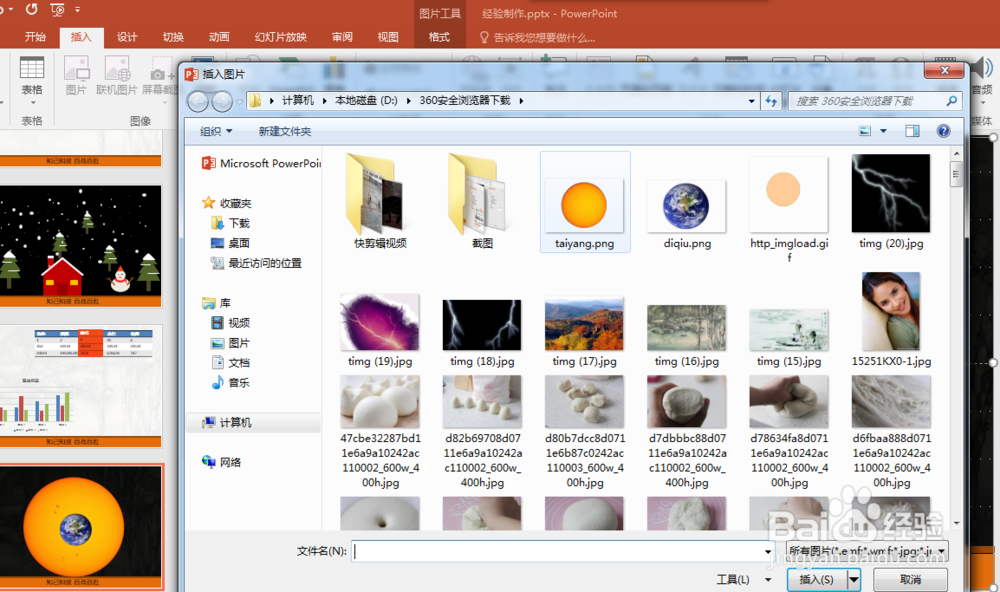
3、依次单击【插入】选项卡,选择【图像】组中的【图片】按钮。插入地球和太阳两张素材图片;
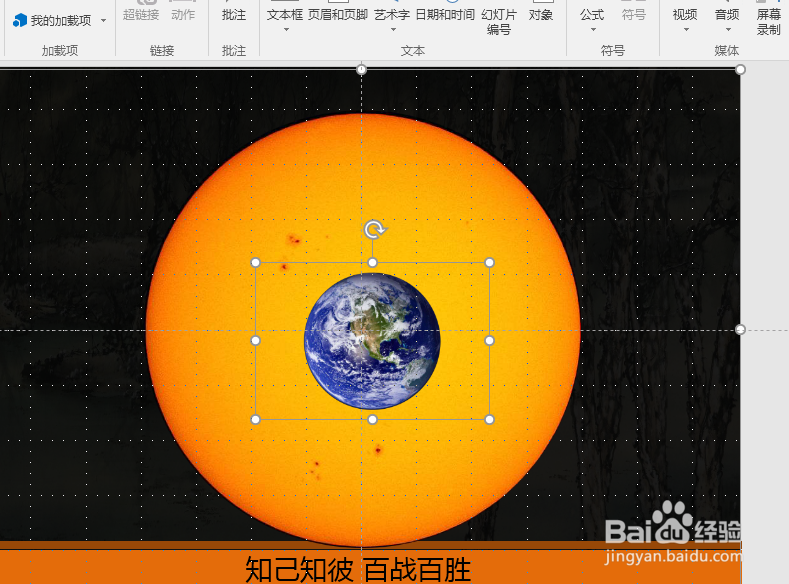

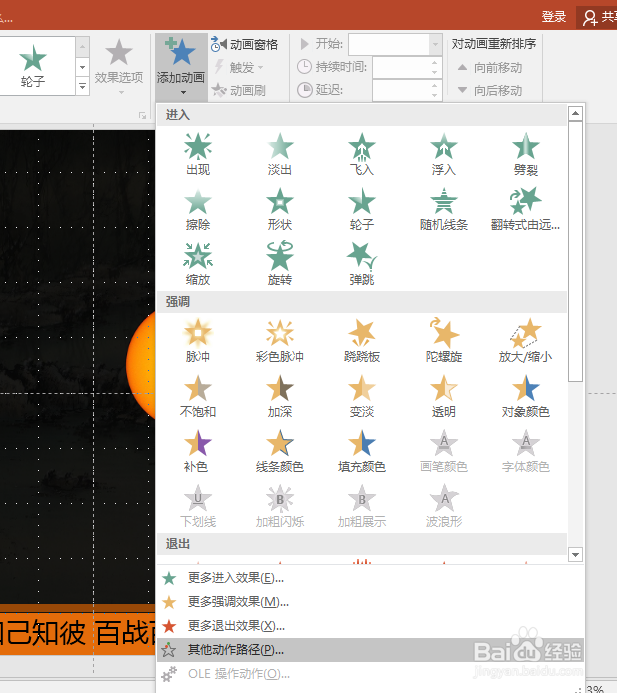
4、选中地球,单击【动画】选项卡,点击在【添加动画】组中的【其他动作路径】选项。在弹出的【添加动作路径】对话框中,选择【基本】中的【圆形扩展】确定。
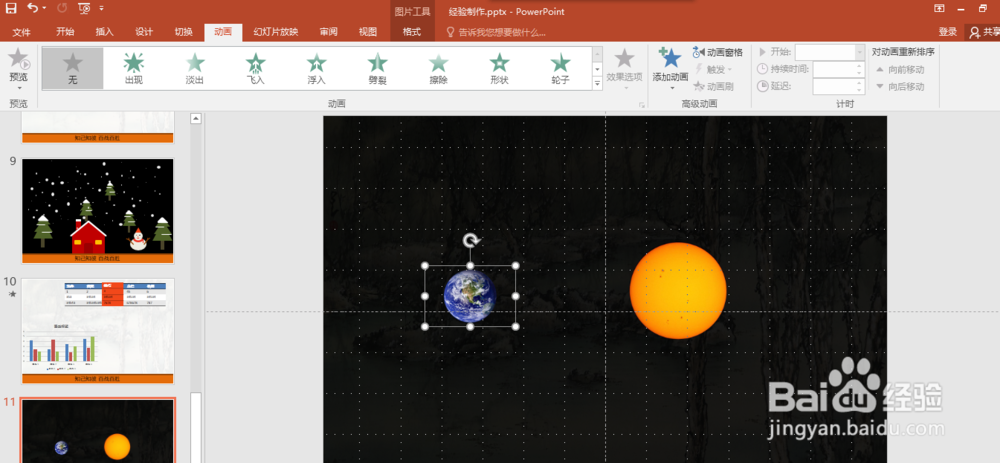

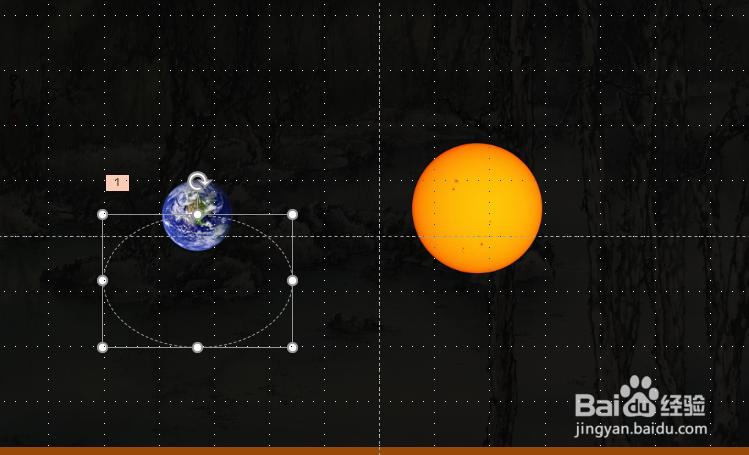
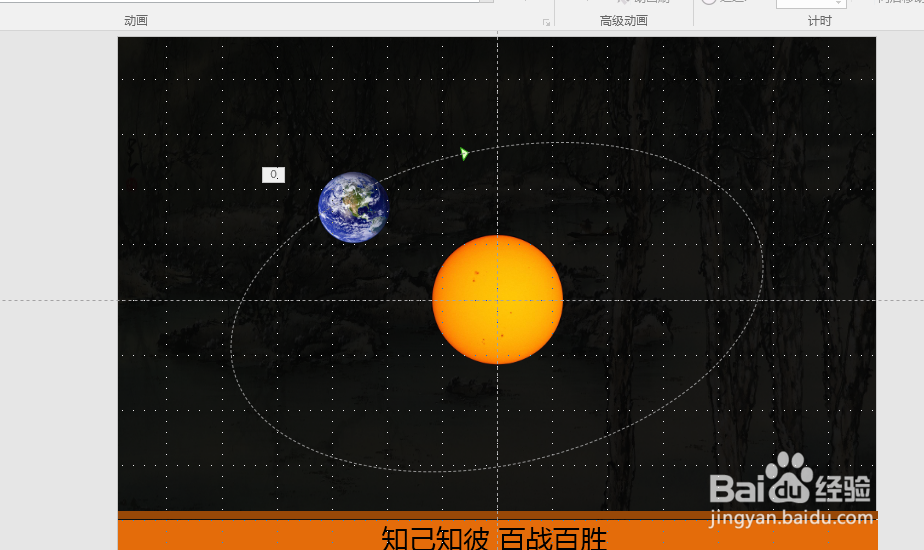
5、将地球运动的路径修改成沿着太阳自西向东运动;
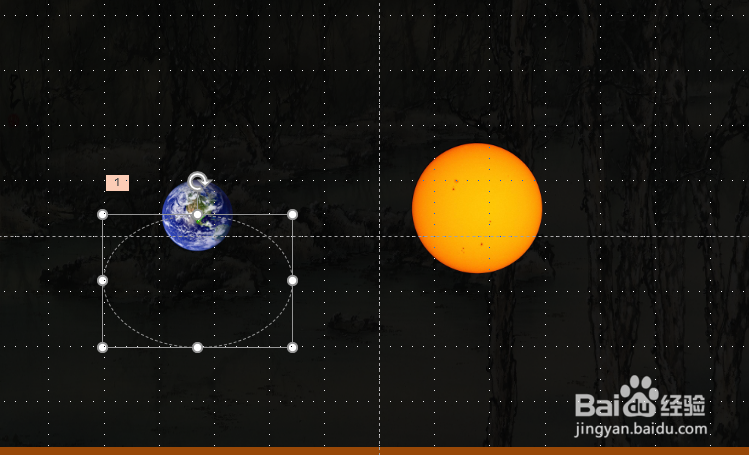
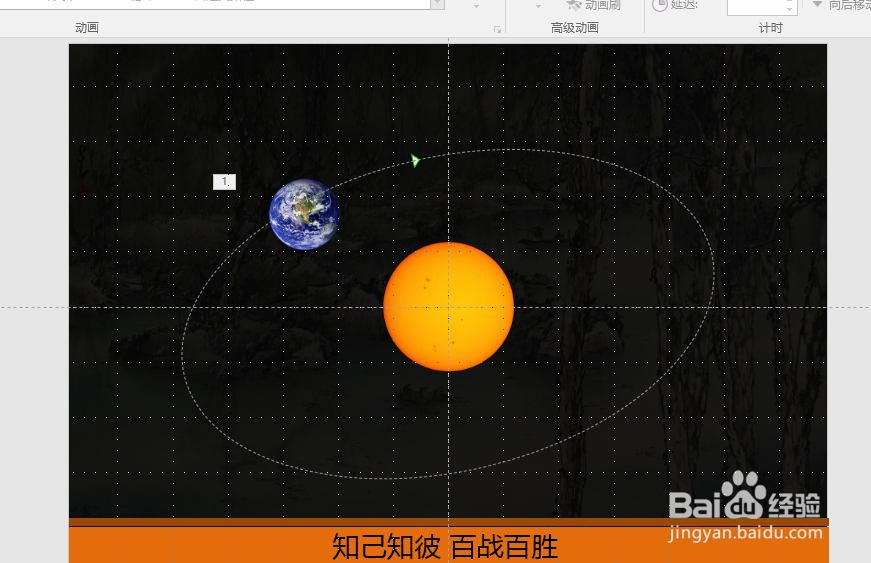
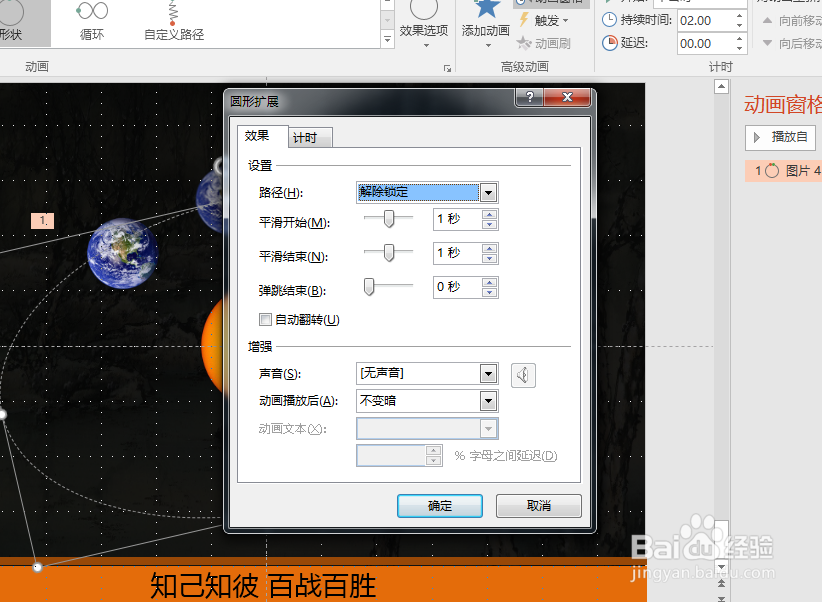
6、选中地球,然后在【动画】-【高级动画】中打开【动画窗格】面板。

时间:2026-05-07 01:36:24
1、在幻灯片空白处单击鼠标右键,在弹出的菜单中选择【设置背景格式】;
2、在右边的【设置背景格式】窗格中单击【填充颜色】,选择【黑色】;
3、依次单击【插入】选项卡,选择【图像】组中的【图片】按钮。插入地球和太阳两张素材图片;
4、选中地球,单击【动画】选项卡,点击在【添加动画】组中的【其他动作路径】选项。在弹出的【添加动作路径】对话框中,选择【基本】中的【圆形扩展】确定。
5、将地球运动的路径修改成沿着太阳自西向东运动;
6、选中地球,然后在【动画】-【高级动画】中打开【动画窗格】面板。
