1、在网上找一个风景图片,下载下来,用ps打开,然后双击背景图层转化为普通图层

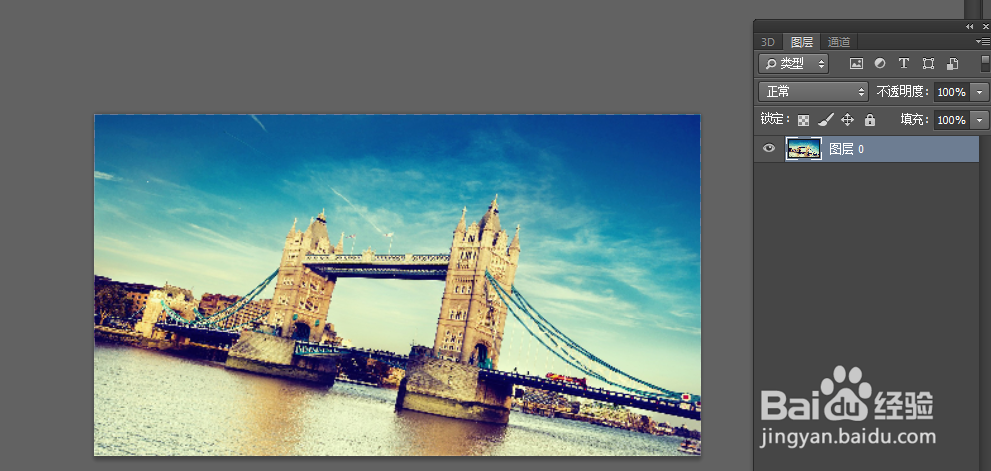
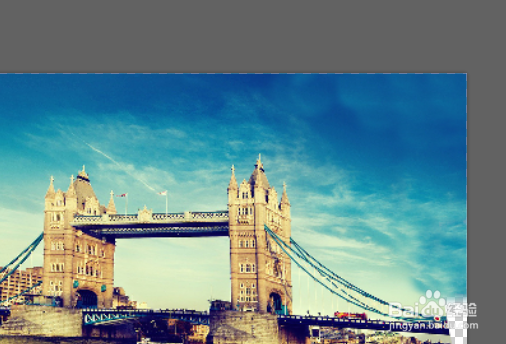
2、ctrl+t,旋转图层,将建筑物调正一些,看下效果,以底部达到水平为个依据
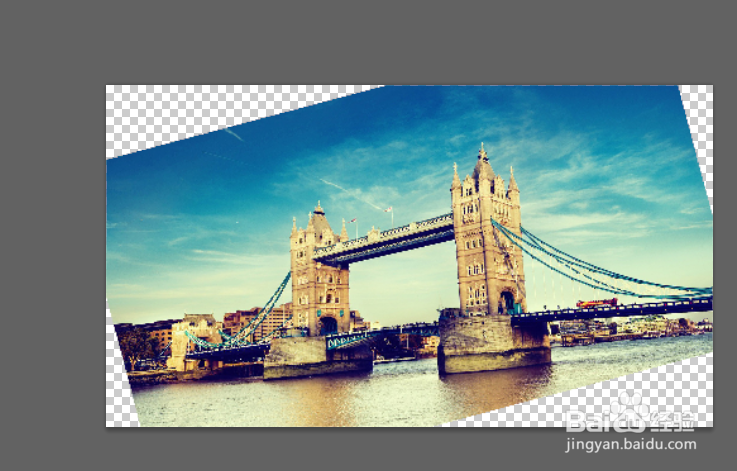
3、再次按下ctrl+t,然后按住ctrl键,调下四个角,一点点矫正建筑物及场景

4、新建两条参考线,一个水平一个竖直的,然后按这个参考进行调整,一点点拽拉
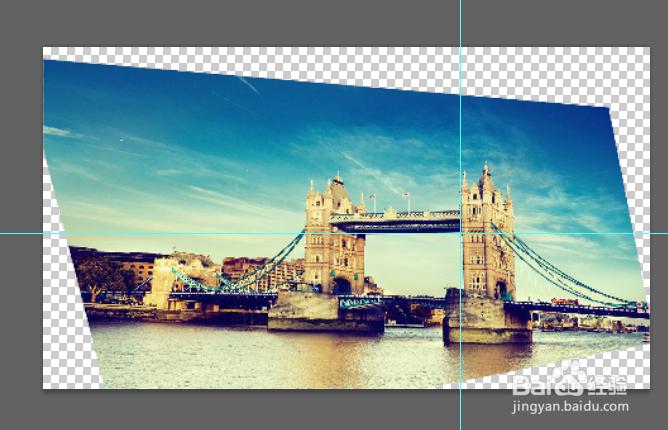
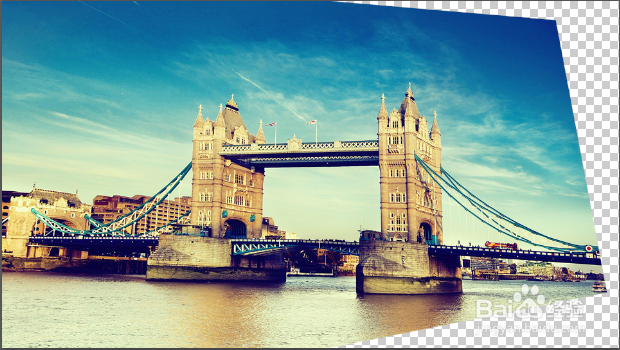
5、经过上面的几个步骤基本已经搬正了,然后选用仿制图章工具,将空白处填不上,就大功告成了,这步需要非常细心,有耐心哦

时间:2026-05-03 08:01:32
1、在网上找一个风景图片,下载下来,用ps打开,然后双击背景图层转化为普通图层
2、ctrl+t,旋转图层,将建筑物调正一些,看下效果,以底部达到水平为个依据
3、再次按下ctrl+t,然后按住ctrl键,调下四个角,一点点矫正建筑物及场景
4、新建两条参考线,一个水平一个竖直的,然后按这个参考进行调整,一点点拽拉
5、经过上面的几个步骤基本已经搬正了,然后选用仿制图章工具,将空白处填不上,就大功告成了,这步需要非常细心,有耐心哦
