如何解决重装win10系统无法正常关机的问题?

 时间:2026-02-14 01:58:32

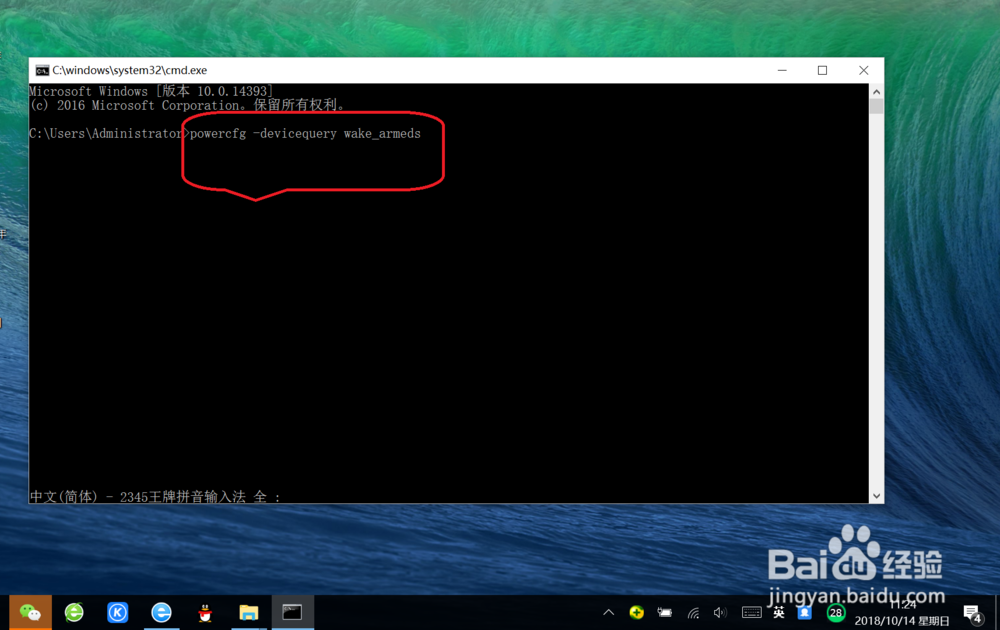
1、键盘按住“win+R”键,调出运行对话框,输入“cmd”,点击“确定”。

如何解决重装win10系统无法正常关机的问题?

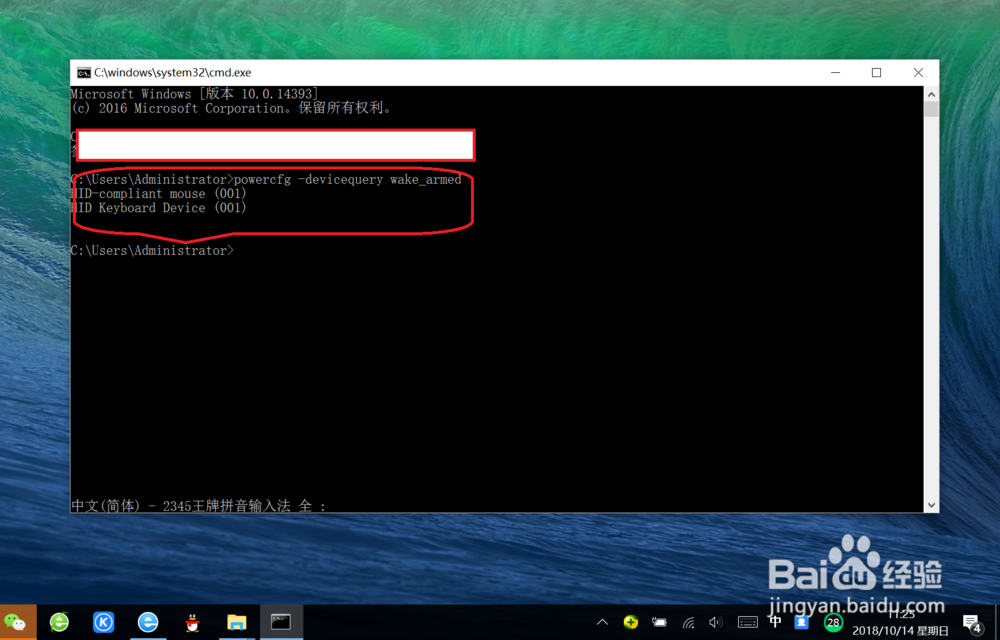
2、输入“powercfg -devicequery wake_armed”,按回车键,查看返回结果中“能够唤醒计算机的设备”,返回结果包括“HID Keyboard Device(键盘外设)”和“HID-compliant mouse(鼠标外设)”。
如何解决重装win10系统无法正常关机的问题?

如何解决重装win10系统无法正常关机的问题?

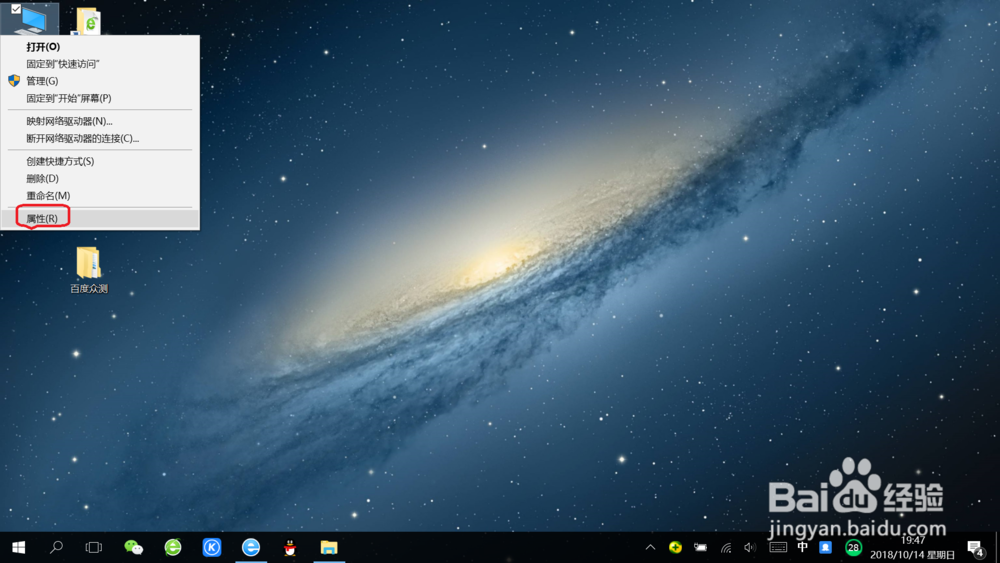
3、右键桌面“此电脑”图标,点击“属性”,进入计算机属性界面。

如何解决重装win10系统无法正常关机的问题?

4、点击“设备管理器”,进入设备管理器界面。

如何解决重装win10系统无法正常关机的问题?

5、点击“键盘”,分别右键点击下面的两个设备“HID Keyboard Device”,在属性设置——电源管理中,取消勾选“允许此设备唤醒计算机”。

如何解决重装win10系统无法正常关机的问题?

如何解决重装win10系统无法正常关机的问题?

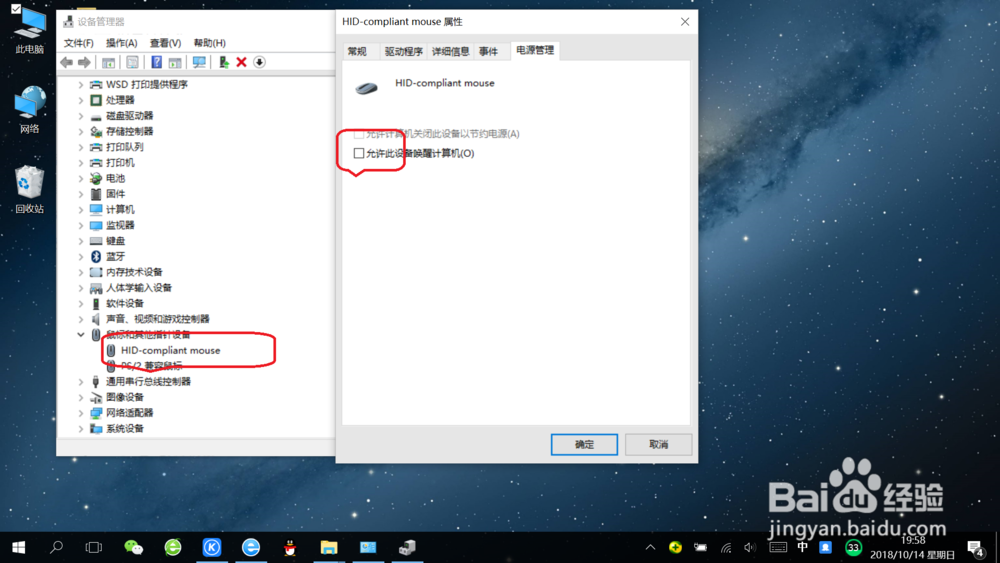
6、点击“鼠标和其他指针设备”,右键点击下面的设备“HID-compliant mouse”,在属性设置——电源管理中,取消勾选“允许此设备唤醒计算机”。

如何解决重装win10系统无法正常关机的问题?

如何解决重装win10系统无法正常关机的问题?

7、点击桌面左下角开始,点击电源按钮,选择关机,可以看到无法关机的问题已经完美解决。

如何解决重装win10系统无法正常关机的问题?

  • 安装Win11系统如何跳过联网步骤
  • 如何修改电脑盘符
  • cpu核显性能排行
  • win10教育版和专业版如何区别
  • EFI分区如何删除
  • 热门搜索
    我的世界怎么附魔武器 完税证明怎么开 vpn怎么设置 怎么贴膜 泰拉瑞亚翅膀怎么做 怎么把图片上的字去掉 微粒贷怎么申请 怎么样瘦脸 宝宝红屁股怎么办 员工自评怎么写