1、首先打开一张图片,然后复制一个图层出来
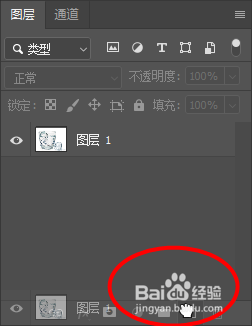
2、接着点击Ctrl+A全选,Ctrl+C复制
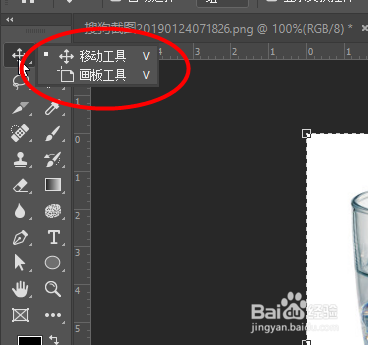
3、然后点击图层栏下方的添加图层蒙版按钮
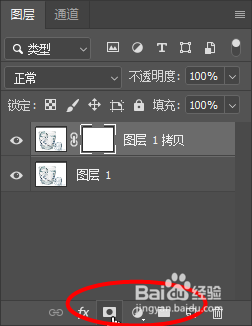
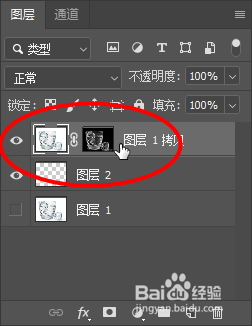
4、这时候就点击Alt+蒙版,进入蒙版内,然后点击Ctrl+V把刚才复制的图片粘贴到这里
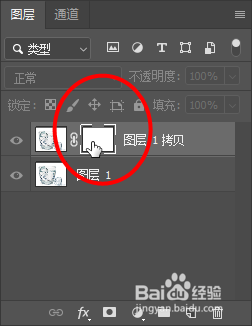
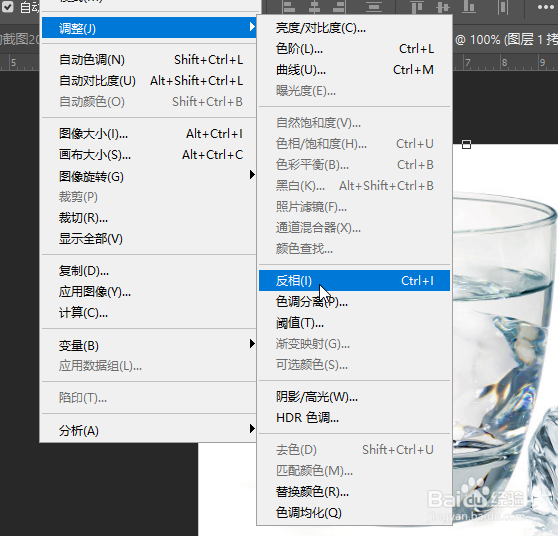
5、然后点击图像-调整-反相,就可以看到图层蒙版是黑白色
接着对这个图层进行多次复制,接着合并即可
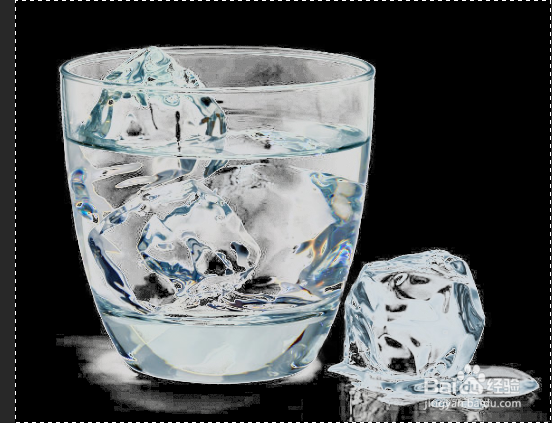
6、最后就可以看到最终效果
黑色是为了体现抠出效果

时间:2026-04-27 02:11:58
1、首先打开一张图片,然后复制一个图层出来
2、接着点击Ctrl+A全选,Ctrl+C复制
3、然后点击图层栏下方的添加图层蒙版按钮
4、这时候就点击Alt+蒙版,进入蒙版内,然后点击Ctrl+V把刚才复制的图片粘贴到这里
5、然后点击图像-调整-反相,就可以看到图层蒙版是黑白色
接着对这个图层进行多次复制,接着合并即可
6、最后就可以看到最终效果
黑色是为了体现抠出效果
