win10任务栏不显示打开的应用怎么办

 时间:2026-02-15 07:17:01

1、第一步,使用鼠标右键单击任务栏,在弹出的选框中选择“设置”按钮。

win10任务栏不显示打开的应用怎么办

2、第二步,在弹出的任务栏设置界面中将“在桌面模式下启动隐藏任务栏”选项设置为“关闭”模式。

win10任务栏不显示打开的应用怎么办

3、第三步,即可看到任务栏出来了。

win10任务栏不显示打开的应用怎么办

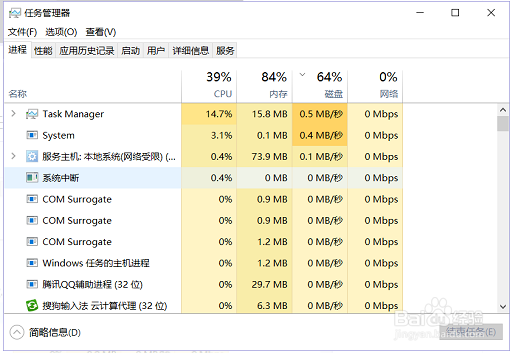
1、第一步,利用键盘上的Ctrl+Alt+Del按键将任务管理器界面打开。
win10任务栏不显示打开的应用怎么办

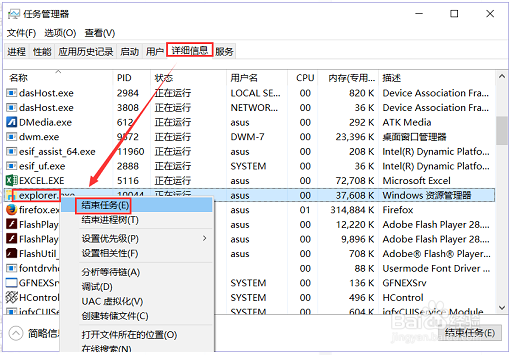
2、第二步,随后在【详细信息】选项卡中找到叫做:explorer的服务,使用鼠标右键单击它,选择“结束任务”选项即可。
win10任务栏不显示打开的应用怎么办

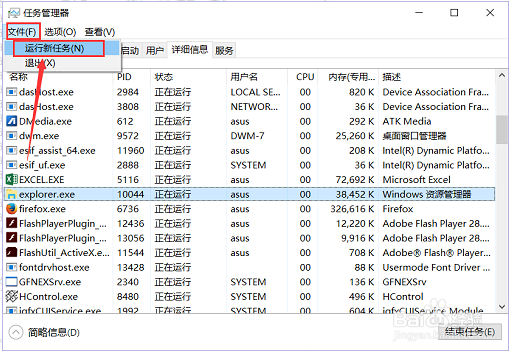
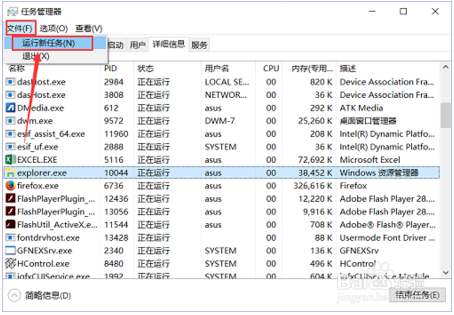
3、第三步,紧接这单击左上角的“文件”-“运行新任务”选项。

win10任务栏不显示打开的应用怎么办

4、第四步,在弹出的新建界面中创建一个新的explorer程序。

win10任务栏不显示打开的应用怎么办

5、第五步,即可看到任务栏出来了。

win10任务栏不显示打开的应用怎么办

  • Windows server 2012如何选择安装更新
  • 如何用千宇智能关机软件定时关机
  • WIN10系统使用技巧之怎么设置任务栏恢复
  • 印象笔记怎么导出notes格式文件?
  • 火绒安全软件如何对漏洞进行扫描修复
  • 热门搜索
    展现的近义词是什么 世俗是什么意思 京ag6车牌什么意思 宿醉是什么意思 二建成绩什么时候出 gray是什么颜色 could是什么意思 利率是什么意思 煤气罐在什么情况下会爆炸 什么是辟谷