1、打开Adobe Photoshop CS5软件,打开一个带有图案的白色背景图层;

2、点击【魔棒工具】,点击拾取图示白色背景,点击鼠标右键-【选取相似】,建立起选区。点击【选择】-【反向】,进行反选;


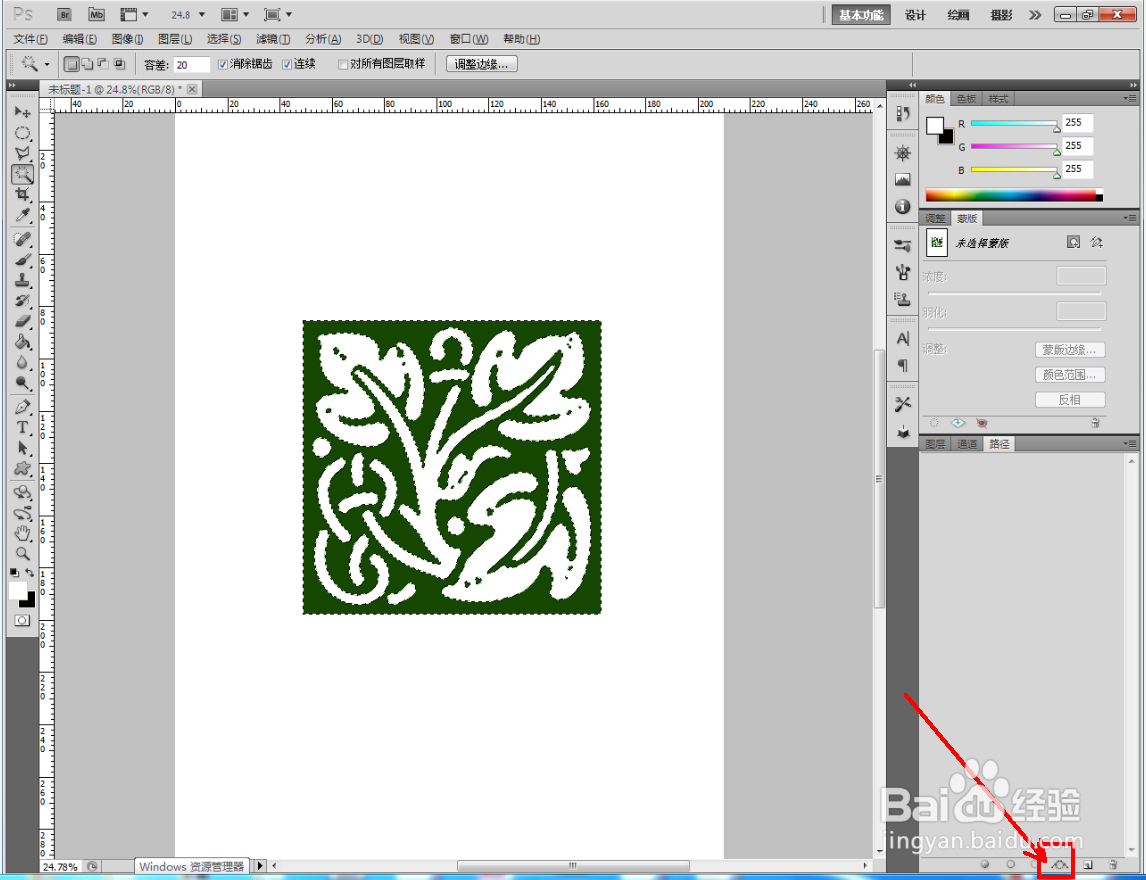
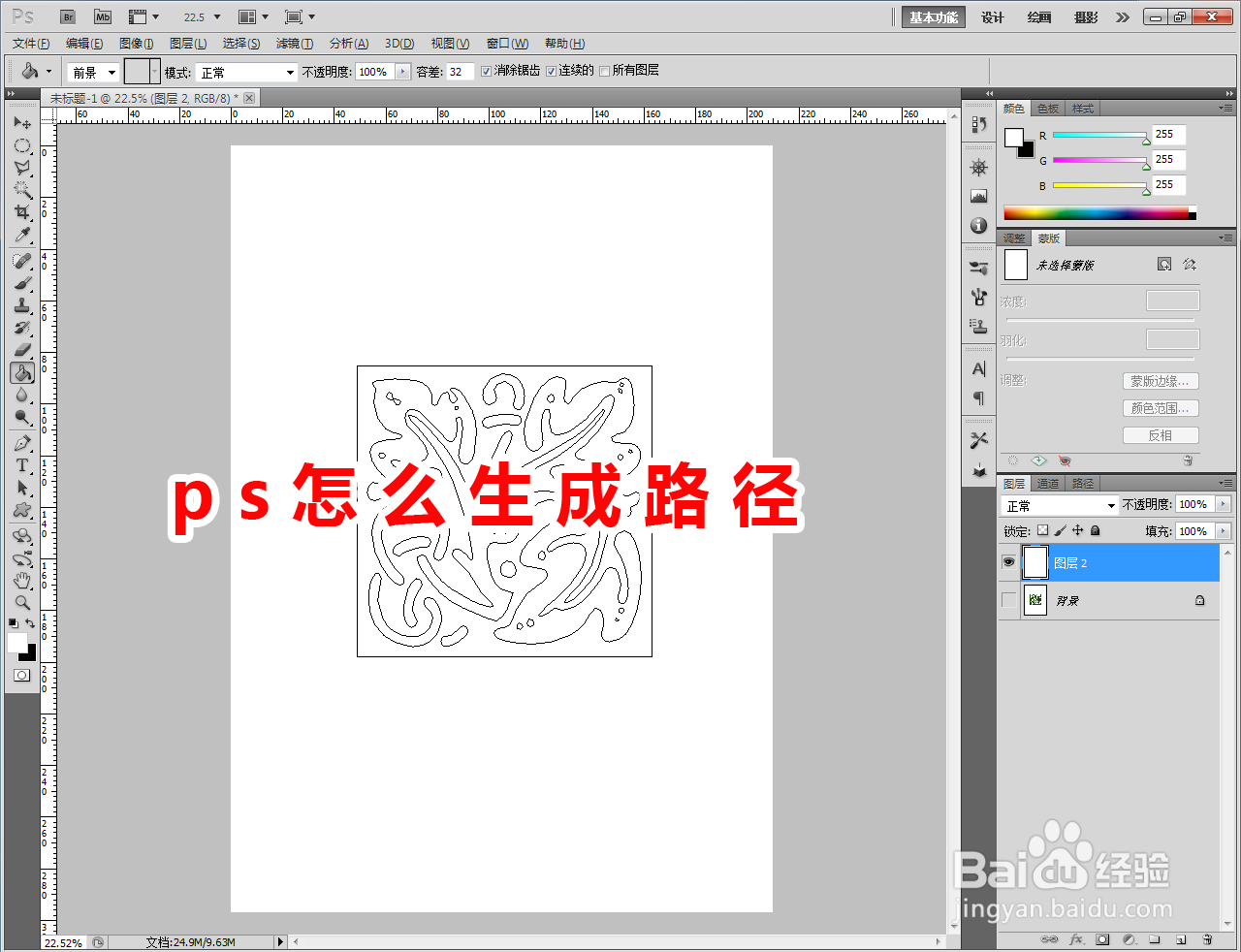
3、点击【路径】切换到路径项,点击【从选区生成工作路径】,生成图案路径{如图所示);


4、鼠标左键双击工作路径,按图示为路径设置好名称即可。以上就是关于ps怎么生成路径方法的所有介绍。


时间:2026-04-21 17:07:14
1、打开Adobe Photoshop CS5软件,打开一个带有图案的白色背景图层;
2、点击【魔棒工具】,点击拾取图示白色背景,点击鼠标右键-【选取相似】,建立起选区。点击【选择】-【反向】,进行反选;
3、点击【路径】切换到路径项,点击【从选区生成工作路径】,生成图案路径{如图所示);
4、鼠标左键双击工作路径,按图示为路径设置好名称即可。以上就是关于ps怎么生成路径方法的所有介绍。
