1、在此电脑上右击,点击属性。

2、弹出对话框,点击设备管理器。

3、弹出对话框,展开键盘。

4、在Keyboard Device 上右击,点击属性。
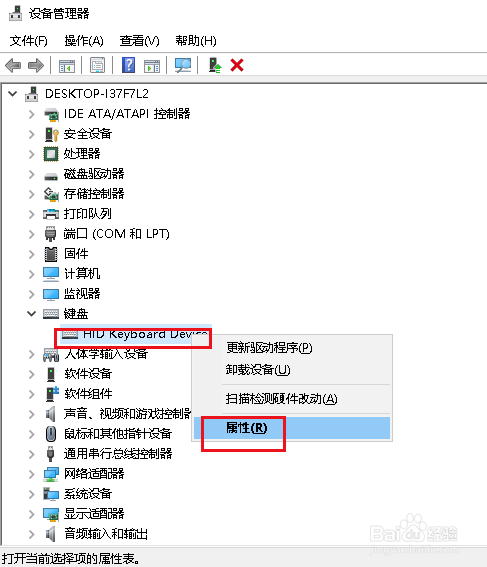
5、弹出对话框,点击电源管理。

6、取消允许此设备唤醒计算机,点击确定。
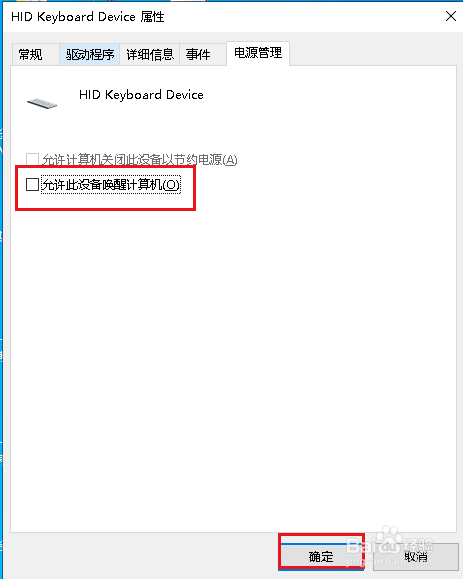
7、同样展开鼠标,在HID-compliant mouse上右击,弹出对话框,点击电源管理,取消允许此设备唤醒计算机,点击确定。

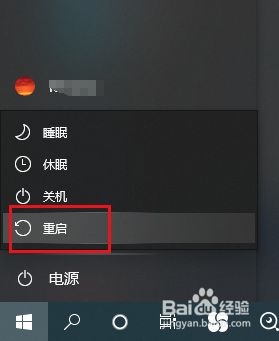
8、重启电脑,设置完成。
时间:2026-04-26 09:21:27
1、在此电脑上右击,点击属性。
2、弹出对话框,点击设备管理器。
3、弹出对话框,展开键盘。
4、在Keyboard Device 上右击,点击属性。
5、弹出对话框,点击电源管理。
6、取消允许此设备唤醒计算机,点击确定。
7、同样展开鼠标,在HID-compliant mouse上右击,弹出对话框,点击电源管理,取消允许此设备唤醒计算机,点击确定。
8、重启电脑,设置完成。
