1、首先,打开SW 2018
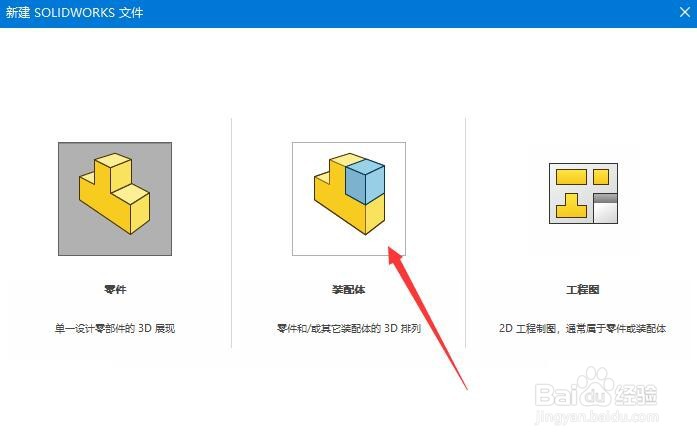
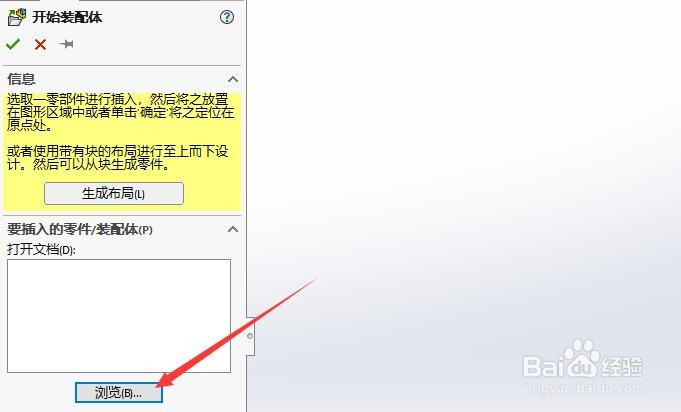
2、其次,选择“浏览”按钮,插入一个零件图
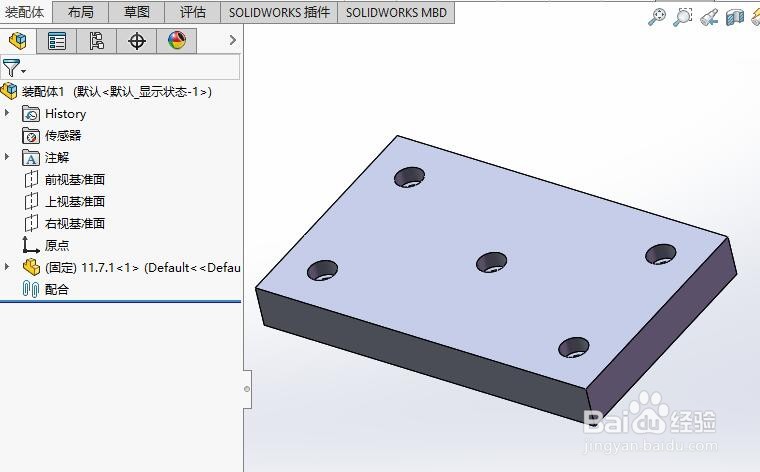
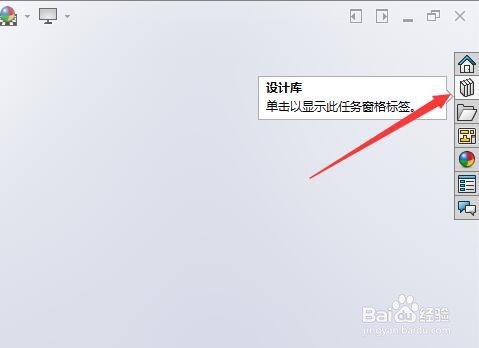
3、之后,选择右侧的“设计库”按钮
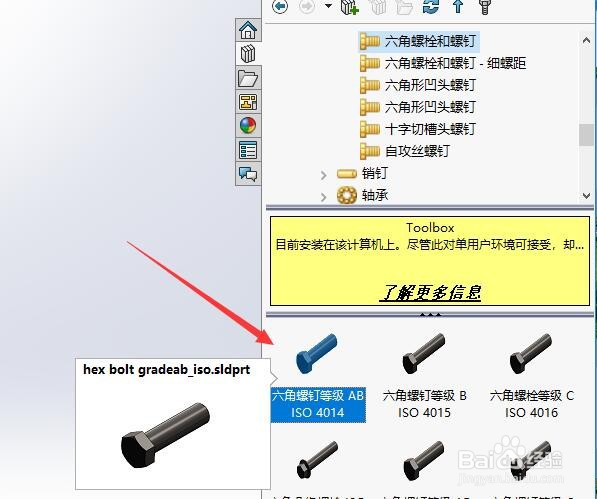
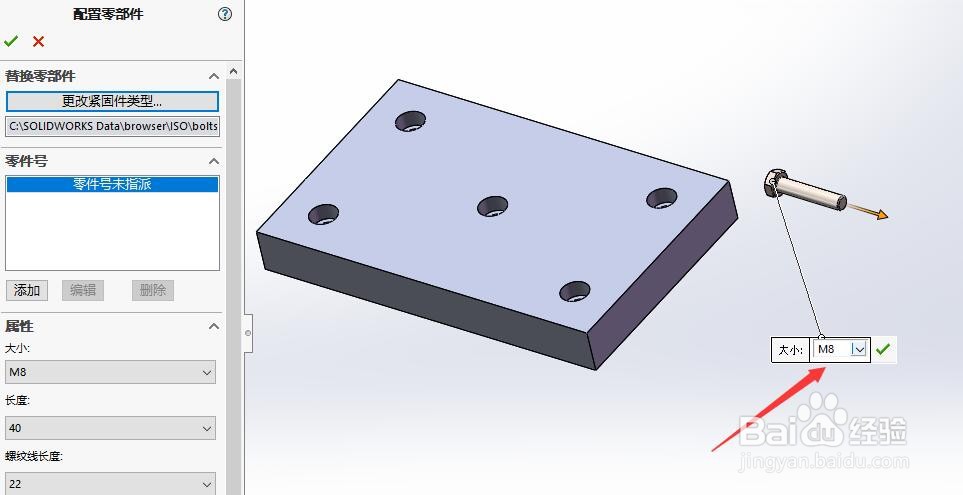
4、再之后,进入”工具箱“,选择一个六角螺钉零件,设置螺钉的尺寸
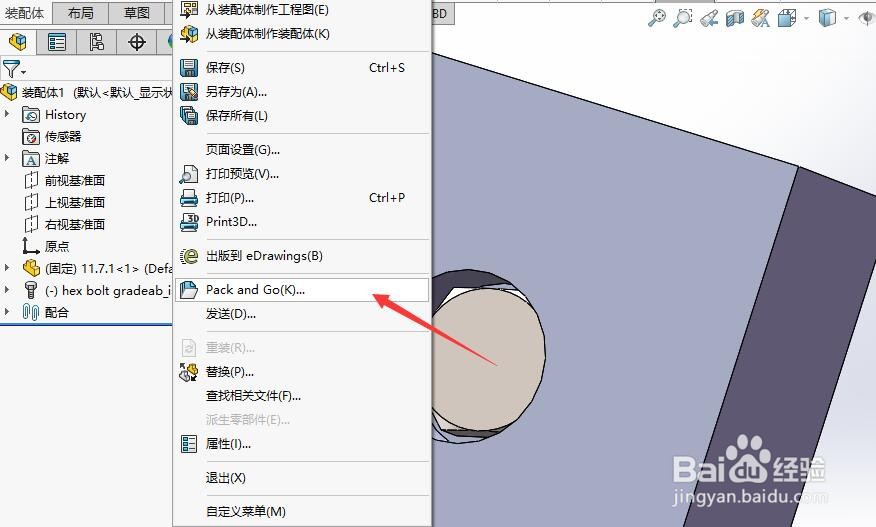
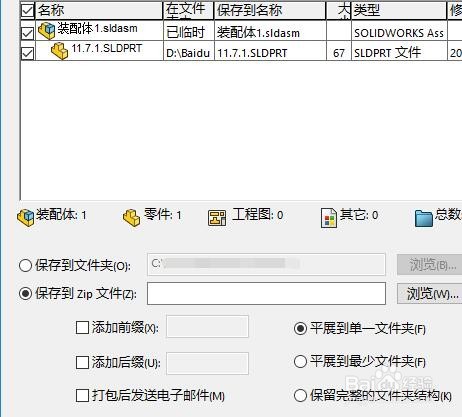
5、最后,点击“文件“中的”Pack and Go“按钮,选择需要保存的零件,设置文件名即可,最终的效果如图所示
时间:2026-04-22 07:45:59
1、首先,打开SW 2018
2、其次,选择“浏览”按钮,插入一个零件图
3、之后,选择右侧的“设计库”按钮
4、再之后,进入”工具箱“,选择一个六角螺钉零件,设置螺钉的尺寸
5、最后,点击“文件“中的”Pack and Go“按钮,选择需要保存的零件,设置文件名即可,最终的效果如图所示
