AI怎么制作古典边框效果

 时间:2026-04-23 12:06:40

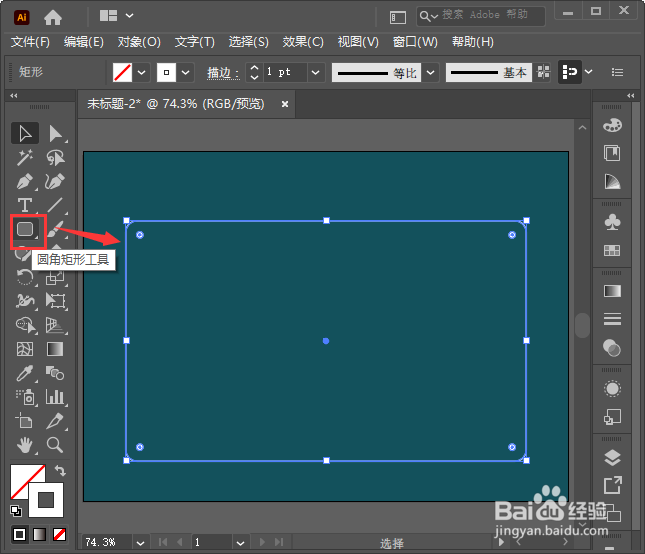
1、我们用【圆角矩形工具】画一个圆角矩形,如图所示。
AI怎么制作古典边框效果

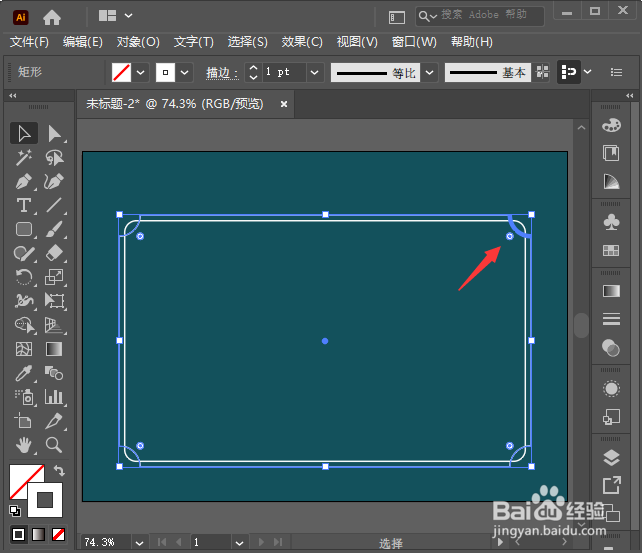
2、接着,我们继续用圆角矩形工具,再画出一个大一点的圆角矩形,如图侮忌扯所示。

AI怎么制作古典边框效果

3、我们选中大的圆角矩形,按住【欧争ALT】键单击其中的一个小圆点调整成自己喜欢的边框效果,如图所示。
AI怎么制作古典边框效果

4、我们把两个圆角矩形一起选中,然后在右边点击【渐变】选择为线性渐变,然后设置成自己喜欢的渐变颜色,如图所蚊颂示。

AI怎么制作古典边框效果

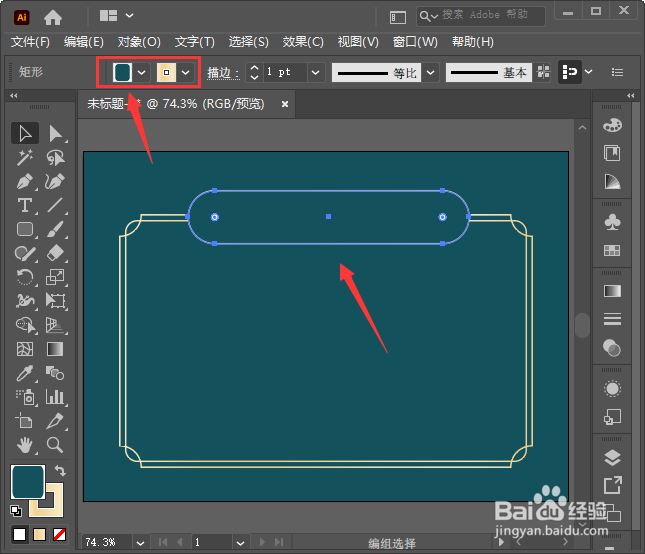
5、接下来,我们用【圆角矩形工具】在两个边框的上面画出一个形状,设置填充和描边颜色即可。
AI怎么制作古典边框效果

6、最后,我们用【文字工具】输入标题需要的文字就完成了。

AI怎么制作古典边框效果

  • ai中怎么做3D立体效果的字
  • AI怎样画三角形
  • AI钢笔工具如何调整锚点手柄?
  • ai文件怎么导入ps
  • ai保存成图片格式
  • 热门搜索
    多久可以做人流 二分之一怎么打 峨眉山旅游线路 天蝎座特点 锐志怎么样 怎么样去眼部皱纹 华阳景区 微信表情包怎么导入 萝卜腿怎么矫正 旅游英语作文