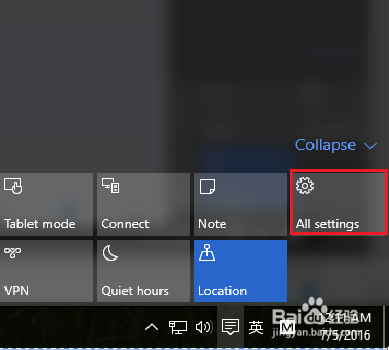
1、点击桌面任务栏右侧“通知”图标

2、在弹出的窗口中选择“所有设置”
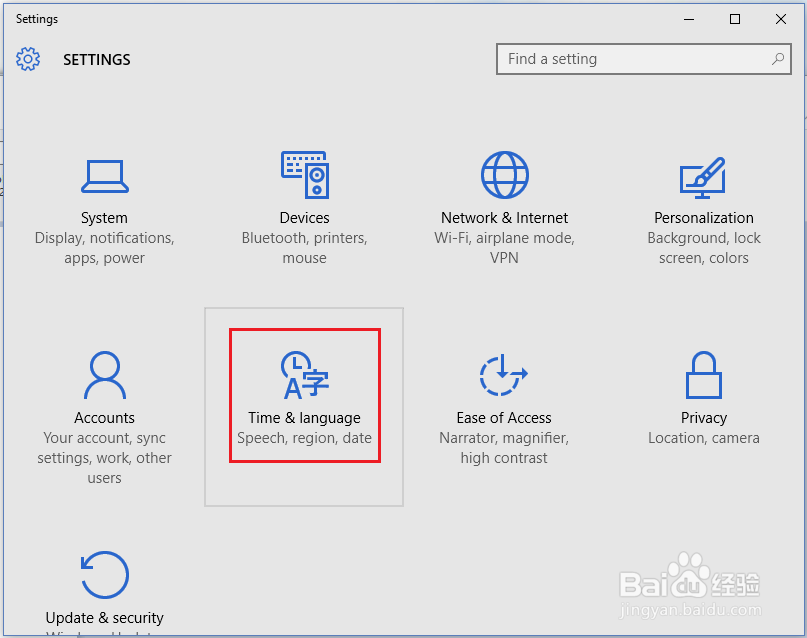
3、点击“隐私”

4、选择 拼 音,墨迹书写和键入--->开始收集有关我的信息
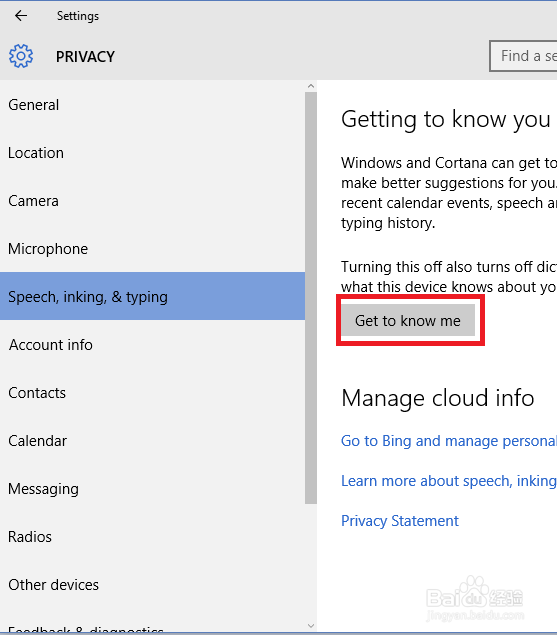
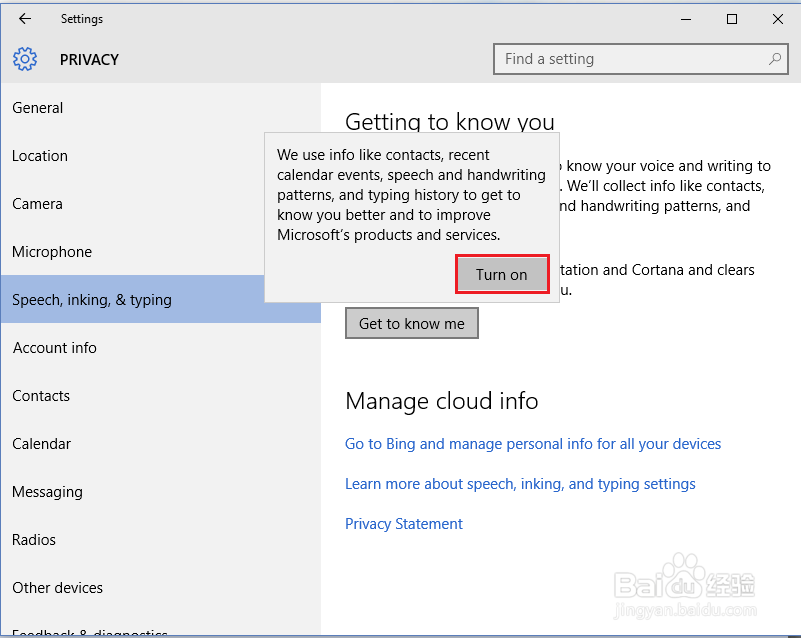
5、在弹出的窗口,选择打开
6、返回设置界面,点击时间和语言
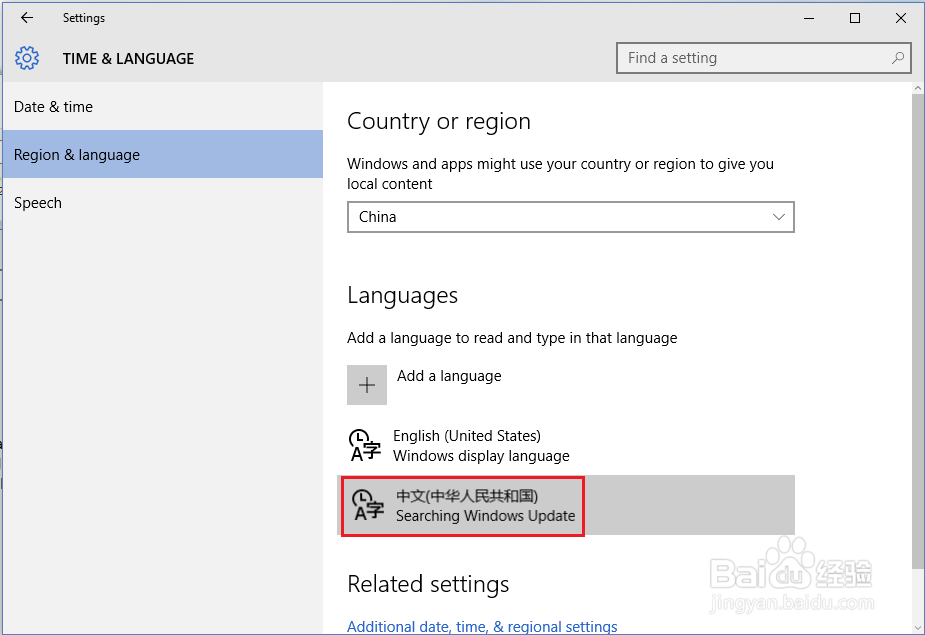
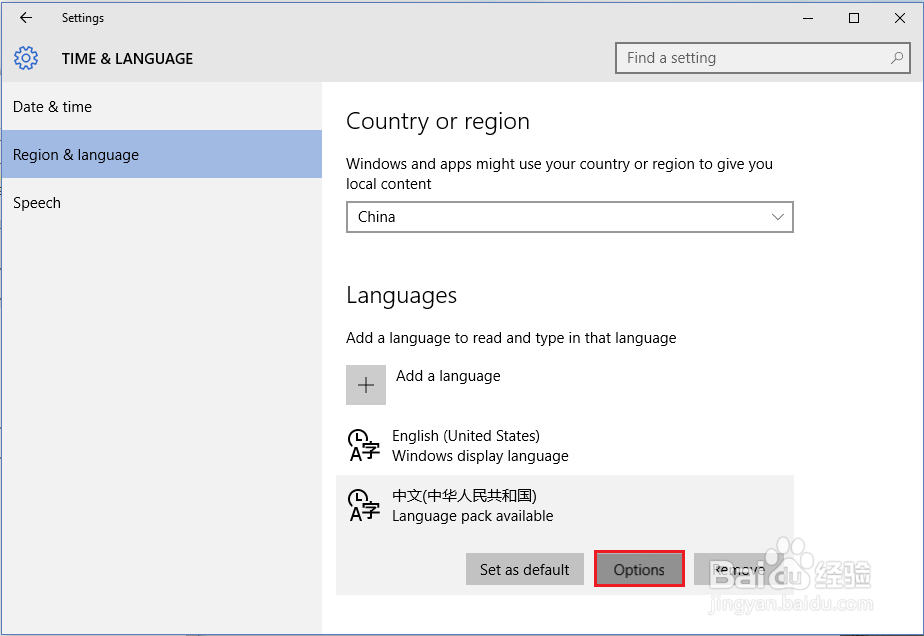
7、选择 区域和语言--->中文--->选项
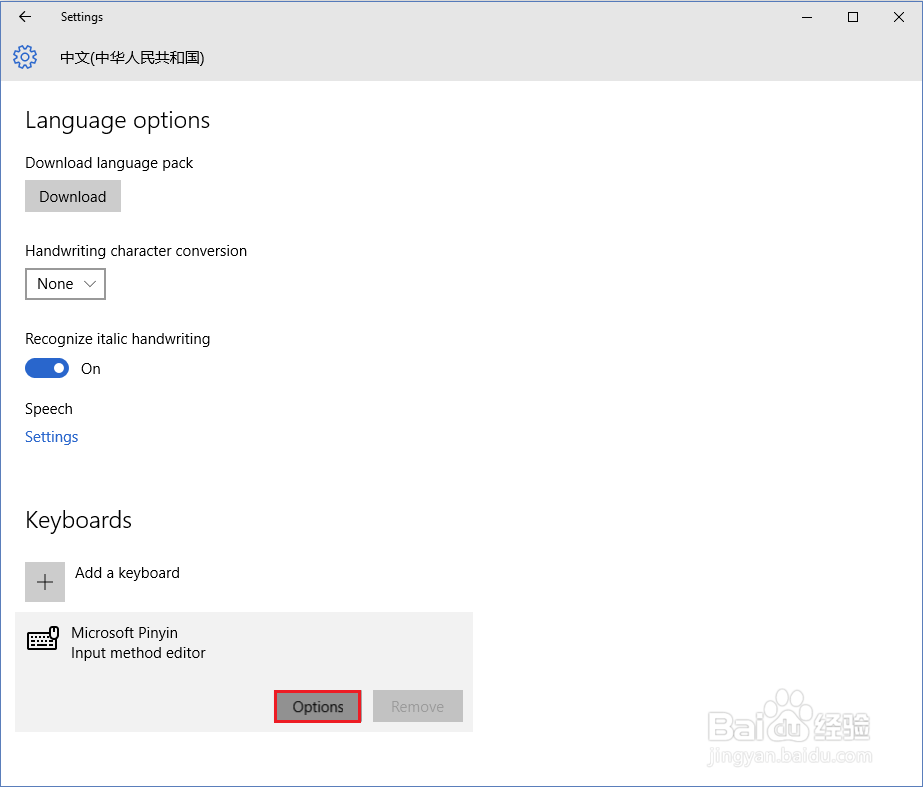
8、在键盘一栏选择 选项
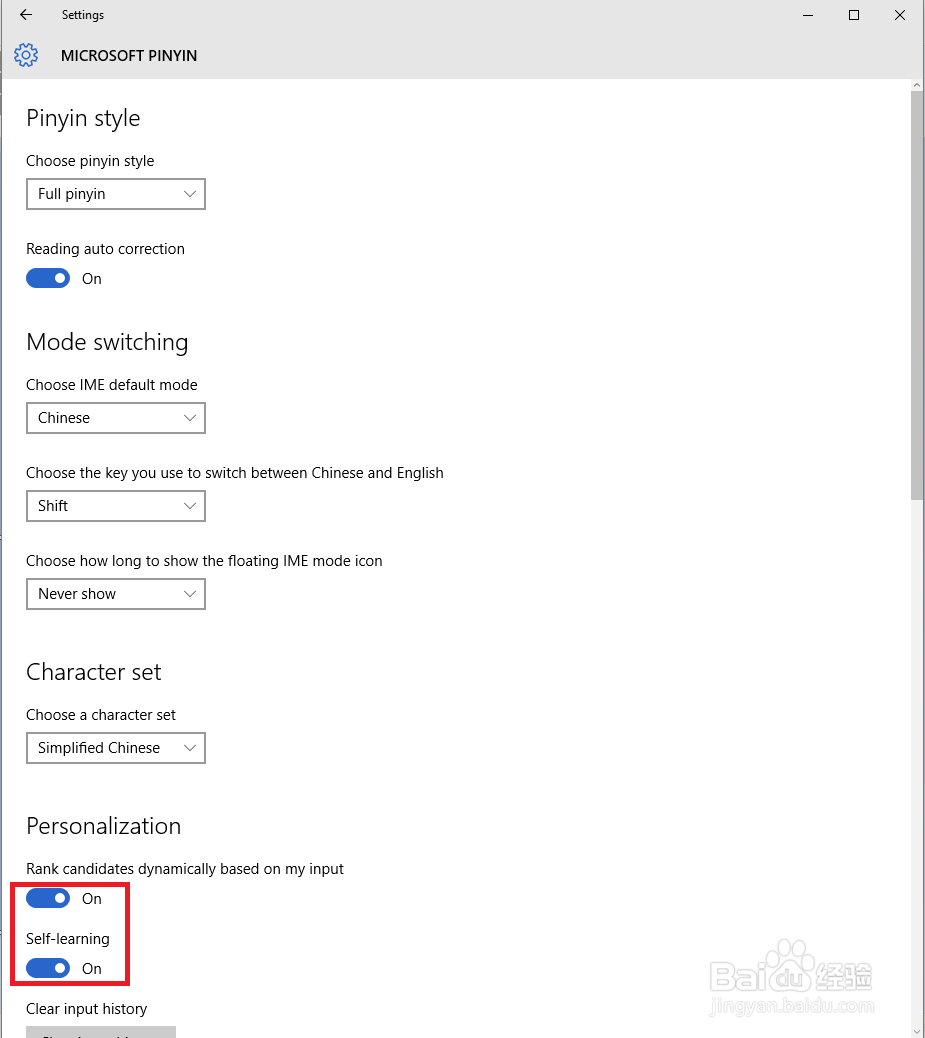
9、在个性化窗口中,将两个开关打开,一个是记录输入次数的,一个是进行学习的
时间:2026-05-03 09:08:00
1、点击桌面任务栏右侧“通知”图标
2、在弹出的窗口中选择“所有设置”
3、点击“隐私”
4、选择 拼 音,墨迹书写和键入--->开始收集有关我的信息
5、在弹出的窗口,选择打开
6、返回设置界面,点击时间和语言
7、选择 区域和语言--->中文--->选项
8、在键盘一栏选择 选项
9、在个性化窗口中,将两个开关打开,一个是记录输入次数的,一个是进行学习的
