win10 双网 叠加 速度 翻倍

 时间:2026-04-22 12:09:23

1、要让两台路由器在同一网段 子网掩码也要一样

设置路由器A 如图

win10 双网 叠加 速度 翻倍

2、设置路由器B 如图

win10 双网 叠加 速度 翻倍

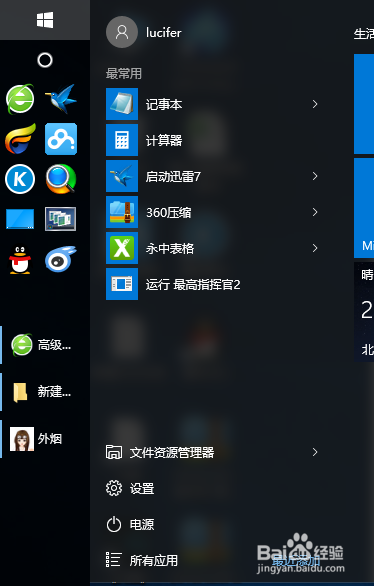
3、路由器设置完毕后 打开“开始菜单”选择“设置”

win10 双网 叠加 速度 翻倍

4、进入设置菜单后 选择"网络和Internet“

win10 双网 叠加 速度 翻倍

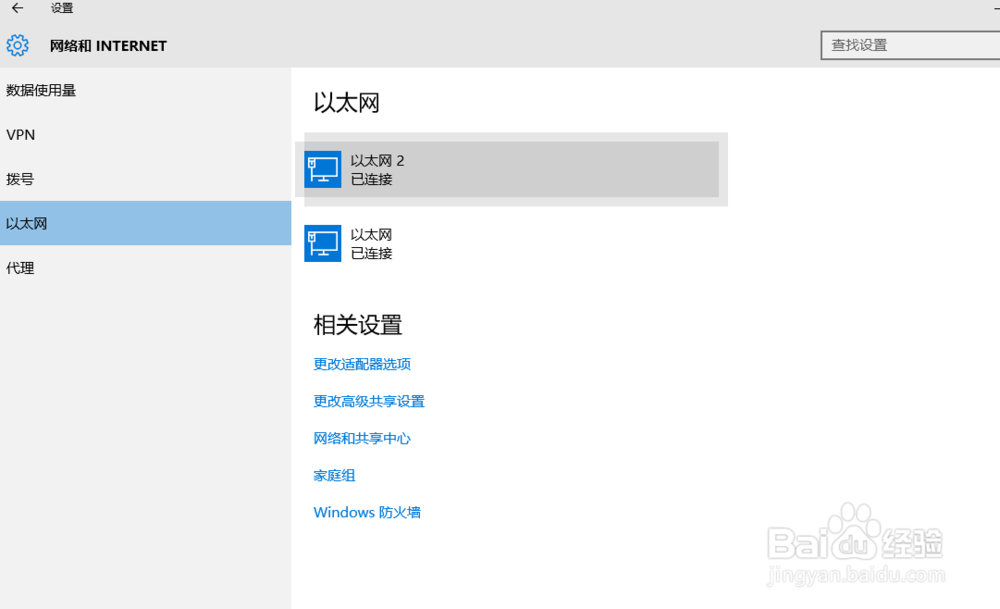
5、选择以太网 看到两块以太网信息

win10 双网 叠加 速度 翻倍

6、一次选择两块网卡 打开被检测到的开关 为打开模式

win10 双网 叠加 速度 翻倍

7、在任务栏找到网络图标 右键选择”打开网络和共享中心“

win10 双网 叠加 速度 翻倍

8、此时两块网卡都进入专用网络

在后边的组别中加入”家庭组“

现在大功告成了

win10 双网 叠加 速度 翻倍

9、补充一个网卡状态信息

TCP/IPv4 里边全是自动,不用任何设置

win10 双网 叠加 速度 翻倍

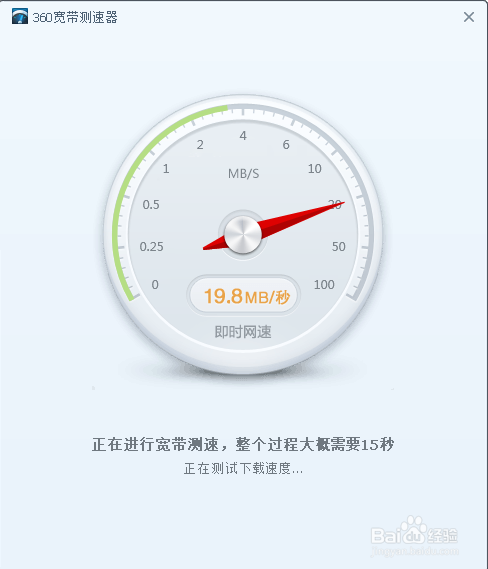
1、一根联通百兆和一根电信百兆 很给力

由于这次测试的时候开着迅雷下文件所以实际数据看第二张图吧
win10 双网 叠加 速度 翻倍

win10 双网 叠加 速度 翻倍

  • 不能安装ghost系统的原因和解决方法
  • win10系统怎么让开始菜单和任务栏等变成半透明
  • DCOM在Win7 64位和32位的配置
  • 安装Windows 10系统电脑被限制了的解决方法
  • 部分联想笔记本电脑睡眠唤醒后WIFI掉线
  • 热门搜索
    尿不尽怎么办 怎么会爱上你电视剧 大蛇丸怎么死的 怎么投简历 怎么清理电脑 怎么进入pe系统 红眼病怎么治 大连东软信息学院怎么样 12306账号怎么注销 葫芦怎么盘