wps演示中图片怎么裁剪为”椭圆图形“

 时间:2026-04-25 17:13:24

1、新建一篇wps演示。如下图:

wps演示中图片怎么裁剪为”椭圆图形“

2、在wps演示中插入一张图片作为示例。如下图:

wps演示中图片怎么裁剪为”椭圆图形“

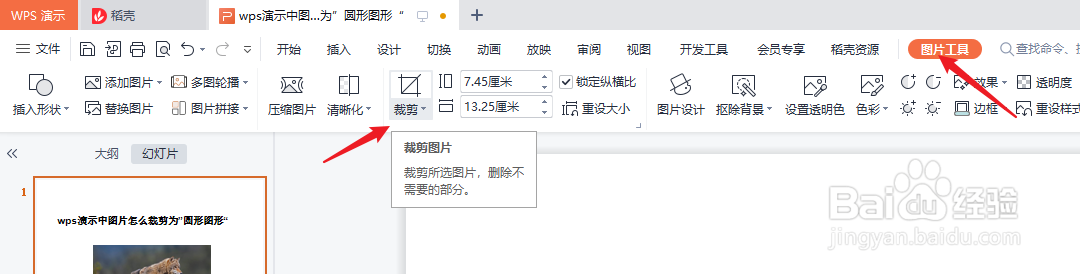
3、点击wps演示中的“图片工具”中的“截图”。如下图:

wps演示中图片怎么裁剪为”椭圆图形“

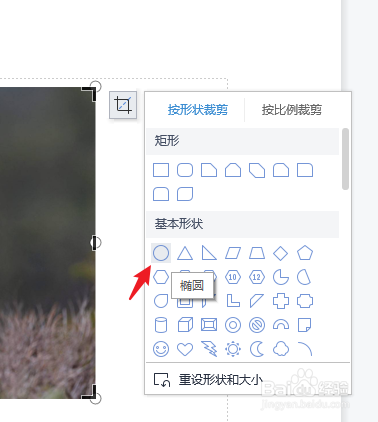
4、在“图片工具”中选择“椭圆图形”。如下图:

wps演示中图片怎么裁剪为”椭圆图形“

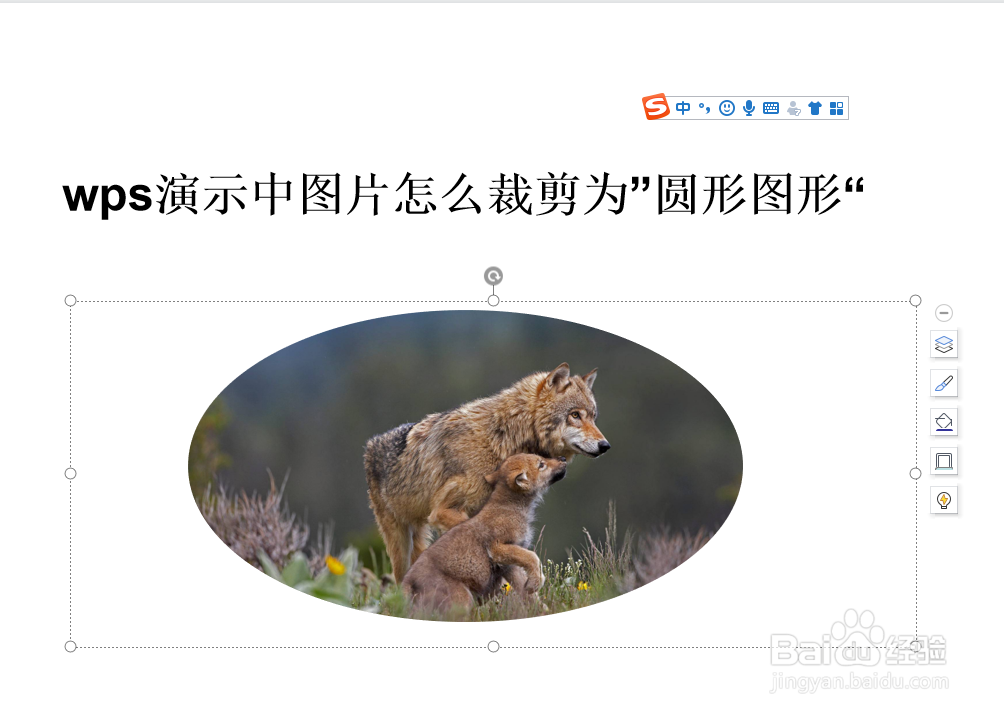
5、预览wps文字中的图片裁剪为”椭圆图形“后的效果。如下图:

wps演示中图片怎么裁剪为”椭圆图形“

6、总结:wps演示中图片怎么裁剪为”椭圆图形“

(1)新建一篇wps演示

(2)在wps演示中插入一张图片作为示例

(3)点击wps演示中的“图片工具”中的“截图”

(4)在“图片工具”中选择“椭圆图形”

(5)预览wps文字中的图片裁剪为”椭圆图形“后的效果

  • 如何在wps文字中创建禁止符
  • 在WPS演示文稿中如何插入动作按钮?
  • wps图片形状改成椭圆
  • WPS演示文稿如何设置动画持续时间为3秒
  • WPS演示文稿怎么设置图片柔化边缘效果
  • 热门搜索
    养老保险基数怎么算 调音器怎么用 cad立面图怎么画 刮胡刀怎么用 天梭手表怎么调日期 qq怎么举报 双马尾怎么扎好看 水星家纺怎么样 笔记本ip地址怎么查 电脑怎么连接路由器