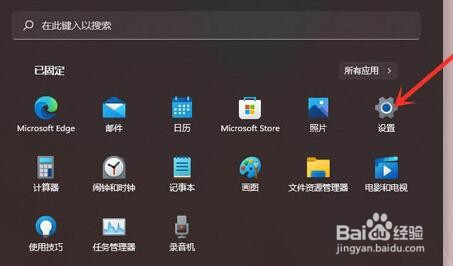
1、首先点击下方的开始菜单,然后进入“设置”。
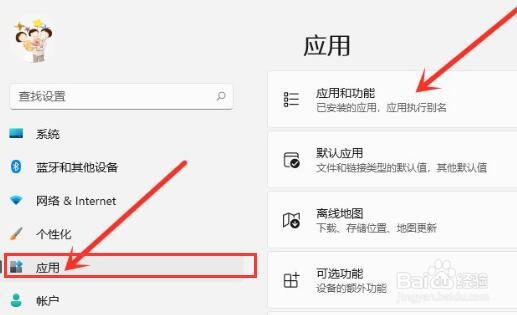
2、接着在设置面板中选择“应用”并进入“应用和功能”。
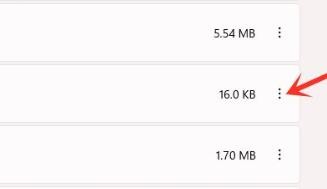
3、接着找到想要卸载的恶意软件,点击右侧的三个点,如图所示。
4、点击后打开下拉菜单,选择“卸载”。

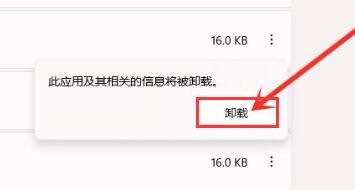
5、弹出提示窗口,再次点击“卸载”就可以将它删除了。
时间:2026-04-22 13:17:05
1、首先点击下方的开始菜单,然后进入“设置”。
2、接着在设置面板中选择“应用”并进入“应用和功能”。
3、接着找到想要卸载的恶意软件,点击右侧的三个点,如图所示。
4、点击后打开下拉菜单,选择“卸载”。
5、弹出提示窗口,再次点击“卸载”就可以将它删除了。
