PS如何制作匾额效果图片?

 时间:2026-02-15 22:58:19

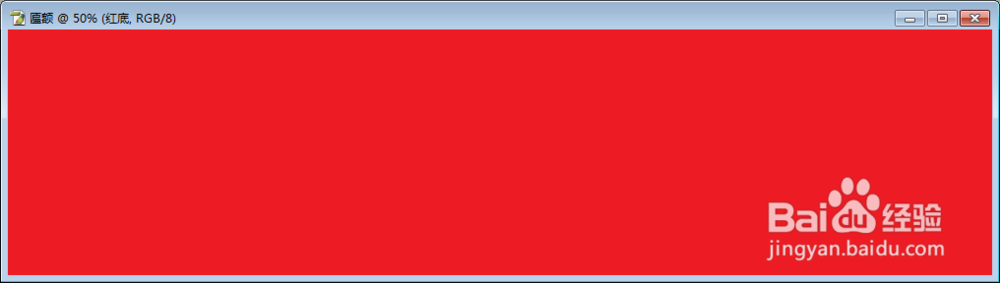
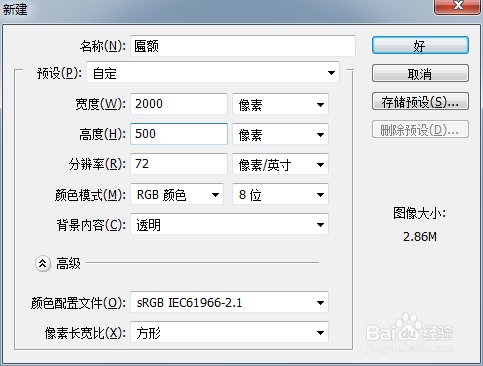
1、新建一个2000×500的图像。

PS如何制作匾额效果图片?

PS如何制作匾额效果图片?

2、新建一个红底图层,填充为红色。

PS如何制作匾额效果图片?

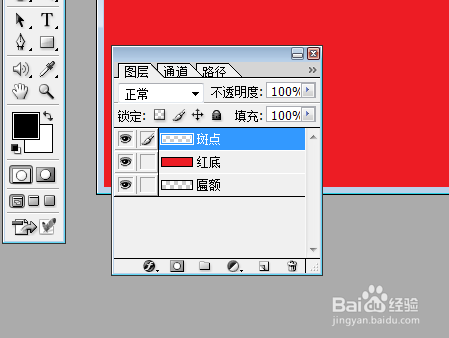
3、新建一个斑点图层。恢复前景色为黑色(可以使用快捷键D)。

PS如何制作匾额效果图片?

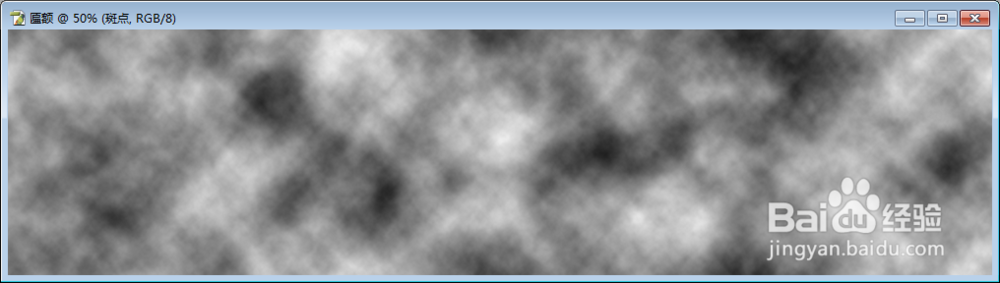
4、在菜单栏下找到 滤镜 → 渲染 → 云彩。

PS如何制作匾额效果图片?

PS如何制作匾额效果图片?

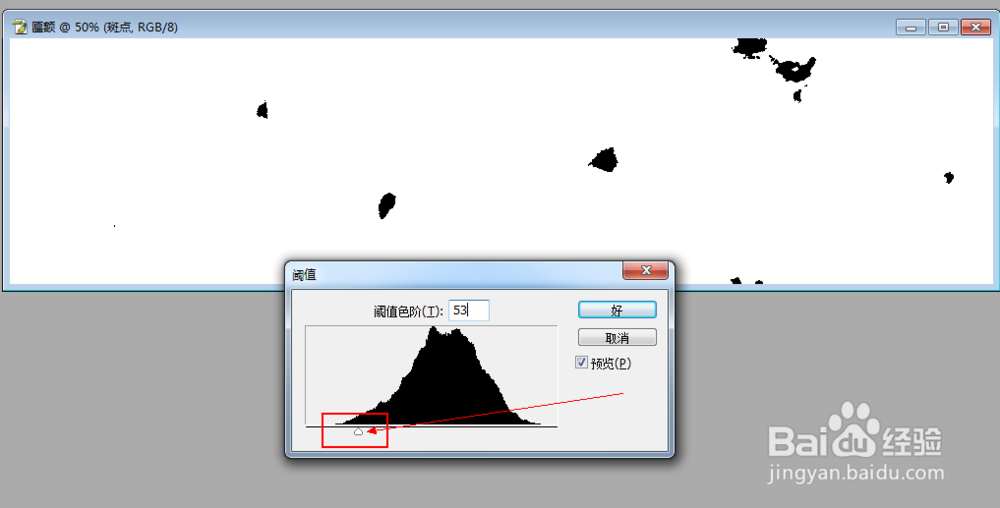
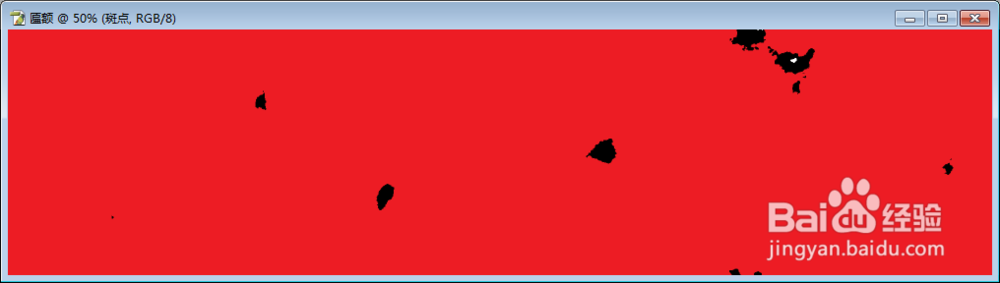
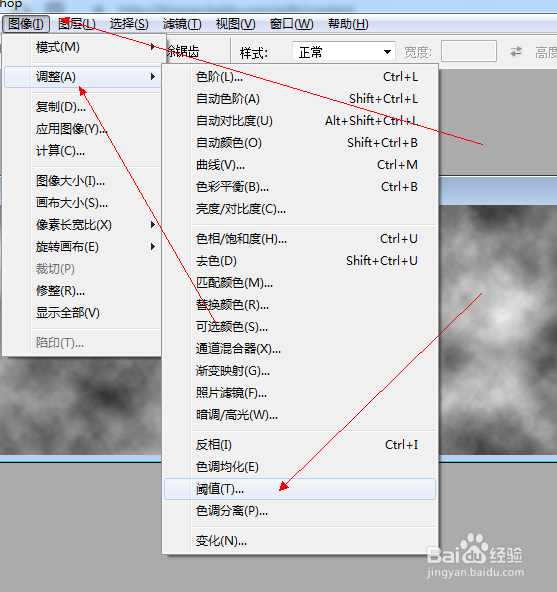
5、在菜单栏下找到  图像 →  调整 → 阈值。弹出阈值调整对话框,单机小三角调整阈值的大小。使得画面出现几个小斑点为止。
PS如何制作匾额效果图片?

PS如何制作匾额效果图片?

PS如何制作匾额效果图片?

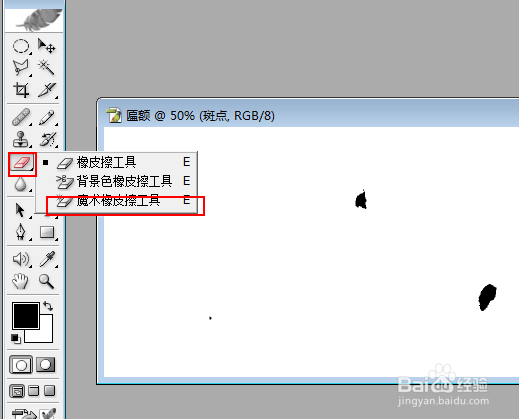
6、在工具栏找到橡皮擦工具,右击选择魔术橡皮擦,该工具可以擦掉相同的颜色。单击一下斑点图层中的白色部分,看到白色都没了,显示为红底。(注意魔术橡皮擦不能碰到斑点。)
PS如何制作匾额效果图片?

PS如何制作匾额效果图片?

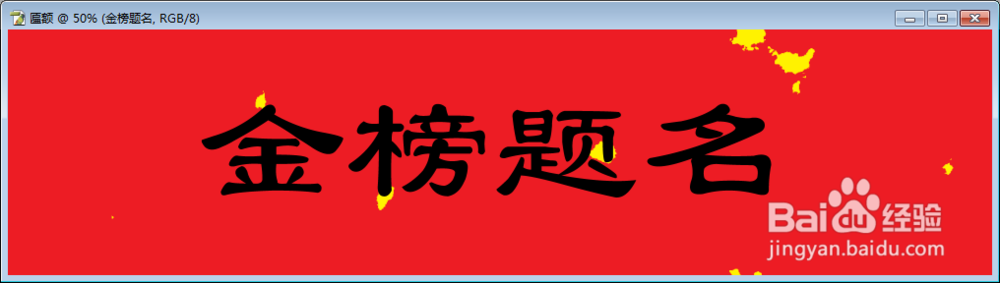
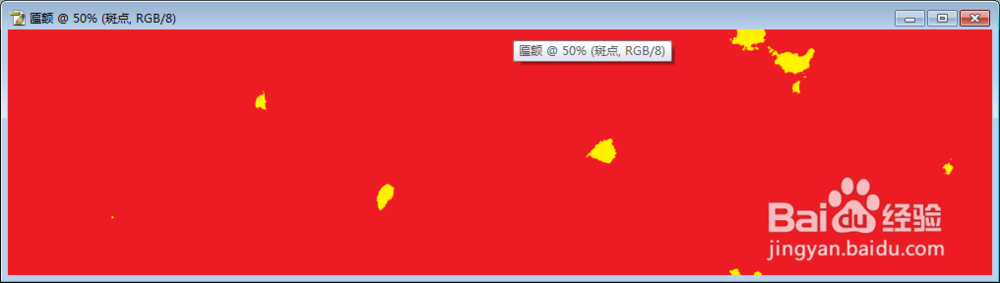
7、将前景色设置为金黄色。使用快捷键Alt+Shift+Delete按键可以快速的将斑点填充为金黄色。
PS如何制作匾额效果图片?

8、使用文字工具,输入金榜题名,调整后字体、颜色、大小。

PS如何制作匾额效果图片?

  • PS调整字体宽窄怎么操作
  • PS-仿制图章工具的使用方法
  • PS巧用通道抠图,带你抠出萌萌哒的白色小猫咪
  • 如何用PS制作贵宾卡
  • ps软件怎样把整个字体拉长
  • 热门搜索
    kikc是什么牌子 有什么好听的网名 queen是什么意思 abc什么意思 船务是做什么的 十一月什么星座 gift什么意思 十月初十是什么星座 干扰素是什么 冠状病毒是什么