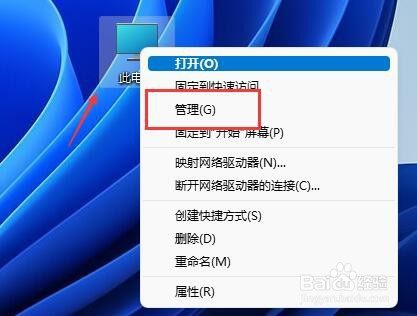
1、第1步在桌面上找到“此电脑”,右键它,点击“管理”
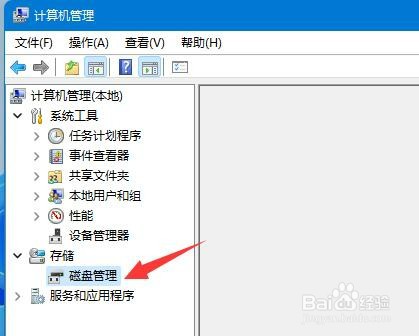
2、第2步接着在左边栏找到并打开“磁盘管理”
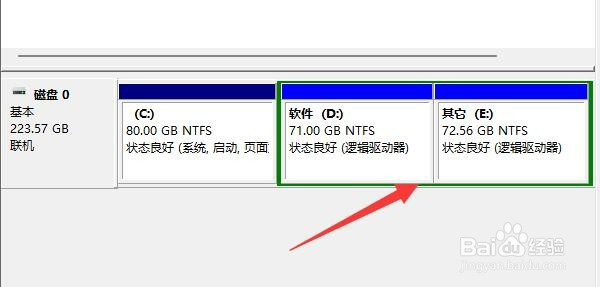
3、第3步打开后,我们找到被合并的分区,右键它。
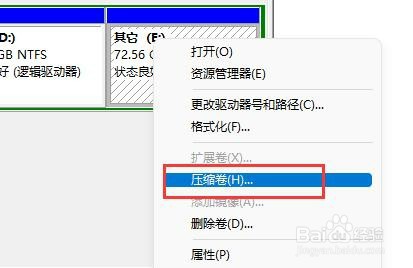
4、第4步在右键菜单里选择“压缩卷”
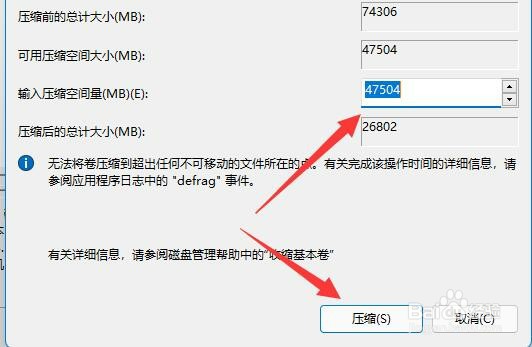
5、第5步然后选择被合并的分区空间量,再点击“压缩”
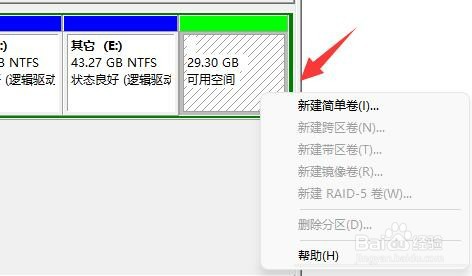
6、第6步压缩完成后,右键新增的可用空间,选择“新建简单卷”
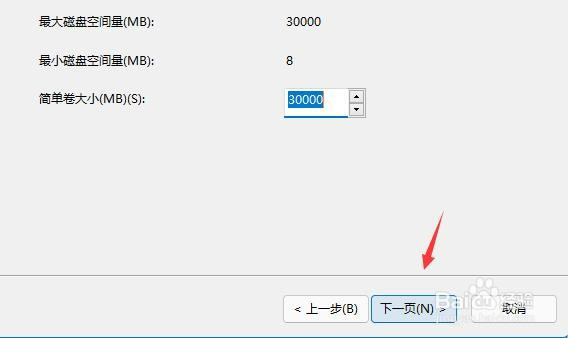
7、第7步然后选择分区大小,并持续点击“下一页”(其余设置保持默认)
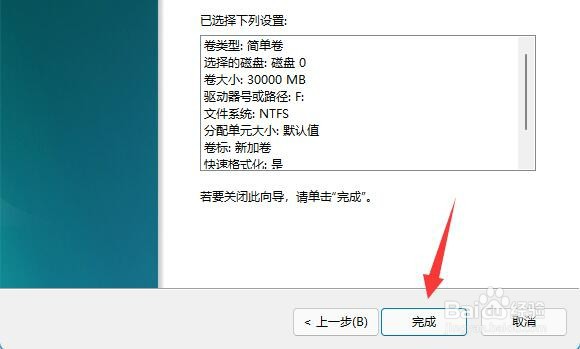
8、第8步最后点击“完成”就可以恢复之前的分区了。
时间:2026-04-26 21:43:39
1、第1步在桌面上找到“此电脑”,右键它,点击“管理”
2、第2步接着在左边栏找到并打开“磁盘管理”
3、第3步打开后,我们找到被合并的分区,右键它。
4、第4步在右键菜单里选择“压缩卷”
5、第5步然后选择被合并的分区空间量,再点击“压缩”
6、第6步压缩完成后,右键新增的可用空间,选择“新建简单卷”
7、第7步然后选择分区大小,并持续点击“下一页”(其余设置保持默认)
8、第8步最后点击“完成”就可以恢复之前的分区了。
