win10 Microsoft Edge 浏览器怎么去视频广告?

 时间:2026-05-02 05:26:16

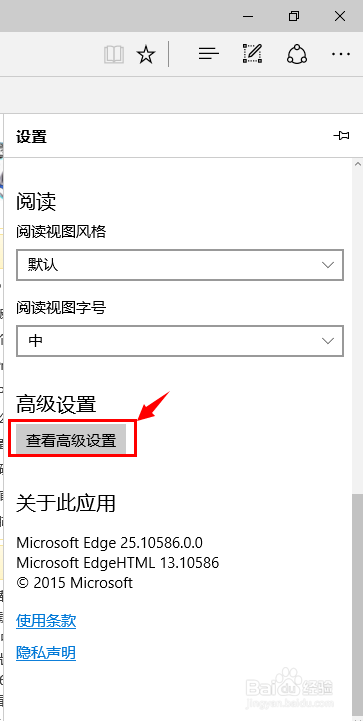
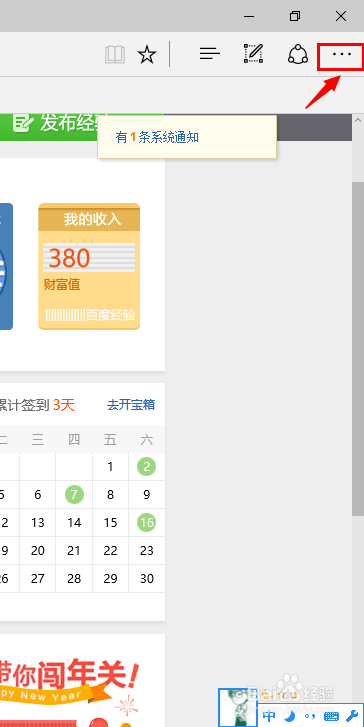
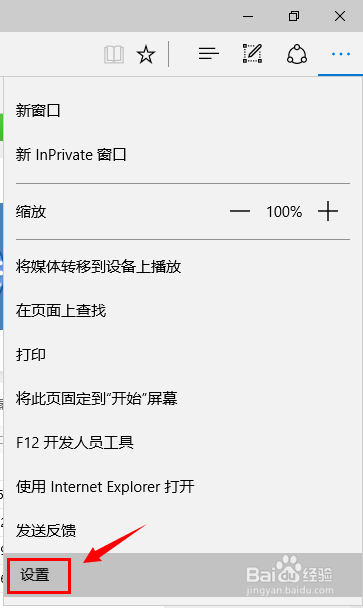
1、打开win10自带的浏览器,点击右上角的三个点,进入设置。
win10 Microsoft Edge 浏览器怎么去视频广告?

win10 Microsoft Edge 浏览器怎么去视频广告?

2、在设置的下面,选择查看高级设置。

win10 Microsoft Edge 浏览器怎么去视频广告?

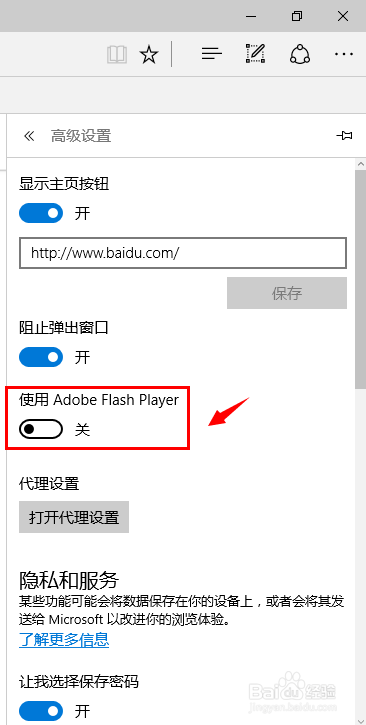
3、在高级设置界面,关闭Edge的Flash功能。

win10 Microsoft Edge 浏览器怎么去视频广告?

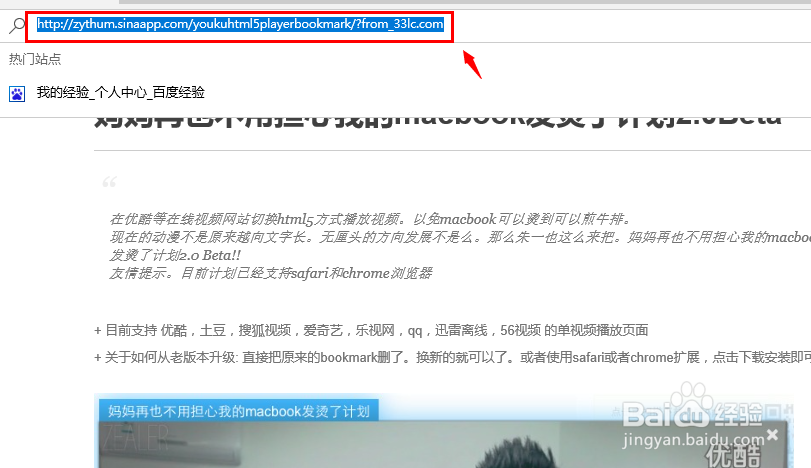
4、打开IE,在地址框输入下图链接。

win10 Microsoft Edge 浏览器怎么去视频广告?

5、如图所示然后按照提示将相应的部分拖拽到收藏夹栏,必须是拖拽,不是简单的收藏!

win10 Microsoft Edge 浏览器怎么去视频广告?

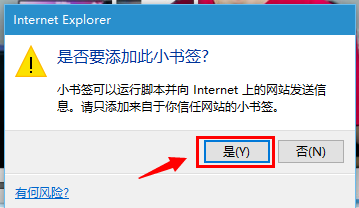
6、这里我们点击是。

win10 Microsoft Edge 浏览器怎么去视频广告?

7、这就是效果图。

win10 Microsoft Edge 浏览器怎么去视频广告?

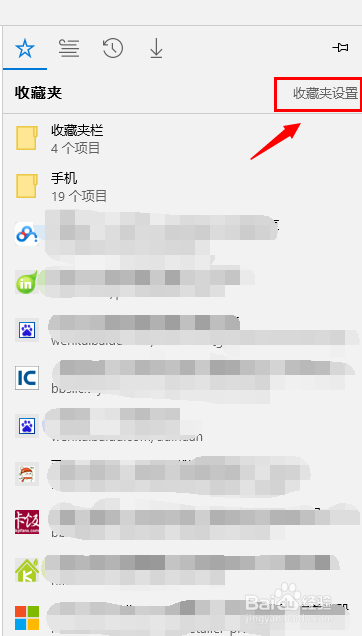
8、然后我们再打开edge浏览器,点击收藏夹设置。

win10 Microsoft Edge 浏览器怎么去视频广告?

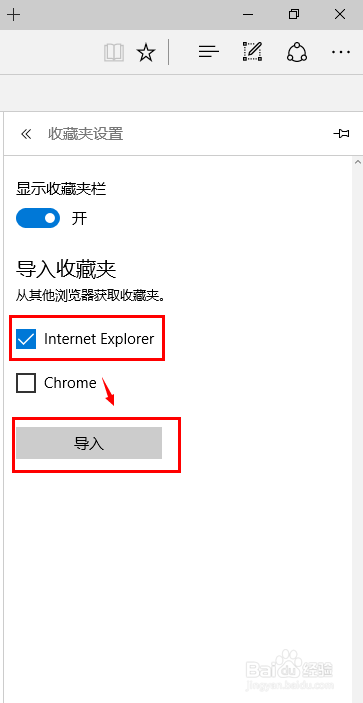
9、在 internet explorer 前打上勾,然后点击导入。

win10 Microsoft Edge 浏览器怎么去视频广告?

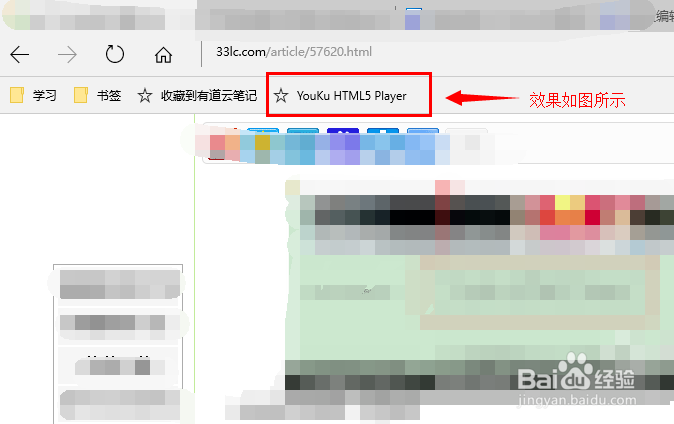
10、效果如图所示,然后我们网上看视频之后再点击那个收藏栏就可以了,绝对没有广告哦。
win10 Microsoft Edge 浏览器怎么去视频广告?

11、如果大家觉得这篇文章好的话,可以保存网页为PDF文件,方便以后离线阅读,具体流程参考我的几篇经验。

  • Win10怎么自定义更改开始菜单的背景颜色
  • 如何卸载Microsoft Teams?
  • office 365怎么卸载?
  • vmware怎么卸载
  • VisualStudio 2019完美卸载
  • 热门搜索
    自拍杆怎么使用 瘊子的最佳治疗方法 佛像图片大全 凉面怎么做好吃 炖鸡汤怎么做好吃 前列腺炎的治疗方法 腰突的最佳锻炼方法图解 心理素质差怎么办 冬瓜的做法大全家常菜 红烧大排的家常做法